


عیب یابی مشکلات رایج مجازی ساز Vmware


 مدت زمان مطالعه :
32 دقیقه
 0 کامنت
تا حالا شده یه ماشین مجازی رو توی VMware روشن کنی، ولی سیستمعاملش بالا نیاد؟ یا VM بالا بیاد، اما اینترنت نداشته باشه و برنامههاش کند اجرا بشن؟ برای عیب یابی مشکلات رایج مجازی ساز VMware، اولین قدم اینه که ببینی مشکل فقط برای همین ماشین پیش اومده یا بقیه ماشینهای روی همون میزبان هم درگیرن. جواب این سؤال کمک میکنه بفهمی بررسی رو از تنظیمات خود ماشین شروع کنی یا از منابع مشترک مثل رم، شبکه و فضای ذخیرهسازی.
توی این مقاله، مشکلات VMware Workstation و VMware ESXi رو جداگانه بررسی میکنیم تا برای هر نشونه بدونی کجا رو چک کنی، چطور علت خطا رو پیدا کنی و چه قدمی برای رفعش برداری.
قبل از عیب یابی VMware چه چیزهایی رو چک کنیم؟
قبل از اینکه بری سراغ تغییر دادن تنظیمات، بهتره اول محدوده مشکل رو مشخص کنی. اول از همه این موارد رو یه نگاهی بنداز:
۱. مشخص کردن محصول و محیط اجرای VMware
روش عیبیابی توی محصولات مختلف VMware یکی نیست و به محیط اجرات بستگی داره:
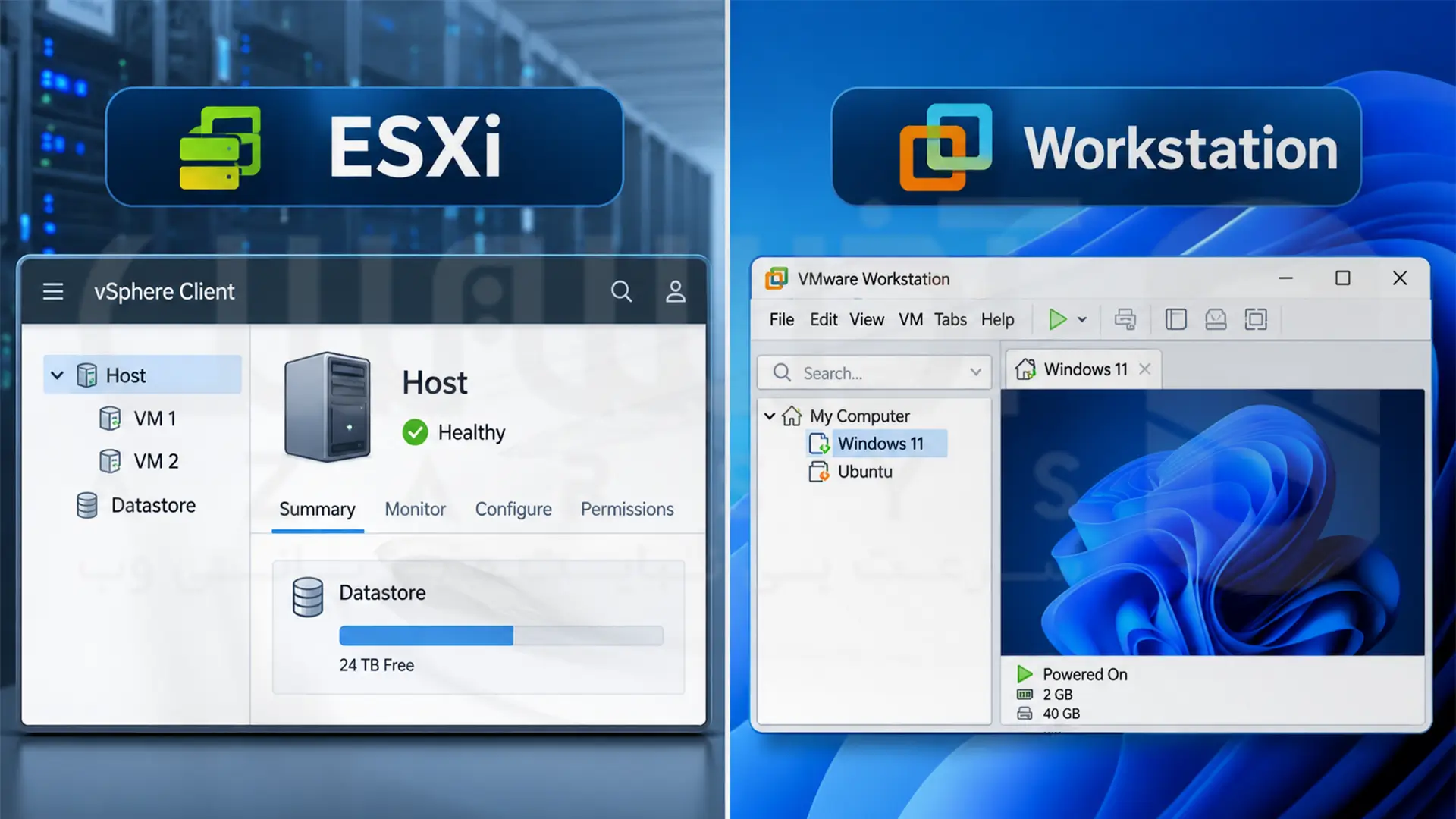
- VMware Workstation: این مدل روی سیستمعامل میزبان مثل ویندوز یا لینوکس نصب میشه و بهت اجازه میده ماشینهای مجازی رو روی سیستم خودت اجرا کنی.
- VMware ESXi: این یکی یه هایپروایزر مستقل (Bare-metal) هست که مستقیم روی سرور فیزیکی نصب میشه و منابع سختافزاری رو بین VMها تقسیم میکنه.
مثلاً توی Workstation معمولاً باید سراغ تنظیمات سیستم میزبان و شبکه مجازی بری؛ اما توی ESXi ممکنه لازم بشه وضعیت خود هاست، Datastore و vSwitch رو هم چک کنی.
۲. وضعیت ماشین مجازی و ارورها رو چک کن
ببین مشکل دقیقاً خودشو چطوری نشون میده. وقتی سر و کارت با مشکلات رایج مجازی ساز VMware میافته، معمولاً با یکی از این صحنهها روبهرو میشی:
- ماشین مجازی اصلاً استارت نمیخوره و روشن نمیشه.
- VM روشنه، ولی قفل کرده و هیچ واکنشی نشون نمیده.
- سرعتش یهو اومده پایین و حسابی کند شده.
- شبکهاش قطع شده یا یکی از قابلیتهاش از کار افتاده.
حتماً متن کامل ارور و ساعتی که این اتفاق افتاده رو یه گوشه یادداشت کن. بعدشم یه نگاه بنداز ببین این دردسر فقط برای همین یه دونه VM پیش اومده یا بقیه ماشینهای مجازی هم درگیر شدن. اگه چند تا VM روی یک هاست با هم به مشکل خوردن، به احتمال زیاد پای منابع مشترک مثل شبکه یا فضای ذخیرهسازی (Storage) وسطه.
مشکلات رایج VMware Workstation و راه حلشون
بخش بزرگی از مشکلات رایج مجازی ساز VMware توی محیط Workstation اتفاق میافته که معمولاً از تنظیمات سیستم خودت (میزبان)، کم آوردن سختافزار یا به هم ریختن شبکه مجازی آب میخوره. بریم سراغ دردسرهای اصلی این محیط و ببینیم چطور میشه حلشون کرد:
۱. ماشین مجازی اصلاً روشن نمیشه!
دکمه Power رو میزنی، ولی به جای بالا اومدن سیستمعامل، یا هیچی نمیشه یا ارور میگیری؟ معمولاً گیرِ کار یکی از این سه تاست:
مجازیسازی توی بایوس قفله: پردازنده برای اجرای VM به قابلیت VT-x (اینتل) یا AMD-V (ایامدی) نیاز داره.
تست سریع: توی ویندوز Task Manager رو باز کن و برو به مسیر Performance > CPU. اگه جلوی Virtualization نوشته Disabled، یعنی قفله.
راهحل: سیستم رو ریاستارت کن، برو توی BIOS و گزینه Intel Virtualization Technology یا SVM Mode رو فعال (Enabled) کن.
ویندوز و VMware با هم لج کردن: بعضی نسخهها و پیکربندیهای Hyper-V، VBS یا Credential Guard ممکنه با VMware Workstation ناسازگاری داشته باشن.
راهحل: اگه با ارور مربوط به Hypervisor یا Device/Credential Guard روبهرو شدی، اول سازگاری نسخه Workstation و ویندوزت رو بررسی کن و بعد سراغ تغییر این تنظیمات برو. خاموش کردن Hyper-V هم ممکنه روی ابزارهایی مثل WSL2 تأثیر بذاره.
فایلهای اصلی گم شدن یا جا نیست: اگه درایوت پر شده باشه یا فایلهای حیاتی مثل .vmx و .vmdk جابهجا شده باشن، VM بالا نمیاد.
راهحل: فضای خالی درایو رو چک کن. یه وقت فایلهای ناشناس داخل پوشه VM رو دستی پاک نکنیا! اونا تکههای پازل دیسک هستن و پاک کردنشون یعنی خداحافظی با کل ماشین مجازی.
۲. ماشین مجازی خیلی کند شده و اعصابخوردکنه!
وقتی برنامهها توی VM به زور باز میشن و سیستم مدام لگ میزنه، معمولاً یکی از این سه تا اتفاق افتاده:
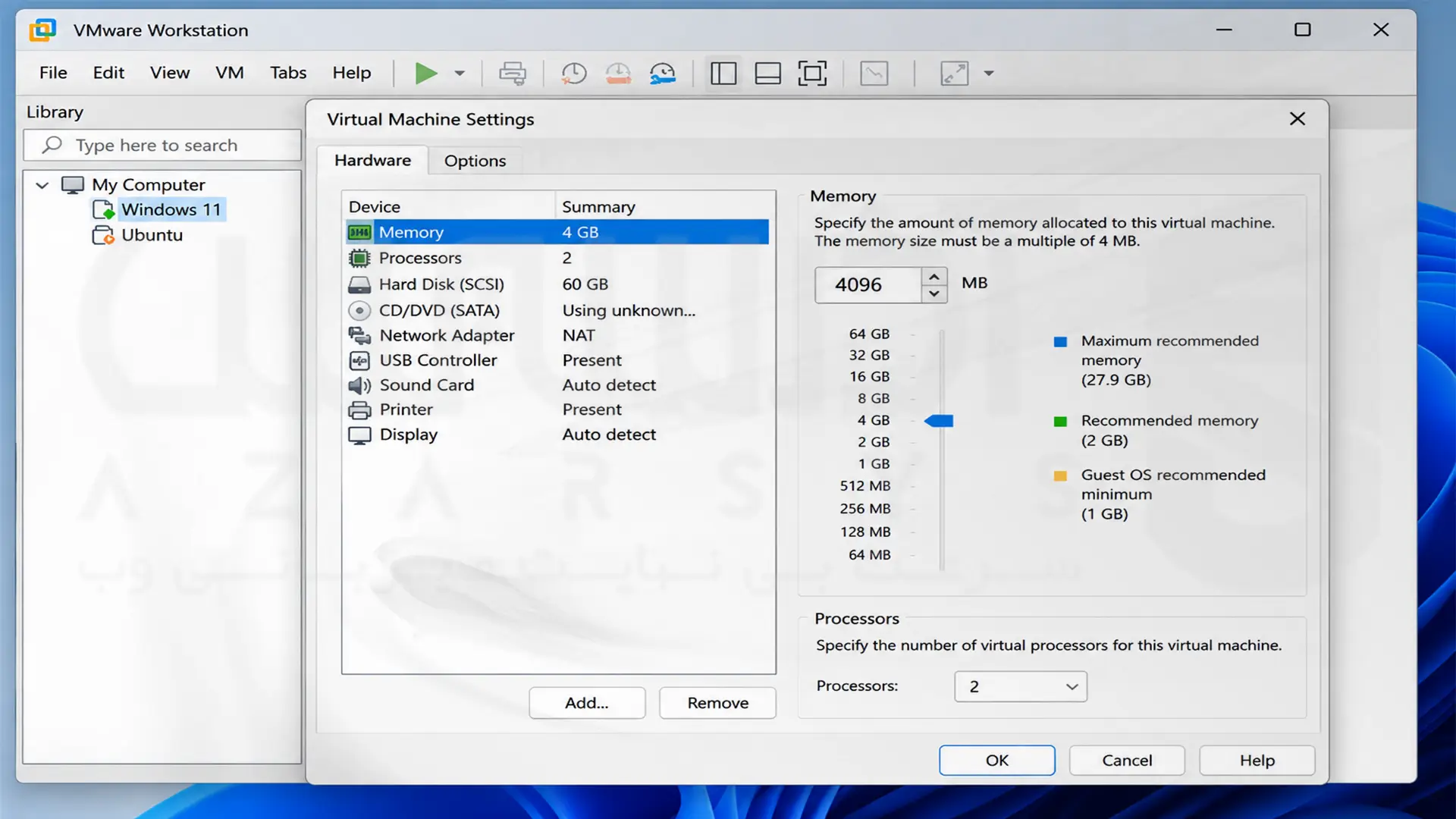
منابع رو اشتباهی تقسیم کردی: اگه خیلی کم به VM رم و CPU بدی، نفسش میگیره؛ اگه خیلی زیاد هم بدی، ویندوزِ خودت کم میاره و کل سیستم قفل میکنه!
راهحل: برو توی تنظیمات VM و بخش Hardware رو باز کن. یه مقدار منطقی از رم و هستههای پردازنده رو بهش بده تا هم VM راحت بچرخه و هم سیستم میزبان زنده بمونه.
رم سیستم میزبان پر شده: وقتی ویندوزِ خودت رم کم بیاره، مجبور میشه از فضای هارد (Page File) به عنوان رم کمکی استفاده کنه که سرعت رو به شدت میاره پایین.
تست سریع: وقتی VM روشنه، Task Manager ویندوز خودت رو باز کن و ببین مصرف Memory و Disk روی صد درصد قفل کرده یا نه.
راهحل: برنامههای اضافی توی سیستم میزبان و ماشینهای مجازی دیگهای که لازم نداری رو ببند.
فایلها روی هارد قدیمی (HDD) هستن: سرعت هارد دیسک مستقیم روی سرعت بوت و اجرای برنامههای VM اثر میذاره.
راهحل: اگه میتونی، پوشه ماشین مجازی رو منتقل کن روی حافظه SSD؛ تفاوت سرعتش زمین تا آسمونه.
۳. اینترنت و شبکه توی VM قطع شده!
یکی از کلافهکنندهترین مشکلات رایج مجازی ساز VMware اینه که VM روشنه ولی به اینترنت وصل نمیشه. برای حلش این مراحل رو برو جلو:
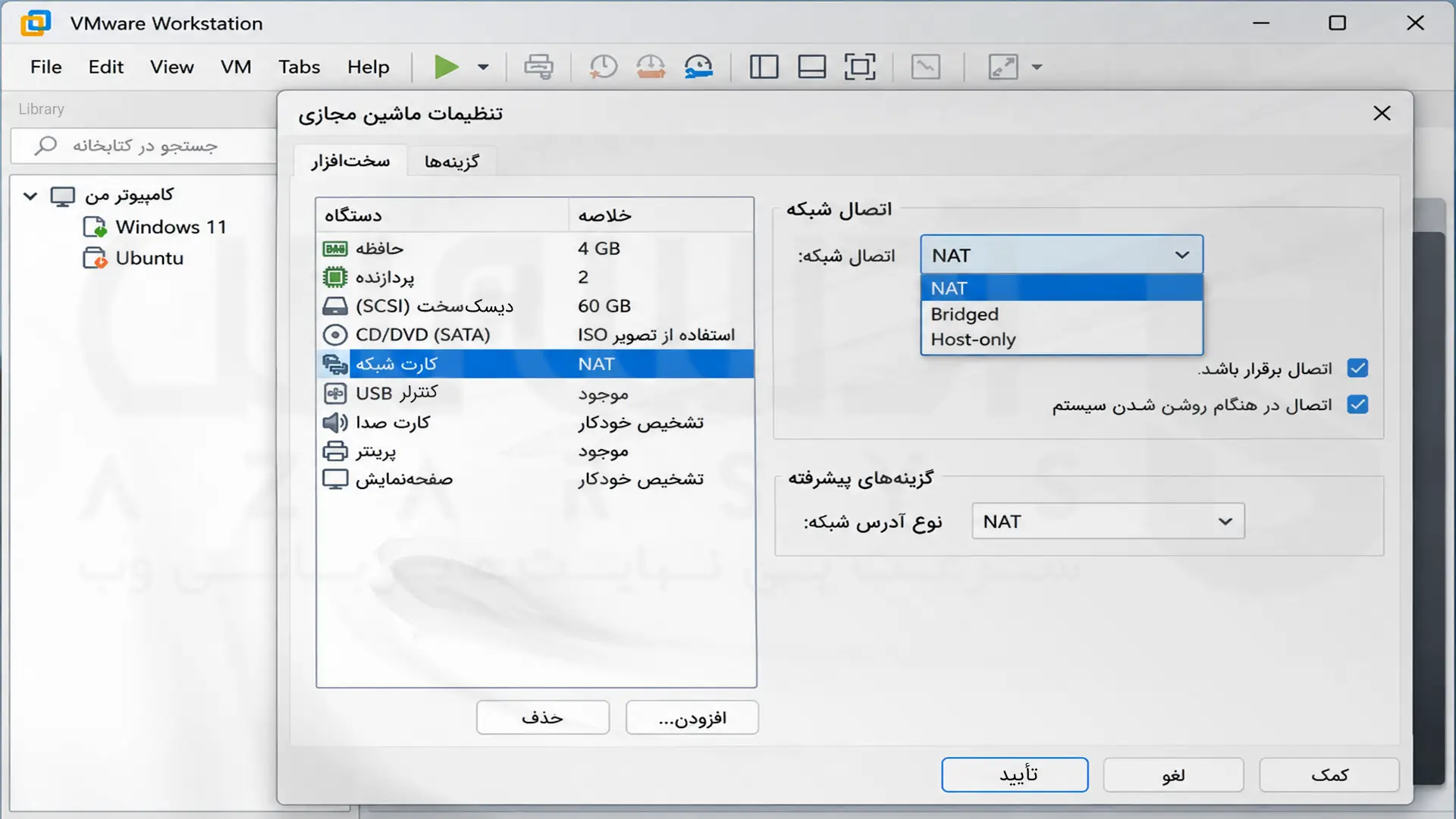
حالت شبکه رو درست انتخاب کن: از تنظیمات VM وارد بخش Network Adapter شو. اول مطمئن شو تیکهای Connected و Connect at power on خورده باشن. بعدش بسته به کارت، یکی از این سه حالت رو انتخاب کن:
- NAT: از اینترنت سیستم خودت استفاده میکنه و دردسر IP گرفتن نداره (برای اینترنت گرفتن سادهترین راهه).
- Bridged: مثل یه دستگاه مستقل به مودم یا روتر وصل میشه و IP جدا میگیره.
- Host-only: فقط یه ارتباط خصوصی بین سیستم خودت و VM میسازه و اینترنت نداره.
با چند تا دستور ساده ردیابی کن: توی ویندوزِ داخل ماشین مجازی، CMD رو باز کن و دستور ipconfig /all رو بزن تا ببینی اصلاً IP گرفته یا نه. بعدش با دستور ping <Gateway-IP> ببین به روتر وصل میشه یا نه. اگه پینگ داشتی ولی سایتها باز نمیشدن، ایراد از DNS هست که با دستور nslookup google.com دستت میاد.
سرویسهای شبکه VMware خوابیدن: اگه همه اینا اوکی بود و بازم اینترنت نداشتی، توی ویندوزِ خودت عبارت services.msc رو سرچ و باز کن. دنبال دو تا سرویس VMware NAT Service و VMware DHCP Service بگرد. اگه استاپ شده بودن، روشون راستکلیک کن و Start یا Restart رو بزن.
۴. ابزارهای کمکی (VMware Tools) درست کار نمیکنن
اگه ماوس بین صفحه خودت و VM گیر میکنه، کپی-پیست کار نمیکنه یا صفحه نمایش تمامصفحه نمیشه، پای VMware Tools لنگ میزنه. این ابزار یه بسته درایوره که ارتباط بین سیستم تو و ماشین مجازی رو روان میکنه.
راهحل: وقتی VM روشنه از منوی بالای برنامه (منوی VM) گزینه Install VMware Tools یا Reinstall VMware Tools رو بزن و نصبش کن. در آخر هم حتماً ماشین مجازی رو ریاستارت کن تا تغییرات اعمال بشه.
۵. دردسرهای اسنپشات (Snapshot)
اسنپشات مثل یه عکس فوری از وضعیت ماشین مجازیه که هر وقت خرابکاری کردی بتونی برگردی به همون نقطه. اما اگه زیاد نگهشون داری، فضای هارد رو میبلعن.
راهحل: اگه موقع گرفتن یا برگردوندن اسنپشات ارور گرفتی، اول فضای خالی درایو رو چک کن. یادت باشه اسنپشاتها مثل حلقههای زنجیر به هم وصلن؛ پس هیچوقت فایلهای داخل پوشه VM رو دستی پاک نکن چون زنجیره پاره میشه و اطلاعاتت میپره. در ضمن، اسنپشات بکاپ نیست؛ اگه میخوای از کل ماشین مجازی نسخه پشتیبان بگیری، قبل از کپی کردن پوشه VM مطمئن شو ماشین مجازی خاموشه و در حالت Suspend قرار نداره.
مشکلات رایج VMware ESXi و راه حلشون
توی محیط سروری ESXi داستان کمی فرق میکنه؛ چون اینجا اگه شبکه، Storage یا سرویسهای خود هاست به مشکل بخورن، ممکنه همزمان چند تا ماشین مجازی از کار بیفتن. پس علاوه بر خود VM، باید حواست به زیرساخت سرور هم باشه. بریم سراغ دردسرهای اصلی ESXi و راه حلشون:
۱. ماشین مجازی توی ESXi روشن نمیشه!
اگه دکمه Power رو میزنی و ارور میگیری، به ترتیب این موارد رو چک کن:
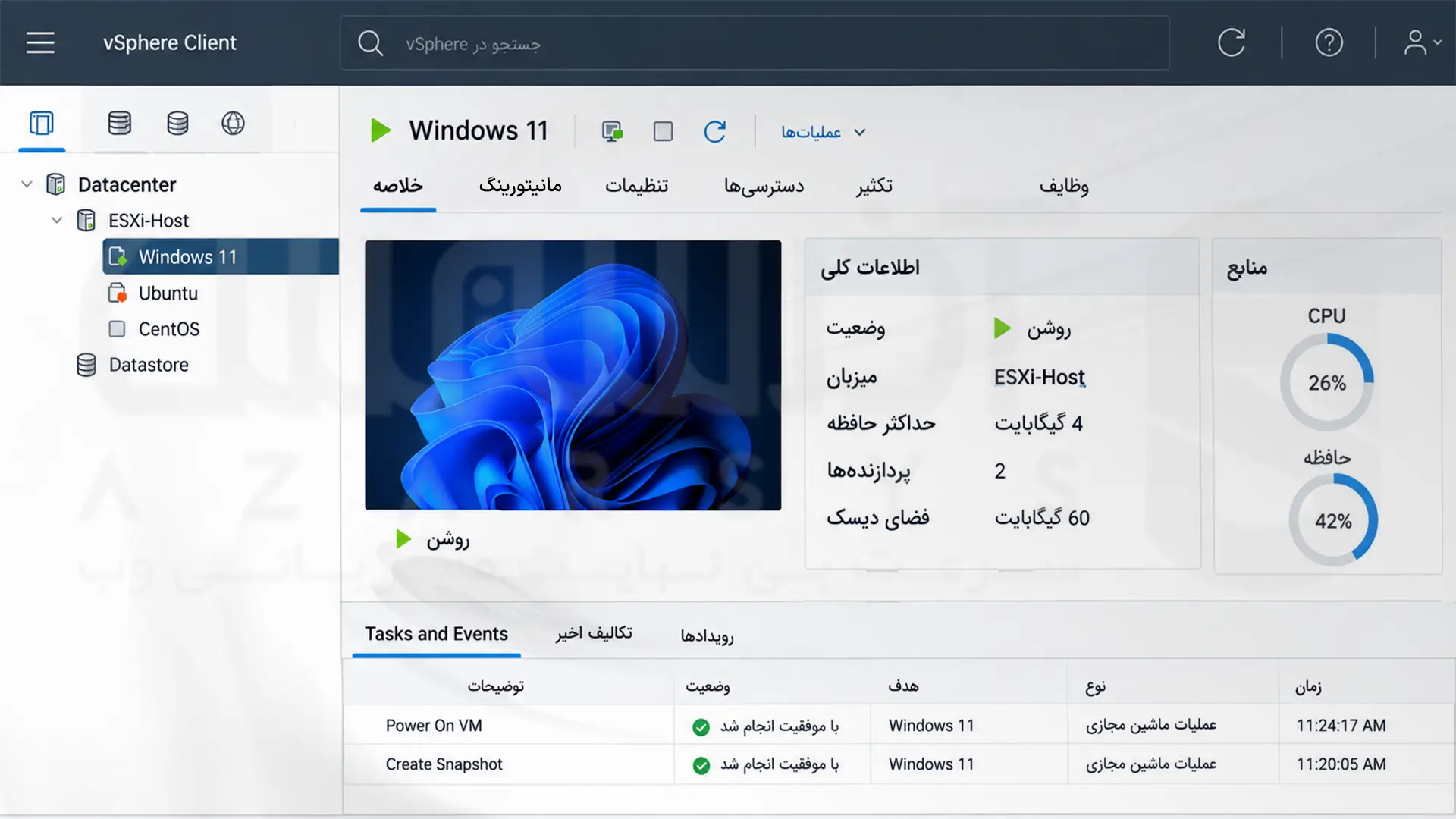
- وضعیت VM و Taskها رو ببین: توی vSphere Client یه نگاه به بخش Tasks and Events بنداز. ببین عملیات قبلی ارور داده یا هنوز وسط کار گیر کرده.
- دسترسی به Datastore رو چک کن: هاست باید به فایلهای دیسک دسترسی داشته باشه. مطمئن شو Datastore در دسترسه، فضای خالی داره و فایلهای اصلی مثل .vmx و .vmdk سر جاشون هستن.
- فایلهای قفلشده رو دستکاری نکن: اگه ارور Lock یا دسترسی به VMDK گرفتی، یعنی فایلهای VM هنوز درگیر یه بکاپ یا Task قبلی هستن. یه وقت فایلهای Lock رو دستی پاک نکنیا! اول ببین کدوم فرایند درگیرش کرده و وضعیت اسنپشاتها چطوره.
- منابع و لاگها رو بخون: کمبود رم یا محدودیت CPU هم جلوی روشن شدن رو میگیره. برای اینکه دقیق بفهمی دردش چیه، فایل vmware.log همون ماشین مجازی رو باز کن و ارور رو بخون.
۲. هاست ESXi جواب نمیده (وضعیت Not Responding)
وقتی توی vCenter میبینی وضعیت هاست شده Not Responding یا Disconnected، سریع نترس! این لزوماً به معنی خاموش شدن سرور یا قطع شدن ماشینهای مجازی نیست. خیلی وقتا VMها دارن کارشون رو میکنن و فقط ارتباط مدیریتی هاست با vCenter قطع شده.
راهحل:
شبکه Management رو چک کن: آدرس IP و Gateway شبکه مدیریت رو بررسی کن. اگه به کنسول مستقیم سرور (DCUI) دسترسی داری، وضعیت Management Network رو همونجا تست کن.
سرویسهای مدیریتی رو چک کن: توی ESXi دو تا سرویس حیاتی داریم: hostd (مدیر اصلی هاست و VMها) و vpxa (رابط بین هاست و vCenter). از طریق ESXi Shell وضعیتشون رو با این دو تا دستور چک کن:
/etc/init.d/hostd status

/etc/init.d/vpxa status
اگه لازم بود ریاستارتشون کنی، حتماً اول مطمئن شو Task حساسی در حال اجرا نیست. ریاستارت این سرویسها معمولاً باعث خاموش شدن مستقیم ماشینهای مجازی نمیشه؛ اما ممکنه ارتباط هاست با vCenter موقتاً قطع بشه، روی Taskهای در حال اجرا تأثیر بذاره یا حتی باعث ناپایداری هاست بشه. پس قبل از انجام این کار، شرایط هاست و سرویسهای وابسته رو بررسی کن.
لاگها رو بررسی کن: فایلهای hostd.log، vpxa.log و vmkernel.log سرنخهای اصلی رو بهت میدن.
۳. شبکه ماشینهای مجازی توی ESXi قطع شده!
وقتی یکی یا چند تا از VMها شبکه ندارن، عیبیابی رو از این مسیر ببر جلو:
تنظیمات کارت شبکه VM: مطمئن شو توی تنظیمات ماشین مجازی، تیک Connected خورده و به Port Group درست وصل شده.
سوئیچ مجازی و VLANها: وضعیت vSwitch و کارتهای شبکه فیزیکی (Uplink) رو چک کن. اگه چند تا VM روی یک Port Group همزمان قطع شدن، به احتمال زیاد VLAN ID با تنظیمات سوئیچ فیزیکی همخوانی نداره (Trunk یا Access بودن پورت سوئیچ رو حتماً چک کن).
تست پینگ از سمت هاست با vmkping: با دستور زیر میتونی ببینی رابط VMkernel هاست اصلاً به شبکه دسترسی داره یا نه (این دستور ربطی به ویندوز داخل VM نداره):
vmkping -I vmk0 192.168.1.10
تست سایز پکتها (MTU): اگه توی شبکه از Jumbo Frame (MTU 9000) استفاده میکنی، باید مطمئن شی کل مسیر این عدد رو ساپورت میکنه. با دستور زیر میتونی تستش کنی (عدد 8972 با حساب هدرهای شبکه دقیقاً معادل همون 9000 هست):
vmkping -I vmk0 -d -s 8972 192.168.1.10
۴. مشکلات Storage و Datastore توی ESXi
بخشی از حساسترین مشکلات رایج مجازی ساز VMware توی محیطهای سروری به فضای ذخیرهسازی برمیگرده؛ چون تمام فایلهای VM روی Datastore هستن و اختلال توش یعنی قفل کردن سیستمها.
فضای خالی رو چک کن: توی vSphere Client برو روی Datastore و از بخش Summary ببین جا پر نشده باشه. پر شدن Datastore جلوی روشن شدن VM و ثبت تغییرات رو میگیره.
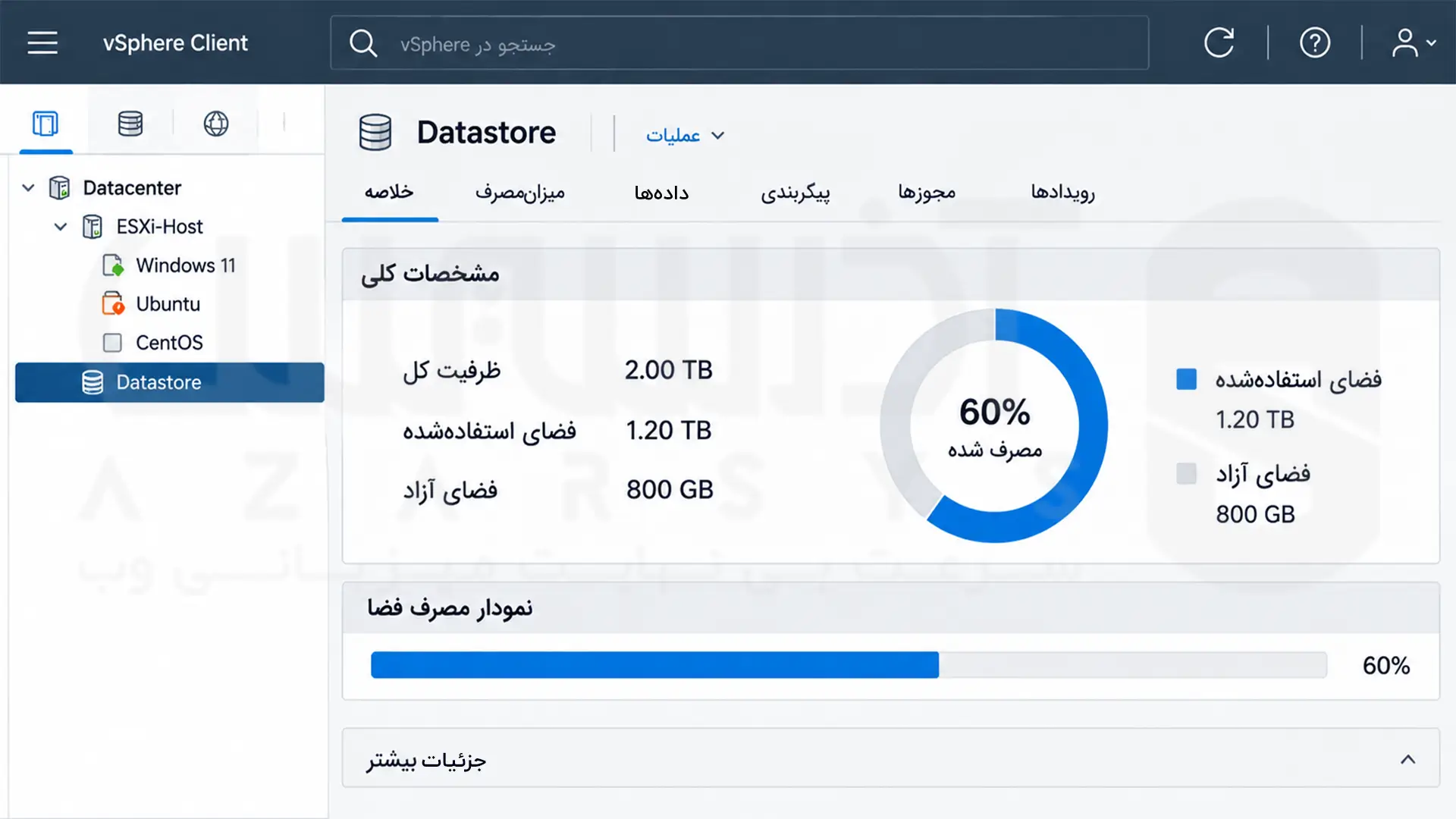
دسترسی به Storage رو ردیابی کن: اگه Datastore غیبش زده، اتصال فیزیکی شبکه Storage، دسترسی هاست به LUN یا NFS Share و خطاهای I/O توی لاگها رو بررسی کن.
ارورهای APD و PDL رو بشناس:
APD (All Paths Down): یعنی تمام مسیرهای ارتباطی به Storage قطع شدن، ولی هنوز معلوم نیست این قطعی دائمیه یا موقت.
PDL (Permanent Device Loss): یعنی دستگاه ذخیرهسازی رسماً و برای همیشه از دسترس خارج شده.
توی هر دو حالت، اول وضعیت شبکه SAN و لاگهای ESXi رو چک کن و بدون اطمینان کامل، دست به حذف Datastore یا تغییر تنظیمات نزن.
۵. دردسرهای VMware Tools و Virtual Hardware توی ESXi
اگه ماشین مجازی روشن میشه ولی بعضی قابلیتهاش لنگ میزنن یا درست کار نمیکنن، باید سراغ این دو تا بری:
وضعیت VMware Tools رو چک کن: توی vSphere Client روی ماشین مجازی کلیک کن و از تب Summary ببین وضعیتش چطوره. اگه قدیمی باشه یا درست کار نکنه، هماهنگی ماوس، صفحه نمایش و حتی بعضی دستورات مدیریتی (مثل شاتداون کردن از راه دور) به هم میریزه.
راهحل: اگه نیاز به آپدیت داشت، از همونجا گزینه Install یا Upgrade VMware Tools رو بزن. (فقط قبلش مطمئن شو نسخهاش با سیستمعامل مهمان و نسخه ESXi سازگاره).
نسخه Virtual Hardware رو بررسی کن: این گزینه مشخص میکنه ماشین مجازی به چه قابلیتها و سختافزارهای مجازیای دسترسی داشته باشه. قدیمی بودنش لزوماً خرابی نیست، ولی ممکنه نذاره از ویژگیهای جدید استفاده کنی.
راهحل: قبل از اینکه ارتقاش بدی، حتماً سازگاری نسخه جدید رو با ESXi و سیستمعامل مهمان چک کن و یه بکاپ مطمئن از VM بگیر؛ چون برگشت به نسخه قبلی به این راحتیها نیست!
۶. مشکلات Snapshot و ارور Consolidation توی ESXi
اسنپشات همونطور که گفتیم وضعیت VM رو توی یک لحظه ثبت میکنه. حالا وقتی اسنپشات رو پاک میکنی، تغییرات ثبتشده باید با دیسک اصلی ادغام بشن که به این کار Consolidation میگن.
اگه توی vSphere Client با این هشدار روبهرو شدی:
Virtual machine disks consolidation is needed
یعنی کارِ ادغام دیسکها نصفه مونده! این اتفاق معمولاً بعد از بکاپگیری، پر شدن فضای Datastore یا قفل موندن فایلها میافته.
راهحل: اول مطمئن شو Datastore فضای خالی کافی داره و هیچ Task یا بکاپی در حال اجرا نیست. بعدش روی ماشین مجازی راستکلیک کن و از مسیر Snapshots > Consolidate رو بزن تا دیسکها مرتب بشن.
اگه بازم ارور داد، اول دلیلش رو توی لاگها پیدا کن. یه وقت وسوسه نشی فایلهای اسنپشات یا VMDK رو دستی از Datastore پاک کنیا! این کار زنجیره دیسکها رو پاره میکنه و اطلاعاتت از بین میره.
ابزارها و لاگهای کاربردی برای عیبیابی VMware
برای اینکه توی حل مشکلات رایج مجازی ساز VMware حدس و گمان نزنی و مستقیم بری سراغ ریشه خطا، این ابزارها و لاگها عصای دستت میشن:
ابزارهای کارراهانداز توی VMware Workstation
- فایل vmware.log: این فایل دقیقاً توی پوشه خود ماشین مجازی قرار داره و تمام اتفاقات موقع روشن شدن VM، وضعیت دیسکها و ارورهای اجرایی رو مو به مو ثبت میکنه.
- ابزار Event Viewer: اگه حس میکنی مشکل از سمت سیستم خودته، رخدادهای ویندوز میزبان رو توی این ابزار بررسی کن تا خطاهای احتمالی سیستم رو پیدا کنی.
- ابزار Task Manager: سریعترین راه برای اینکه ببینی موقع اجرای VM، کدوم منبع (CPU، رم یا هارد) زیر فشار رفته و صد درصد شده.
- دستورهای شبکه: با سه تا دستور ساده ipconfig /all و ping و nslookup توی CMD میتونی خیلی سریع وضعیت IP، ارتباط با مودم و DNS رو تست کنی.
ابزارها و دستورهای حرفهای توی VMware ESXi
۱. محیط vSphere Client
اولین جایی که باید سر بزنی همینجاست. وضعیت کلی هاست، مصرف منابع، فضای Datastore و اینکه چه Taskهایی در حال اجرا هستن رو یکجا بهت نشون میده.
۲. ابزار زنده esxtop
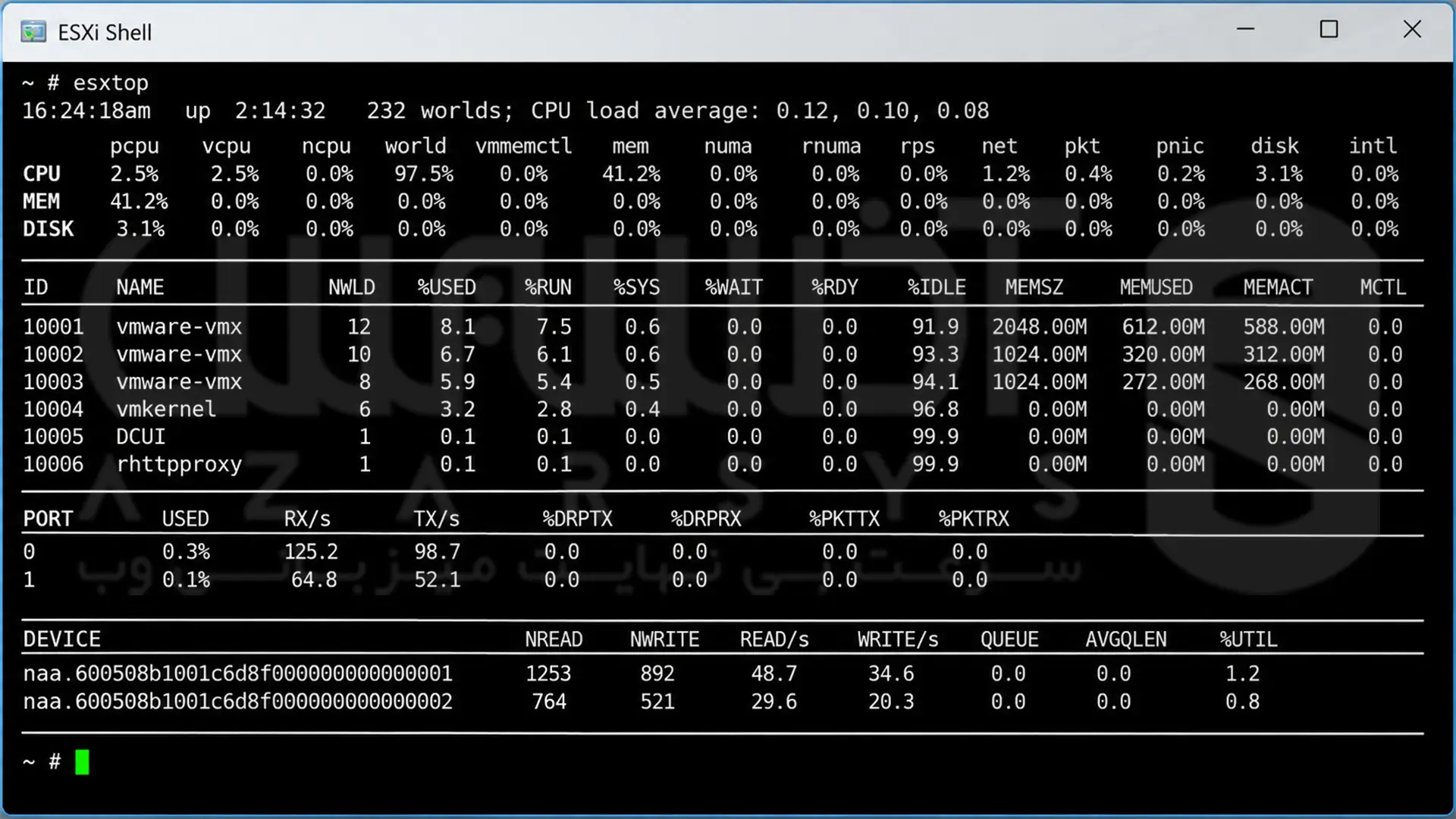
اگه میخوای لحظهبهلحظه و زنده ببینی منابع سرور چطور دارن مصرف میشن، توی محیط دستوری ESXi دستور esxtop رو بزن. بعدش با زدن این کلیدها میتونی بین بخشهای مختلف جابهجا بشی:
کلید c : نمایش مصرف CPU
کلید m : وضعیت حافظه (RAM)
کلید d : آمار دیسک و Storage
کلید n : آمار ترافیک شبکه
۳. دستور vmkping
همونطور که بالاتر هم دیدیم، برای اینکه ببینی خود رابط VMkernel هاست به شبکه وصله یا نه، از این دستور استفاده کن:
vmkping -I vmk0 192.168.1.10
۴. گنجینه لاگها در ESXi
تقریباً تمام لاگهای حیاتی ESXi توی مسیر /var/run/log جمع شدن. بسته به اینکه شکّت به کدوم بخشه، باید بری سراغ یکی از این فایلها:
vmkernel.log : اتفاقات هسته اصلی ESXi، شبکه و Storage
hostd.log : رخدادهای سرویس مدیریت خود هاست
vpxa.log : گزارش ارتباط بین هاست و vCenter
vmware.log : لاگ اختصاصی مربوط به هر ماشین مجازی (توی پوشه همون VM)
vobd.log : هشدارها و رخدادهای مهم سختافزاری و سیستمی هاست
ترفند سریع: برای اینکه کل فایل لاگ رو باز نکنی و فقط ۵۰ خط آخر (جدیدترین ارورها) رو توی فایل hostd.log ببینی، این دستور رو بزن:
tail -n 50 /var/run/log/hostd.log
چطور جلوی مشکلات رایج مجازی ساز VMware رو بگیریم؟
همیشه پیشگیری خیلی راحتتر و بیدردسرتر از عیبیابیه! با رعایت همین سه تا اصل ساده، میتونی جلوی بخش بزرگی از دردسرهای VMware رو قبل از اینکه اتفاق بیفتن بگیری:
۱. بیگدار به آب نزن و اصولی آپدیت کن
قبل از اینکه Workstation، ESXi یا حتی VMware Tools رو آپدیت کنی، حتماً چک کن ببینی نسخه جدید با سختافزار، درایورها و سیستمعامل مهمانت سازگاره یا نه. توی محیطهای کاری و سرورهای عملیاتی هم هیچوقت وسط روز آپدیت نزن؛ این کار رو بذار برای ساعتهای خلوت و زمانهای نگهداری (Maintenance Window) تا اگه مشکلی پیش اومد، کار کسی لنگ نمونه.
۲. حواست به منابع و فضای خالی باشه
منابع CPU، رم و هارد رو دقیق و متناسب با نیاز واقعی هر VM تقسیم کن؛ نه کم بده که کند بشه و نه الکی زیاد بده که هاست کم بیاره. هر از گاهی یه سر به فضای خالی Datastore بزن، اسنپشاتهای قدیمی و اضافی رو پاک کن و هیچوقت اسنپشات رو جایگزین بکاپ نکن؛ همیشه از اطلاعات مهمت یه نسخه پشتیبان مستقل و مطمئن داشته باش.
۳. هاست و شبکه رو زیر نظر بگیر
منتظر نمون تا یه جایی قطع بشه و بعد دست به کار بشی! وضعیت کابلها و کارتهای شبکه فیزیکی (Uplink)، تنظیمات VLAN و مسیرهای Storage رو دورهای چک کن. علاوه بر این، همیشه نیمنگاهی به مصرف منابع، سلامت سختافزار سرور و هشدارهای (Alarms) داخل vSphere Client داشته باش؛ این هشدارها خیلی وقتا قبل از وقوع فاجعه، زنگ خطر رو برات به صدا درمیارن.
تجربه شخصی
توی محیطهای کاری و سرورهایی که به صورت جدی با VMware بالا میان، یه واقعیت خیلی جالب وجود داره: بیشتر دردسرهای بزرگ، دقیقاً از یه تغییر کوچیک و به ظاهر بیخطر شروع میشن!
مثلاً توی خیلی از پروژهها پیش میاد که بعد از یه عملیات نگهداری (Maintenance)، یهو شبکه چند تا VM روی یک Port Group با هم قطع میشه. تجربه میدانی نشون داده توی همچین وقتایی نباید وقت رو روی سیستمعامل داخل ماشینها تلف کرد؛ سریع باید رفت سراغ زیرساخت! معمولاً پای یه ناهماهنگی ساده مثل به هم خوردن VLAN یا MTU بین ESXi و سوئیچ فیزیکی وسطه.
نتیجه گیری
توی دنیای مجازیسازی، یه نسخه واحد برای همه دردها وجود نداره؛ روشن نشدن VM، قطعی شبکه یا کندی سرعت هر کدوم میتونن دلیلهای متفاوتی داشته باشن. پس اولین و مهمترین قدم اینه که نفس عمیق بکشی و ببینی گیرِ کار دقیقاً از کجاست. اگه با Workstation کار میکنی، سراغ تنظیمات سیستم خودت، منابع سختافزاری و شبکه مجازی برو. اگه هم پای ESXi وسطه، علاوه بر خود ماشین مجازی، حتماً حواست به وضعیت هاست، Datastore، شبکه VMkernel و سرویسهای مدیریتی باشه.



گاهی ماشین مجازی واقعاً هنگ نکرده و منتظر تأیید کاربره. ممکنه بعد از کپی یا جابهجایی ماشین مجازی، پیامی درباره شناسه VM یا تنظیمات دستگاههای متصل نمایش داده بشه. در این شرایط، پیامهای نمایشدادهشده در VMware یا بخش Task و Events در vSphere Client رو بررسی کن.
ممکنه دستگاه USB همچنان به سیستم میزبان متصل باشه و به ماشین مجازی منتقل نشده باشه. در VMware Workstation از مسیر VM > Removable Devices دستگاه موردنظرت رو انتخاب و گزینه Connect رو بزن. در ESXi هم باید USB Controller و دستگاه USB رو از تنظیمات سختافزاری ماشین مجازی اضافه کنی.
بله، با استفاده از قابلیت vMotion میتونی ماشین مجازی در حال اجرا رو به هاست دیگه منتقل کنی، بدون اینکه لازم باشه اون رو خاموش کنی. البته هاست مبدأ و مقصد باید شرایط سازگاری لازم رو داشته باشن و شبکه vMotion و دسترسی به منابع ذخیرهسازی هم بهدرستی تنظیم شده باشه.