


آموزش ارتقا ویندوز 7 به 10 و حفظ فایلها

 مدت زمان مطالعه :
17 دقیقه
 0 کامنت
شاید تو هم هنوز داری از ویندوز ۷ استفاده میکنی و تصمیم گرفتی سیستم رو به ویندوز ۱۰ ارتقا بدی، ولی دقیقاً نمیدونی باید از کجا شروع کنی یا اصلاً کدوم راه واسه تو بهتره. احتمالاً ترس از پاک شدن فایل و عکسهای شخصیت، هزینه خرید لایسنس یا حتی این شک که اصلاً سختافزار سیستمت با ویندوز جدید سازگار هست یا نه، باعث شده مدام این کار رو عقب بندازی. توی این راهنما میخوایم روشهای مختلف نصب ویندوز ۱۰ روی سیستمهای ویندوز ۷ رو بررسی کنیم تا بتونی با توجه به مشخصات کامپیوترت، بهترین مسیر رو انتخاب کنی.
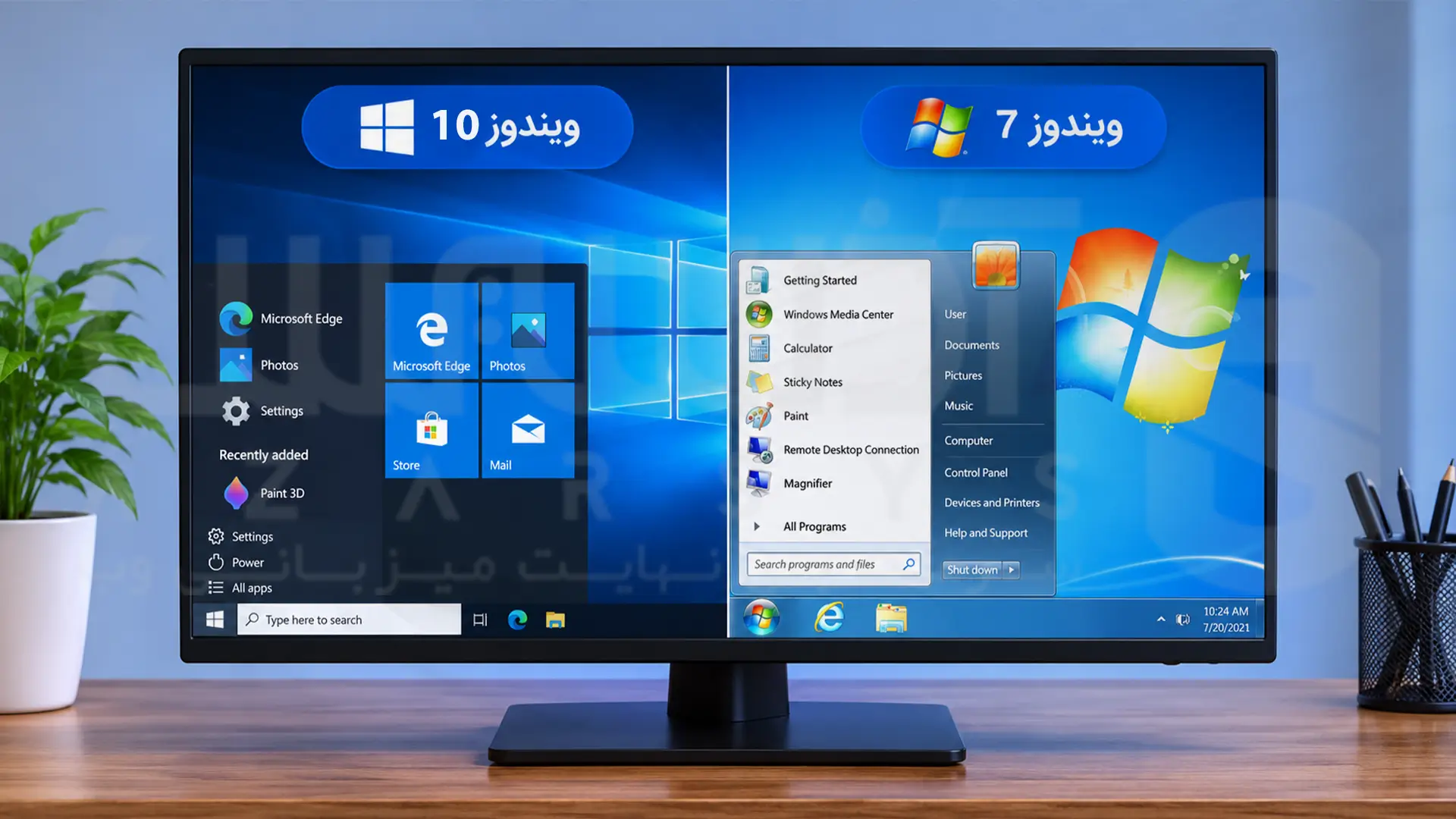
ارتقا ویندوز 7 به 10 هنوزم ممکنه؟
هنوز میتونی ویندوز ۱۰ رو روی سیستمی که ویندوز ۷ داره نصب کنی، اما رایگان بودن نصب با رایگان بودن فعالسازی فرق داره. مایکروسافت از ۲۰ سپتامبر ۲۰۲۳ مسیر رسمی ارتقای رایگان ویندوز ۷ و ۸ به ویندوز ۱۰ رو بست. به همین خاطر، صرفاً داشتن لایسنس ویندوز ۷ به معنی فعال شدن خودکار ویندوز ۱۰ نیست.
البته اگه قبلاً ویندوز ۱۰ رو روی همین سیستم نصب و فعال کرده باشی، ممکنه مجوز دیجیتال دستگاهت هنوز معتبر باشه و بعد از نصب مجدد، ویندوز بهصورت خودکار فعال بشه. در غیر این صورت، برای فعالسازی به لایسنس معتبر ویندوز ۱۰ نیاز داری.
پیشنیازهای ارتقا ویندوز 7 به 10
قبل از هر چیز، مطمئن شو ویندوز ۷ سیستم به Service Pack 1 یا همون SP1 مجهزه؛ چون این نسخه حداقل پیشنیاز ارتقای مستقیم به ویندوز ۱۰ محسوب میشه.
حداقل مشخصات موردنیاز ویندوز ۱۰ شامل این موارده:
- پردازنده: حداقل ۱ گیگاهرتز یا سریعتر
- رم: حداقل ۱ گیگابایت برای نسخه ۳۲ بیتی و ۲ گیگابایت برای نسخه ۶۴ بیتی
- فضای ذخیرهسازی: حداقل ظرفیت دیسک ۳۲ گیگابایت
- کارت گرافیک: سازگار با DirectX 9 و درایور WDDM 1.0
- نمایشگر: حداقل وضوح تصویر ۸۰۰ در ۶۰۰ پیکسل
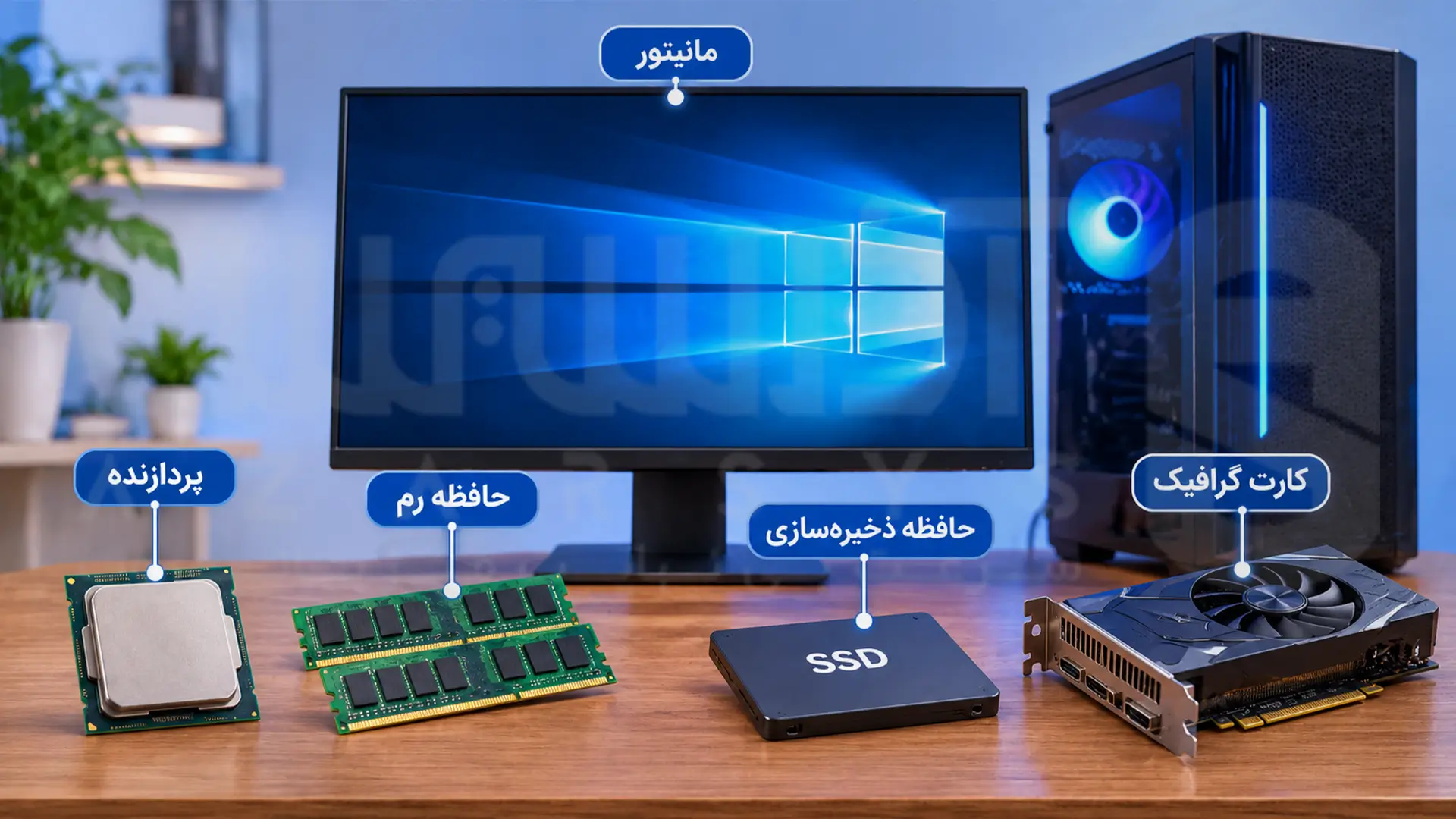
این مشخصات حداقل نیاز سیستم هستن و برای اینکه ویندوز روانتر اجرا بشه، بهتره رم و فضای ذخیرهسازی بیشتری در نظر بگیری.
یه نکته مهم دیگه هم وجود داره: برای ارتقای مستقیم، معماری نسخه فعلی ویندوز و نسخهای که نصب میکنی باید یکسان باشه. یعنی اگه ویندوز ۷ فعلی ۳۲ بیتی باشه، نمیتونی با حفظ برنامهها و فایلها مستقیم به ویندوز ۱۰ نسخه ۶۴ بیتی بری. برای این کار باید نصب تمیز انجام بدی.
قبل از شروع هم از فایلهای مهمت روی یک حافظه جداگانه یا فضای ابری بکاپ بگیر. حتی اگه روش نصب امکان نگه داشتن فایلها رو داشته باشه، بهتره ریسک از دست رفتن اطلاعات رو به حداقل برسونی.
روشهای ارتقا ویندوز 7 به 10
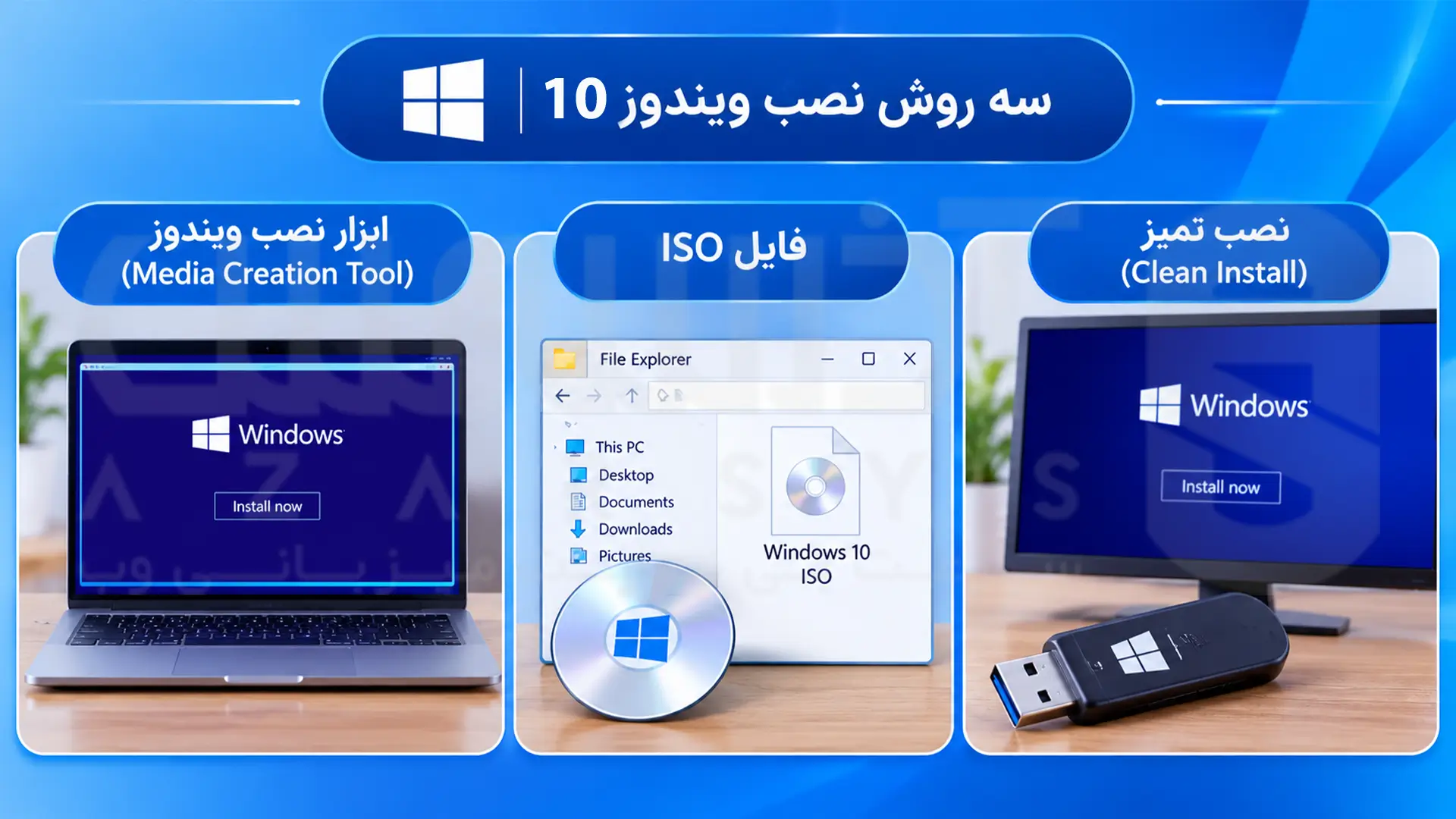
برای نصب ویندوز ۱۰ چند روش مختلف وجود داره. انتخاب روش به این بستگی داره که میخوای فایلها و برنامههای قبلیت باقی بمونن یا ترجیح میدی ویندوز رو از ابتدا نصب کنی.
۱. ابزار Media Creation Tool (سادهترین راه)
با این ابزار میتونی از داخل ویندوز ۷ فرایند ارتقا رو شروع کنی. در صورت سازگاری سیستم، امکان نگه داشتن فایلها و برنامهها هم وجود داره.
۲. دانلود فایل ISO (مناسب برای کنترل بیشتر روی فایل نصب)
توی این روش، اول فایل کامل ویندوز ۱۰ (ISO) رو دانلود میکنی. بعد فایل رو استخراج میکنی و از داخل ویندوز ۷، فایل setup.exe رو اجرا میکنی. با این روش هم میتونی در صورت سازگار بودن نسخه نصب با ویندوز فعلی، فایلها و برنامههات رو نگه داری. فقط باید به زبان، نسخه و معماری ویندوز توجه داشته باشی.
۳. نصب تمیز یا Clean Install (حرفهایترین راه)
اگه میخوای ویندوز رو از ابتدا نصب کنی و برنامهها و تنظیمات قبلی رو کنار بذاری، نصب تمیز گزینه مناسبیه. برای این کار باید با ابزاری مثل Rufus یک فلش بوتیبل بسازی و سیستم رو از روی اون راهاندازی کنی. فقط حواست باشه فرمت کردن پارتیشن ویندوز باعث حذف اطلاعات همون پارتیشن میشه؛ پس قبل از شروع، از فایلهای مهمت بکاپ بگیر.
چطوری با Media Creation Tool ویندوز رو ارتقا بدیم؟
استارت کار با دانلود برنامه
اول از همه مرورگرت رو باز کن و وارد صفحه رسمی دانلود ویندوز ۱۰ در سایت مایکروسافت شو. از بخش Create Windows 10 Installation Media روی Download Now کلیک کن تا ابزار Media Creation Tool دانلود بشه.
بعد از تموم شدن دانلود، روی فایل راستکلیک کن و گزینه Run as administrator رو بزن تا برنامه اجرا بشه. وقتی صفحه قوانین و شرایط استفاده نمایش داده شد، روی Accept کلیک کن تا وارد مرحله بعد بشی.
وقتی دانلود تموم شد و فایلها برای نصب آماده شدن، به صفحهای میرسی که بالاش نوشته Ready to install. اینجا قبل از کلیک روی دکمه نصب، روی گزینه Change what to keep کلیک کن. سه تا انتخاب پیش روت قرار میگیره:
- حفظ فایلها و برنامهها (Keep personal files and apps): با انتخاب این گزینه، فایلهای شخصی و برنامههای نصبشده حفظ میشن؛ البته به شرطی که نسخه و شرایط نصب اجازه این کار رو بدن و برنامهها با ویندوز ۱۰ سازگار باشن.
- فقط حفظ فایلهای شخصی (Keep personal files only): فایلهای شخصی مثل عکسها و اسنادت باقی میمونن، اما برنامههای نصبشده حذف میشن.
- حذف فایلها و برنامهها (Nothing): فایلهای شخصی، برنامهها و تنظیمات از نصب جدید حذف میشن. اگه این گزینه رو انتخاب کنی، ممکنه فایلهای شخصی برای مدت محدودی داخل پوشه Windows.old باقی بمونن؛ اما نباید برای نگهداری اطلاعات مهم به این پوشه تکیه کنی.
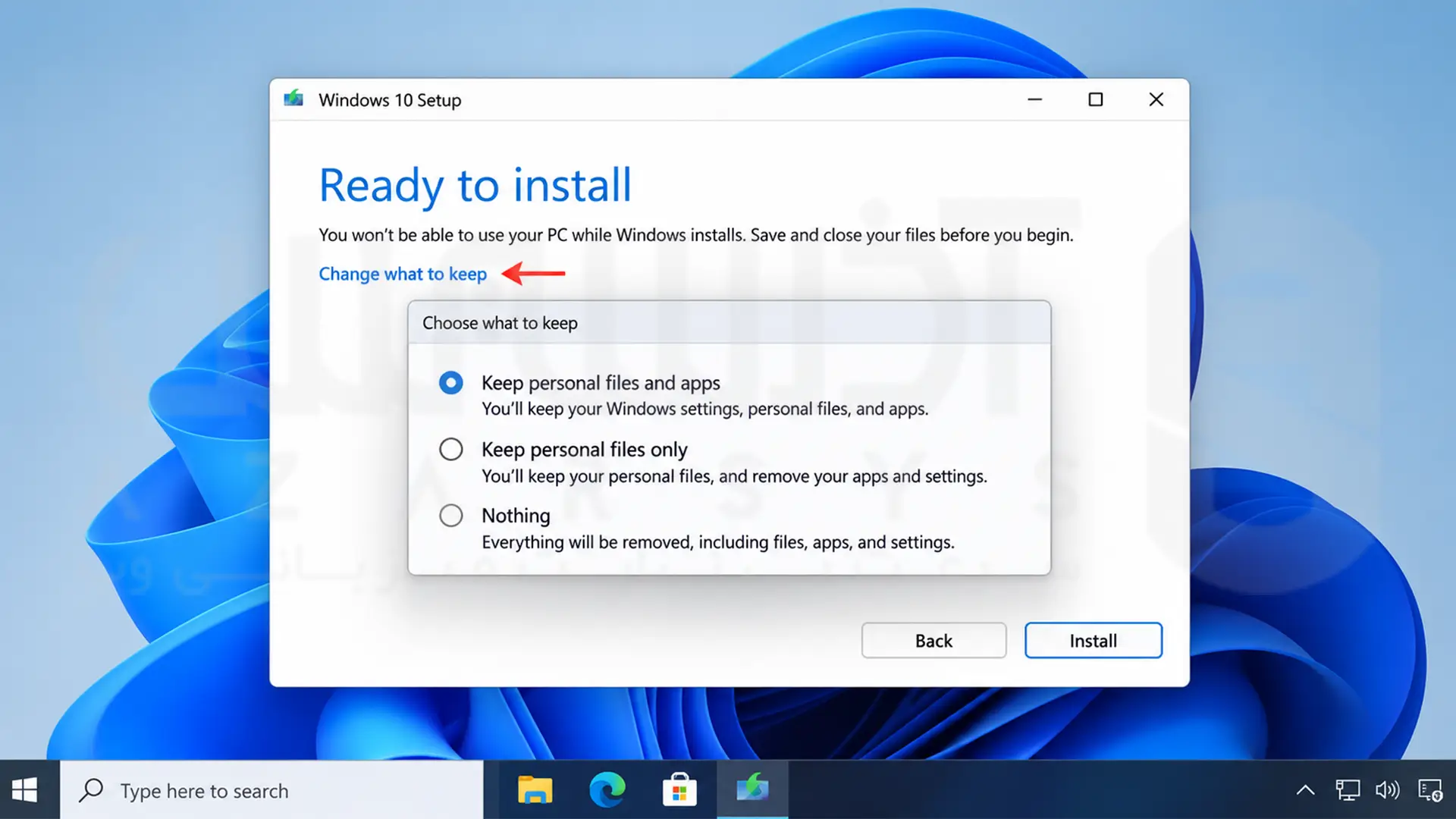
گزینه دلخواهت رو که انتخاب کردی، برگرد به صفحه قبل و روی Install کلیک کن. از اینجا به بعد دیگه کار تو تموم شده و همهچیز دست سیستمه. کامپیوتر وارد فرآیند نصب میشه و ممکنه چند بار ریاستارت بشه. تو این مدت اصلاً به دکمه پاور دست نزن و فقط منتظر بمون تا صفحه خوشآمدگویی ویندوز ۱۰ بالا بیاد.
بعد از اینکه نصب ویندوز تموم شد، بهتره وضعیت فعالسازی رو هم بررسی کنی. برای این کار وارد مسیر Settings بشو و از بخش Update & Security، گزینه Activation رو انتخاب کن.
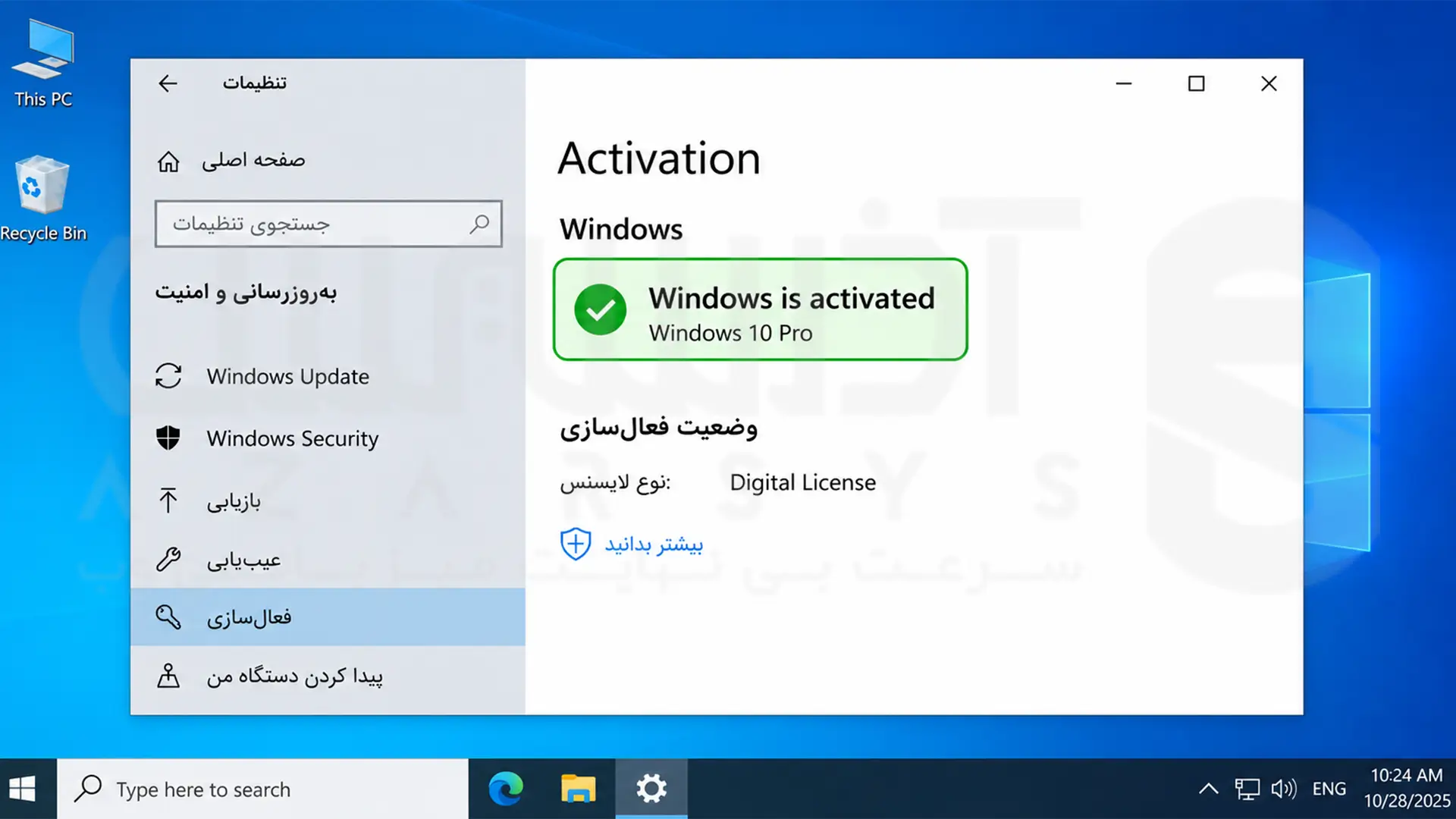
اگه عبارت Windows is activated رو ببینی، یعنی ویندوز با موفقیت فعال شده. ممکنه وضعیت فعالسازی به شکل Digital License هم نمایش داده بشه. این نوع مجوز به سختافزار دستگاه وابسته است و در صورت نصب مجدد همان نسخه ویندوز روی همان سیستم، معمولاً بعد از اتصال به اینترنت بهصورت خودکار فعال میشه.
اگه ویندوز فعال نشده بود، باید وضعیت لایسنس و نسخه نصبشده رو بررسی کنی. برای مثال، کلید نسخه Home برای فعالسازی نسخه Pro مناسب نیست. همچنین صرفاً وارد کردن کلید ویندوز ۷ تضمین نمیکنه که ویندوز ۱۰ فعال بشه.
مشکلات رایج
۱. گزینه نگه داشتن فایلها و برنامهها فعال نیست
اگه موقع نصب نمیتونی گزینه حفظ فایلها و برنامهها رو انتخاب کنی، ممکنه زبان ویندوز نصبشده با فایل نصب یکسان نباشه یا نسخه و معماری دو سیستم با هم سازگار نباشن. برای ارتقای مستقیم، باید این موارد رو بررسی کنی. تغییر از نسخه ۳۲ بیتی به ۶۴ بیتی هم به نصب تمیز نیاز داره.
۲. فرایند نصب روی یک درصد مشخص متوقف میشه
بعضی وقتها نصب در یک مرحله برای مدتی روی یک درصد ثابت میمونه، اما این موضوع همیشه به معنی هنگ کردن سیستم نیست. کمی بیشتر صبر کن و اگه فرایند برای مدت طولانی هیچ تغییری نداشت، پیام خطا و وضعیت سیستم رو بررسی کن. آنتیویروسهای جانبی یا بعضی دستگاههای متصل هم ممکنه در برخی سیستمها باعث اختلال بشن.
۳. فضای کافی برای نصب وجود نداره
اگه فضای درایو ویندوز کم باشه، فرایند ارتقا ممکنه با خطا روبهرو بشه. فایلهای موقت و موارد غیرضروری رو پاک کن و قبل از حذف فایلهای حجیم، مطمئن شو که بهشون نیازی نداری. میزان فضای آزاد موردنیاز به روش نصب و وضعیت فعلی سیستم بستگی داره؛ بنابراین نمیشه برای همه سیستمها یک عدد ثابت در نظر گرفت.
۴. بعضی قطعات بعد از نصب درست کار نمیکنن
اگه بعد از نصب ویندوز ۱۰، صدا، شبکه یا یکی از قطعات سیستم درست کار نمیکنه، احتمال داره درایور سازگار با ویندوز ۱۰ نصب نشده باشه. اول سایت سازنده قطعه یا لپتاپ رو بررسی کن و ببین درایور مخصوص ویندوز ۱۰ برای مدل دستگاهت وجود داره یا نه. درایور نسخههای قدیمیتر ویندوز همیشه با ویندوز ۱۰ سازگار نیست.
تجربه شخصی
بعد از ارتقای ویندوز ۷ به ۱۰ ممکنه متوجه بشی فضای خالی درایو C کمتر از قبل شده. یکی از دلایل احتمالی این موضوع، پوشهای به نام Windows.old هست که در بعضی روشهای ارتقا ایجاد میشه.
این پوشه میتونه بخشی از فایلهای نصب قبلی ویندوز رو در خودش نگه داره تا در صورت نیاز امکان برگشت به نسخه قبلی فراهم باشه. به همین دلیل، بهتره بلافاصله بعد از نصب سراغ حذفش نری؛ اول مطمئن شو فایلهای مهمت منتقل شدن و دیگه به نسخه قبلی ویندوز احتیاج نداری.
حواست باشه Windows.old جایگزین بکاپ نیست و قرار نیست همه فایلهای شخصی رو در خودش نگه داره. حذف این پوشه هم میتونه امکان برگشت به نسخه قبلی ویندوز رو از بین ببره.
نتیجه گیری
در نهایت، ارتقای ویندوز ۷ به ۱۰ هنوز از نظر نصب امکانپذیره؛ اما نباید نصب ویندوز رو با فعالسازی رایگان اشتباه بگیری. قبل از شروع هم مشخصات سیستم رو بررسی کن و از فایلهای مهمت بکاپ بگیر تا در طول نصب اطلاعاتت رو از دست ندی.
یه نکته مهم دیگه اینه که پشتیبانی عمومی ویندوز ۱۰ در ۱۴ اکتبر ۲۰۲۵ به پایان رسیده. البته مایکروسافت برای دستگاههای واجد شرایط، برنامه Extended Security Updates یا ESU رو در نظر گرفته که امکان دریافت بهروزرسانیهای امنیتی مهم و حیاتی رو تا ۱۲ اکتبر ۲۰۲۷ فراهم میکنه. این برنامه شامل قابلیتهای جدید یا پشتیبانی فنی نمیشه و شرایط ثبتنامش هم بسته به منطقه متفاوته. برای بررسی جزئیات میتونی صفحه رسمی برنامه ESU ویندوز ۱۰ رو ببینی.


در بعضی روشهای ارتقا، فایلهای نسخه قبلی ویندوز داخل پوشه Windows.old باقی میمونن و امکان بازگشت برای مدت محدودی وجود داره. اما اگه این پوشه رو حذف کنی یا نصب تمیز انجام داده باشی، معمولاً نمیتونی از این روش به ویندوز ۷ برگردی.
بله، اما نمیتونی این کار رو با حفظ برنامهها و فایلها بهصورت مستقیم انجام بدی. برای تغییر معماری از ۳۲ بیتی به ۶۴ بیتی باید ویندوز ۱۰ رو بهصورت تمیز نصب کنی.
مدتزمان نصب به سرعت اینترنت، سختافزار سیستم و حجم اطلاعات بستگی داره. دانلود فایلهای نصب و چند مرحله راهاندازی مجدد ممکنه باعث بشه فرایند از چند ده دقیقه تا چند ساعت طول بکشه.