


نحوه نصب Kubernetes روی اوبونتو 22.04

 مدت زمان مطالعه :
15 دقیقه
 0 کامنت
وقتی تعداد کانتینرها و سرویسهای یک پروژه زیاد میشه، دیگه مدیریت و هماهنگ کردن همه اونها بهراحتی قبل نیست. باید بتونی اجرای سرویسها رو مدیریت کنی، در صورت نیاز اونها رو گسترش بدی و مطمئن بشی که بعد از بروز مشکل دوباره به کارشون ادامه میدن. Kubernetes دقیقاً برای مدیریت همین فرایندها استفاده میشه. اگه میخوای نحوه نصب Kubernetes روی اوبونتو 22.04 رو یاد بگیری، چند روش مختلف پیش روته؛ اما توی این آموزش قراره با روش kubeadm پیش بری و قدمبهقدم یک کلاستر بسازی.
Kubernetes چیه و چه کاربردی داره؟
Kubernetes (که به اختصار K8s هم صداش میزنن) یه پلتفرم متنباز برای مدیریت و هماهنگسازی (ارکستراسیون) کانتینرهاست. به جای اینکه دستی درگیر اجرا و کنترل تکتک کانتینرها بشی، همهچیز رو میسپاری دست این ابزار تا حواسش به سلامت برنامهها باشه و اگه مشکلی پیش اومد، همهچیز رو به حالت ایدهآل برگردونه.
برای این کار، Kubernetes از ساختاری به اسم Cluster استفاده میکنه که از یک یا چند Node (سرور) تشکیل شده. هر Node منابع سختافزاری لازم (مثل پردازنده و رم) رو تأمین میکنه و Kubernetes بر اساس ظرفیت هر کدوم، برنامهها و Workloadها رو بینشون تقسیم میکنه.
اما فرق Kubernetes با Docker چیه؟ Docker Engine ابزار ساخت و اجرای خود کانتینرهاست؛ در حالی که Kubernetes مسئول هماهنگی و مدیریت اونها در کل کلاستره. پس این دو رقیب هم نیستن و مکمل همدیگهان.
پشت صحنه Kubernetes چه خبره و از چه بخشهایی ساخته شده؟
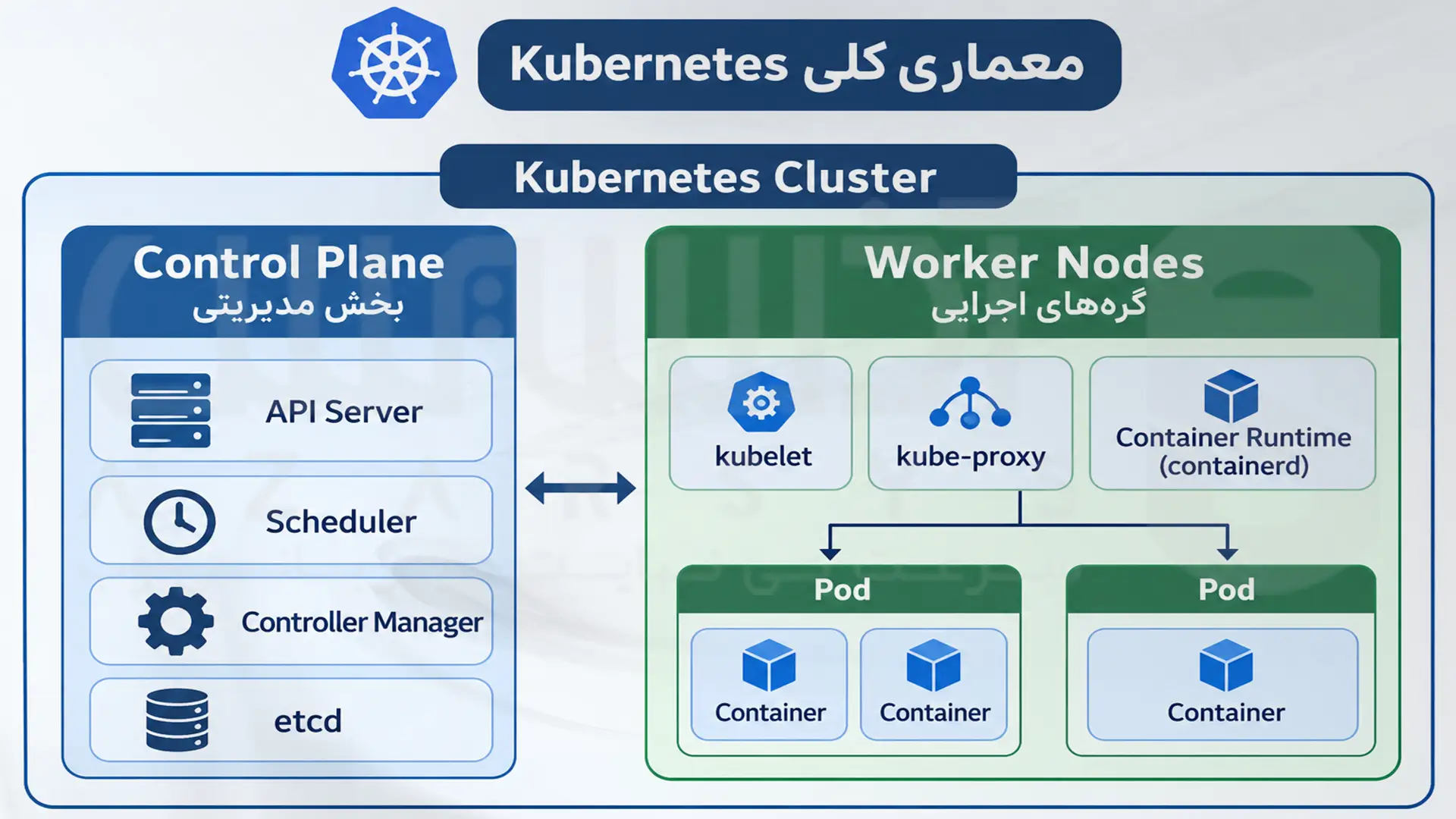
هر کلاستر Kubernetes دو تا بخش اصلی داره که یکی کارش تصمیمگیریه و اون یکی کارش اجرا:
- بخش مدیریتی یا همون Control Plane کل اوضاع کلاستر رو زیر نظر داره و تصمیم میگیره هر برنامه کجا اجرا بشه.
- سرورهای اجرایی یا Worker Nodeها هم همون جاهایی هستن که برنامهها و Workloadهای کانتینری واقعاً روشون اجرا میشن.
یه نکته مهم رو یادت نره؛ توی Kubernetes برنامهها داخل واحدهای کوچیکی به اسم Pod اجرا میشن. در واقع Pod کوچکترین واحد قابل استقرار در Kubernetes هست و میتونه یک یا چند کانتینر مرتبط رو در خودش جا بده. پس Pod با خود کانتینر فرق داره و محیطی برای اجرای کانتینرها فراهم میکنه.
حالا ببینیم داخل بخش مدیریتی (Control Plane) چه خبره:
- تمام دستورات و درخواستها اول به API Server میرسن که دروازه ورودی و نقطه ارتباطی با کلاستره.
- بعد از اون، Scheduler تصمیم میگیره هر Pod جدید روی کدوم Worker Node بشینه.
- این وسط Controller Manager مدام وضعیت کلاستر رو چک میکنه تا با حالت ایدهآلی که تعریف کردی یکی بمونه.
- کل این اطلاعات و تنظیمات حیاتی هم داخل دیتابیسی به اسم etcd ذخیره میشن.
توی سمت اجرایی یعنی Worker Node هم سه عضو کلیدی مشغول کارن:
- هر سرور یه نماینده به اسم kubelet داره که مطمئن میشه دستورهای اجرایی برای Podها موبهمو انجام بشه.
- پشت صحنه، یه موتور اجرایی مثل containerd (یا همون Container Runtime) وظیفه داره خود کانتینرها رو اجرا کنه.
- در نصب پیشفرض Kubernetes، kube-proxy قوانین مربوط به سرویسها رو مدیریت میکنه تا ترافیک به Podهای مقصد هدایت بشه.
بذار با یه مثال واقعی کل این زنجیره رو ببندیم. فرض کن یه سایت داری که باید همیشه روی ۳ تا Pod اجرا بشه. Control Plane تصمیم میگیره این سه تا Pod روی کدوم سرورها قرار بگیرن و kubelet با کمک Container Runtime اونها رو اجرا میکنه. مثلاً اگه یکی از کانتینرهای داخل Pod از کار بیفته، kubelet برای اجرای دوباره اون تلاش میکنه. اما اگه خود Pod از بین بره، کنترلری مثل ReplicaSet متوجه کم شدن تعداد نمونهها میشه و یک Pod جدید میسازه تا تعدادشون به مقدار تعریفشده برگرده.
روشهای مختلف نصب Kubernetes روی اوبونتو 22.04
برای نصب Kubernetes روی اوبونتو چند تا راه مختلف پیش روت هست که هر کدوم به درد یه کاری میخورن. بعضیهاشون دستت رو برای تنظیمات دقیق کلاستر باز میذارن و بعضیهاشون برای تست و راهاندازی سریع عالیان. بریم سراغ ۴ تا از پرکاربردترین روشها:
نصب Kubernetes با kubeadm
اگه میخوای روی تنظیمات و اجزای کلاستر کنترل کامل داشته باشی، kubeadm ابزار رسمی خود Kubernetes برای ساختن کلاستر و مدیریت چرخه عمر اونه و هم به درد یادگیری و تست میخوره، هم کلاسترهای سفارشی.
فقط یادت باشه قبل از شروع باید روی سرورها (Nodeها) ابزارهای پایه Kubernetes و یه Container Runtime مثل containerd رو نصب کنی و پلاگین شبکه (CNI) رو هم جداگانه اضافه کنی تا Podها بتونن با هم ارتباط بگیرن.
نصب Kubernetes با MicroK8s
MicroK8s یه نسخه سبک از Kubernetes و محصول Canonical هست که برای راحتتر کردن نصب و مدیریت کلاستر ساخته شده و برای برنامهنویسی، تست و سرورهای کوچیک خیلی خوب جواب میده.
مزیت اصلیش نصب بیدردسر از طریق Snap و داشتن Add-onهای آمادهست؛ یعنی بدون درگیری با تنظیمات پیچیده میتونی ابزارهایی مثل DNS یا Dashboard رو فعال کنی و حتی چند تا Node رو برای کلاستر چندنودی به هم وصل کنی.
برای نصبش روی اوبونتو، کافیه این دستور رو توی ترمینال بزنی:
sudo snap install microk8s --classic
نصب Kubernetes با Minikube
اگه میخوای Kubernetes رو یاد بگیری یا برنامههات رو روی سیستم خودت تست کنی، Minikube یه کلاستر محلی روی کامپیوتر شخصی میسازه که برای محیطهای توسعه و آموزش مناسبه.
برای اجراش به یه Driver (مثل Docker یا KVM) نیاز داری تا بستر کلاستر آماده شه. بهصورت پیشفرض یه کلاستر تکنودی میسازه، ولی اگه بخوای میتونی باهاش کلاستر چندنودی هم بالا بیاری.
بعد از نصب Minikube و آماده کردن Driver، با این دستور کلاستر رو استارت بزن:
minikube start
نصب Kubernetes با K3s
K3s یه نسخه سبک و استاندارد از Kubernetes (محصول SUSE / Rancher) هست که مخصوص سیستمهای کممنبع، سرورهای کوچیک و پروژههای Edge Computing طراحی شده.
برخلاف kubeadm، اینجا بخشهایی مثل Control Plane، دیتابیس و Container Runtime همگی یکپارچه توی یه پکیج جمعوجور کنار هم قرار گرفتن؛ پس موقع نصب درگیر تنظیمات اولیه پیچیده نمیشی.
برای نصب K3s روی اوبونتو، کافیه اسکریپت رسمی زیر رو اجرا کنی:
curl -sfL https://get.k3s.io | sh -
کدوم روش نصب Kubernetes به درد تو میخوره؟
انتخاب بهترین روش کاملاً به هدفت، قدرت سختافزارت و میزان کنترلی که روی تنظیمات کلاستر میخوای بستگی داره:
- اگه تازه میخوای Kubernetes رو یاد بگیری یا برنامههات رو روی سیستم خودت تست کنی، Minikube یه انتخاب بیدردسره که هم کلاستر تکنودی و هم چندنودی رو روی سیستم شخصی برات بالا میاره.
- اگه دنبال نصب سریع و مدیریت یکپارچهتری، MicroK8s کارتو راه میندازه و با Add-onهای آمادهش میتونی خیلی راحت قابلیتهای مختلف رو فعال کنی.
- اگه میخوای روی سرورهای مجازی یا فیزیکی یه کلاستر سفارشی بسازی و همهچیز زیر دست خودت باشه، برو سراغ kubeadm؛ البته اینجا مسئولیت آمادهسازی و مدیریت اجزای کلاستر هم پای خودته.
- اگه منابع سختافزاری محدودی داری یا میخوای توی سرورهای کوچیک و محیطهای Edge کار کنی، K3s بهترین گزینهست.
پیشنیازهای نصب Kubernetes روی Ubuntu 22.04
قبل از اینکه بریم سراغ نصب، باید مطمئن بشی سرورها توان اجرای کلاستر رو دارن. طبق مستندات رسمی Kubernetes، هر Node حداقل به ۲ گیگابایت رم و سرور Control Plane هم حداقل به ۲ هسته CPU نیاز داره.
برای یه محیط آزمایشی سبک و روان، این منابع پیشنهاد میشه:
| نوع ماشین | حداقل منابع رسمی | منابع پیشنهادی |
|---|---|---|
| Control Plane | ۲ CPU و ۲ گیگابایت RAM | ۲ تا ۴ CPU و ۴ تا ۸ گیگابایت RAM |
| Worker Node | ۲ گیگابایت RAM | ۲ تا ۴ CPU و ۴ گیگابایت RAM |
البته این عددهای پیشنهادی قانون قطعی نیستن و بسته به سنگینی برنامههات ممکنه به منابع بیشتری نیاز پیدا کنی.
علاوه بر سختافزار، قبل از شروع کار این چند تا مورد رو هم چک کن:
– فضای خالی کافی روی دیسک برای سیستمعامل، پکیجها و ایمیجهای کانتینر داشته باشی.
– تمام Nodeها از طریق شبکه به هم دسترسی داشته باشن و پورتهای لازم باز باشن.
– اینترنت سرور وصل باشه تا بتونی پکیجها و ایمیجها رو دانلود کنی.
– نام هاست (Hostname)، آدرس MAC و Product UUID هر سرور کاملاً یکتا و غیرتکراری باشه.
اگه از ماشین مجازی (VM) استفاده میکنی و سرورها رو از روی هم کلون کردی، حتماً قبل از وصل کردن Nodeها به کلاستر، یکتا بودن این مشخصات رو چک کن تا به مشکل نخوری.
آمادهسازی سیستمعامل و تنظیمات شبکه
قبل از نصب Kubernetes باید سیستمعامل و شبکه تمام Nodeها رو آماده کنی. اول از همه پکیجهای اوبونتو رو آپدیت کن:
sudo apt update && sudo apt upgrade -y
برای چک کردن نسخه Ubuntu، کرنل و وضعیت سختافزار و شبکه هم این دستورات رو بزن:
lsb_release -a
uname -r
hostnamectl
free -h
ip addr
هر Node باید یک Hostname منحصربهفرد داشته باشه. برای اینکه نام سرورها با ساختار کلاستر هماهنگ باشه، روی سرور Control Plane دستور زیر رو اجرا کن:
sudo hostnamectl set-hostname control-plane
روی سرور Worker هم این دستور رو اجرا کن:
sudo hostnamectl set-hostname worker-node
قدم بعدی خاموش کردن Swap هست. برای این کار دستور زیر رو اجرا کن:
sudo swapoff -a
چون این تنظیم بعد از ریبوت شدن سرور برمیگرده، فایل /etc/fstab رو هم باز کن و خط مربوط به swap رو با گذاشتن علامت # اولش غیرفعال کن.
حالا باید ماژولهای کرنل موردنیاز Kubernetes رو طوری تنظیم کنیم که بعد از ریبوت هم فعال بمونن:
sudo tee /etc/modules-load.d/k8s.conf <<EOF
overlay
br_netfilter
EOF

sudo modprobe overlay
sudo modprobe br_netfilter
برای فعال کردن IP Forwarding و تنظیمات شبکه هم این دستورات رو بزن:
sudo tee /etc/sysctl.d/k8s.conf <<EOF
net.bridge.bridge-nf-call-iptables = 1
net.bridge.bridge-nf-call-ip6tables = 1
net.ipv4.ip_forward = 1
EOF

sudo sysctl --system
برای اینکه Nodeها بتونن با هم ارتباط داشته باشن، باید پورتهای موردنیاز Kubernetes هم روی فایروال باز باشن. مهمترین پورتها در تنظیمات پیشفرض اینها هستن:
| پورتها و پروتکل | بخش کلاستر |
|---|---|
| Control Plane | TCP: 6443، 2379-2380، 10250، 10257، 10259 |
| Worker | TCP: 10250، 10256 |
| NodePort | TCP/UDP: 30000-32767 (در صورت استفاده) |
برای Calico هم باید با توجه به روش شبکهای که انتخاب میکنی، پورتهای لازم رو در فایروال در نظر بگیری. مثلاً در تنظیمات پیشفرض، BGP به TCP پورت 179 و IP-in-IP به پروتکل شماره 4 نیاز داره.
نصب Kubernetes روی اوبونتو 22.04 با kubeadm
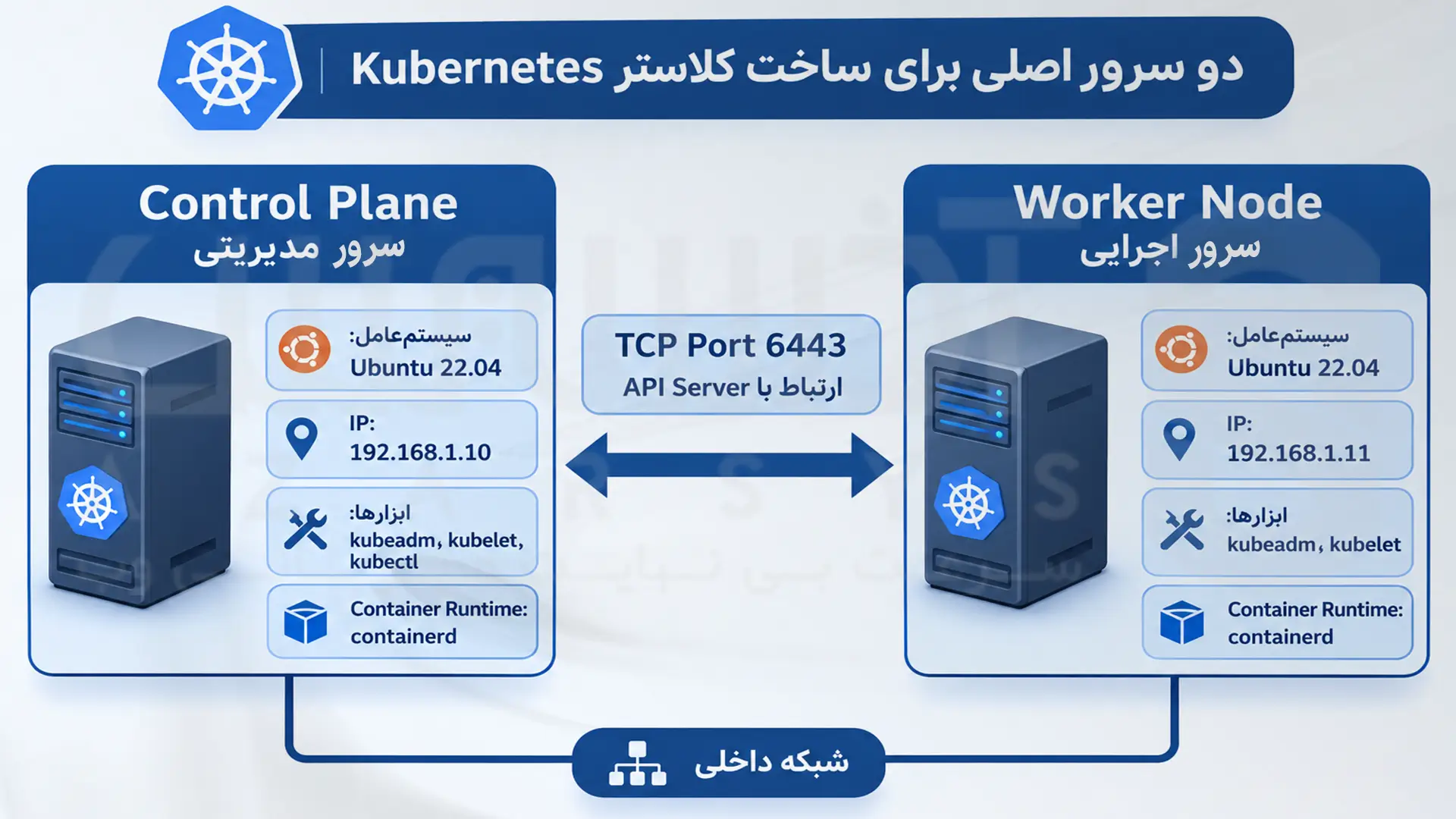
برای ساخت این کلاستر، به دو تا سرور Ubuntu 22.04 نیاز داری؛ یکی برای Control Plane و اون یکی برای Worker Node. اول از همه باید ابزارهای پایه رو روی هر دو سرور نصب و تنظیم کنی.
نصب و پیکربندی Containerd
Kubernetes برای اجرای کانتینرها یه Container Runtime میخواد. اینجا از Containerd استفاده میکنی که هم سبکه و هم از طریق رابط CRI مستقیم با Kubernetes ارتباط میگیره.
۱. اضافه کردن مخزن رسمی و نصب Containerd
اول کلید و مخزن رسمی Docker رو به APT اضافه کن (از این مخزن فقط خود بسته Containerd رو میگیریم، نه Docker Engine):
sudo apt update
sudo apt install ca-certificates curl -y

sudo install -m 0755 -d /etc/apt/keyrings

sudo curl -fsSL https://download.docker.com/linux/ubuntu/gpg \
-o /etc/apt/keyrings/docker.asc

sudo chmod a+r /etc/apt/keyrings/docker.asc

sudo tee /etc/apt/sources.list.d/docker.sources <<EOF
Types: deb
URIs: https://download.docker.com/linux/ubuntu
Suites: $(. /etc/os-release && echo "${UBUNTU_CODENAME:-$VERSION_CODENAME}")
Components: stable
Architectures: $(dpkg --print-architecture)
Signed-By: /etc/apt/keyrings/docker.asc
EOF

sudo apt update
sudo apt install containerd.io -y
۲. ساخت فایل تنظیمات Containerd
حالا فایل تنظیمات پیشفرض رو بساز، نسخه نصبشده رو چک کن و فایل رو برای ویرایش باز کن:
sudo mkdir -p /etc/containerd
sudo containerd config default | sudo tee /etc/containerd/config.toml
containerd --version
sudo nano /etc/containerd/config.toml
۳. تنظیم SystemdCgroup و چک کردن CRI
برای اینکه Containerd با kubelet هماهنگ کار کنه، باید مقدار SystemdCgroup رو روی true بذاری. مسیر این گزینه بسته به نسخه Containerd فرق داره (فقط بخش مربوط به نسخه خودت رو تغییر بده):
– اگه نسخه 1.x داری، دنبال این بخش بگرد:
[plugins."io.containerd.grpc.v1.cri".containerd.runtimes.runc.options]
SystemdCgroup = true
– اگه نسخه 2.x نصبه، مسیرش این شکلیه:
[plugins.'io.containerd.cri.v1.runtime'.containerd.runtimes.runc.options]
SystemdCgroup = true
ضمناً حواست باشه افزونه CRI توی لیست disabled_plugins غیرفعال نشده باشه؛ چون Kubernetes برای حرف زدن با Containerd بهش نیاز داره.
۴. راهاندازی سرویس Containerd
تغییرات فایل رو ذخیره کن و سرویس رو ریستارت و فعال کن تا با روشن شدن سرور هم بالا بیاد:
sudo systemctl restart containerd
sudo systemctl enable --now containerd
sudo systemctl status containerd
اگه وضعیت سرویس رو active (running) دیدی، یعنی کار تمومه و Containerd آماده است.
نصب kubeadm، kubelet و kubectl
برای راهاندازی کلاستر به سه تا ابزار اصلی نیاز داری:
– ابزار kubeadm برای ساخت و راهاندازی اولیه کلاستر به کار میاد.
– سرویس kubelet روی هر سرور میشینه و اجرای Podها رو مدیریت میکنه.
– ابزار خط فرمان kubectl هم برای وصل شدن به کلاستر و مدیریت منابعش استفاده میشه.
توی این آموزش از نسخه 1.37 استفاده میکنیم. یادت باشه تمام مراحل زیر رو باید روی هر دو سرور (Control Plane و Worker) انجام بدی.
۱. اضافه کردن کلید و مخزن Kubernetes
دستورات زیر رو اجرا کن تا مخزن رسمی Kubernetes به سیستم اضافه بشه:
sudo apt update
sudo apt install -y ca-certificates curl gpg

sudo mkdir -p -m 755 /etc/apt/keyrings

curl -fsSL https://pkgs.k8s.io/core:/stable:/v1.37/deb/Release.key | \
sudo gpg --dearmor -o /etc/apt/keyrings/kubernetes-apt-keyring.gpg

sudo chmod 644 /etc/apt/keyrings/kubernetes-apt-keyring.gpg

echo 'deb [signed-by=/etc/apt/keyrings/kubernetes-apt-keyring.gpg] https://pkgs.k8s.io/core:/stable:/v1.37/deb/ /' | \
sudo tee /etc/apt/sources.list.d/kubernetes.list
۲. نصب ابزارها و قفل کردن نسخه
حالا پکیجها رو آپدیت کن و هر سه ابزار رو نصب کن:
sudo apt update
sudo apt install -y kubelet kubeadm kubectl
برای اینکه موقع آپدیت معمولی سیستم، نسخه این ابزارها ناخواسته تغییر نکنه، اونها رو قفل (Hold) کن (هر وقت بعداً خواستی آپدیتشون کنی، با دستور sudo apt-mark unhold kubelet kubeadm kubectl قفلشون رو باز کن):
sudo apt-mark hold kubelet kubeadm kubectl
۳. فعالسازی و تست نهایی
سرویس kubelet رو فعال کن و نسخه ابزارها رو چک کن تا از نصبشون مطمئن شی:
sudo systemctl enable --now kubelet
kubeadm version
kubectl version --client
sudo systemctl status kubelet
(نکته: توی این مرحله اگه دیدی سرویس kubelet مدام ریستارت میشه طبیعیه؛ چون هنوز کلاستر رو با kubeadm نساختیم).
راهاندازی Control Plane
حالا که پیشنیازها و ابزارها آمادهان، وقتشه کلاستر رو بالا بیاریم. یادت باشه تمام مراحل این بخش فقط روی سرور اصلی (Control Plane) انجام میشن.
اول با دستور زیر IP داخلی سرور رو پیدا کن:
ip addr
فرض کنیم IP داخلی سرور Control Plane برابر با `192.168.1.10` باشه. قبل از ساخت کلاستر، باید مطمئن بشی محدوده IP شبکه Podها با شبکه سرورها تداخل نداره. برای مثال، چون توی این آموزش از محدوده `10.244.0.0/16` برای Podها استفاده میکنیم، نباید آدرس سرور یا شبکه اصلی Nodeها هم داخل همین محدوده قرار داشته باشه.
ip route
با اجرای دستور `ip route` میتونی محدوده شبکههای متصل به سرور رو بررسی کنی. دقت کن که محدوده Podها نباید با هیچکدوم از شبکههای میزبان یا شبکههای دیگهای که کلاستر ازشون استفاده میکنه همپوشانی داشته باشه.
حالا دستور زیر رو اجرا کن تا کلاستر ساخته بشه:
sudo kubeadm init \
--apiserver-advertise-address=192.168.1.10 \
--pod-network-cidr=10.244.0.0/16
توی این دستور دو تا پارامتر اصلی داریم:
– پارامتر `–apiserver-advertise-address` مشخص میکنه API Server از طریق کدوم آدرس IP با سایر Nodeها ارتباط برقرار کنه.
– پارامتر `–pod-network-cidr` محدوده IPهایی رو تعیین میکنه که برای Podها در نظر گرفته میشه. این محدوده نباید با شبکه Nodeها یا سایر شبکههای مورد استفاده کلاستر تداخل داشته باشه و باید با تنظیمات افزونه شبکه هم هماهنگ باشه.
اگه همهچیز بدون خطا پیش بره، پیام موفقیت راهاندازی رو میبینی. آخر خروجی هم یه دستور که با kubeadm join شروع میشه بهت نشون داده میشه؛ اون رو حتماً یه جا کپی و ذخیره کن چون برای وصل کردن Worker Node بهش نیاز داریم.
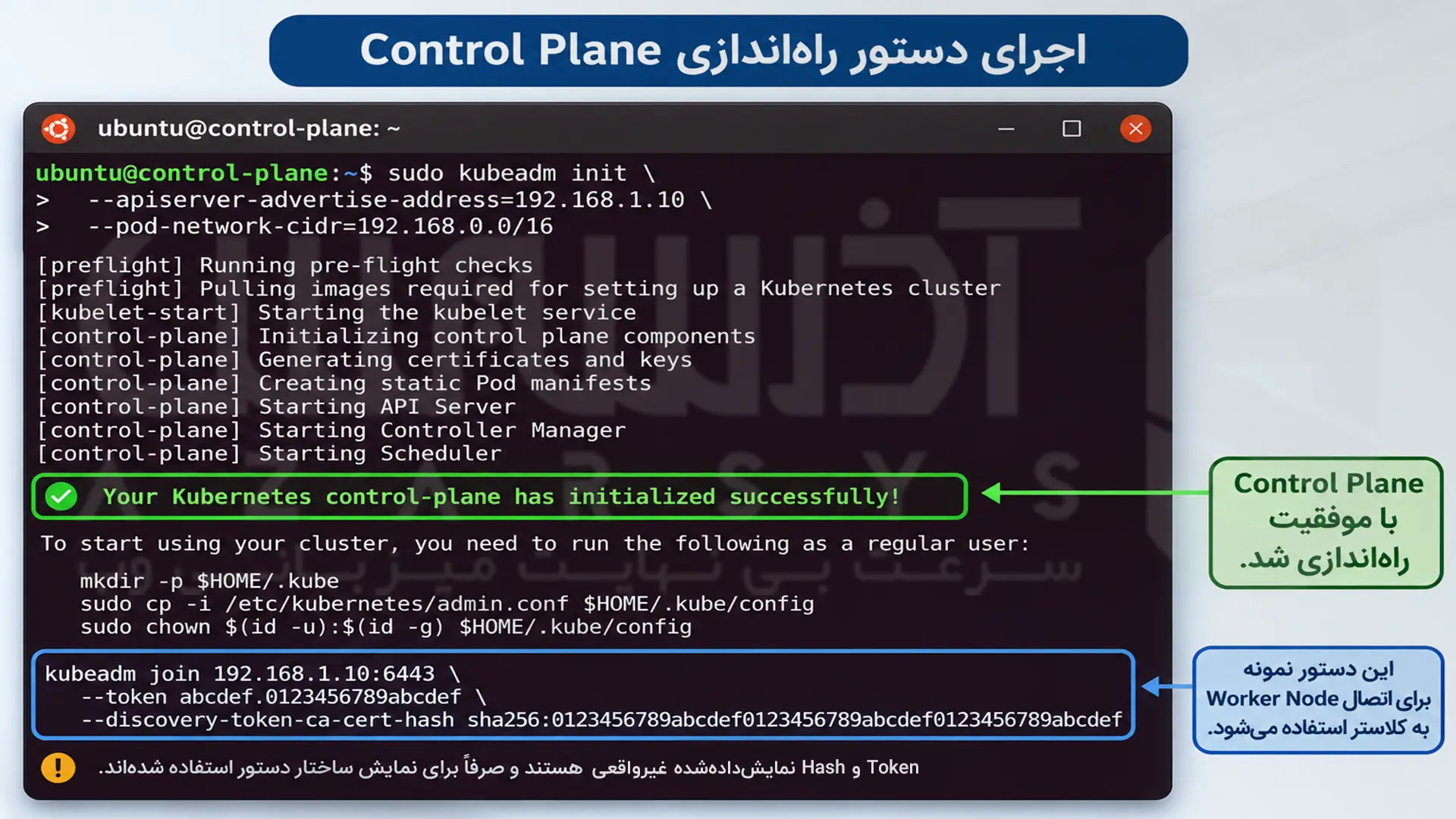
حالا برای اینکه با کاربر معمولی خودت (بدون نیاز به sudo) بتونی از kubectl استفاده کنی، فایل تنظیمات کلاستر رو با این سه دستور کپی کن:
mkdir -p $HOME/.kube
sudo cp -i /etc/kubernetes/admin.conf $HOME/.kube/config
sudo chown $(id -u):$(id -g) $HOME/.kube/config
در آخر وضعیت Node رو با دستور زیر چک کن:
kubectl get nodes
اگه جلوی اسم Node وضعیت NotReady رو دیدی نگران نشو؛ چون هنوز پلاگین شبکه (CNI) رو نصب نکردیم و طبیعیه.
یه نکته امنیتی مهم رو هم یادت باشه؛ فایل admin.conf و اون توکن اتصال Worker حکم کلید ورود به کلاستر رو دارن، پس جای امنی نگهشون دار و دست کسی نده.
نصب افزونه شبکه کلاستر (CNI)
تا اینجا Control Plane بالا اومده، اما برای اینکه Podها بتونن با هم ارتباط بگیرن، باید یه افزونه شبکه (CNI) نصب کنیم.
توی این آموزش سراغ Calico میریم که هم شبکه بین Podها رو وصل میکنه، هم بهت اجازه میده سیاستهای امنیتی شبکه (Network Policy) تعریف کنی. برای نصب، فایل Manifest رسمی نسخه 3.33.0 رو روی Control Plane اعمال کن:
kubectl apply -f https://raw.githubusercontent.com/projectcalico/calico/v3.33.0/manifests/calico.yaml
از اونجایی که محدوده شبکه Podها رو هنگام اجرای kubeadm init مشخص کردیم، Calico در این روش میتونه این محدوده رو بهصورت خودکار از تنظیمات کلاستر تشخیص بده. بنابراین نیازی به تغییر دستی IPPool در Manifest پیشفرض نیست. فقط مطمئن شو محدوده شبکه انتخابشده با شبکه Nodeها و سایر شبکههای مورد استفاده تداخل نداشته باشه.
حالا برای اینکه مطمئن شی اجزای شبکه بدون مشکل بالا اومدن، وضعیت Podهای سیستمی و CoreDNS رو با این دو دستور چک کن:
kubectl get pods -n kube-system -o wide
kubectl get pods -n kube-system -l k8s-app=kube-dns
اگه دیدی Podهای Calico و CoreDNS در حالت Running قرار گرفتن، یعنی شبکه کلاستر آمادهست و میتونی بری سراغ مرحله بعد.
اضافه کردن Worker Node به کلاستر
حالا که Control Plane و شبکه راه افتادن، وقتشه Worker Node رو به کلاستر وصل کنیم؛ همون سروری که قراره برنامهها و Podها روش اجرا بشن.
قبل از شروع، روی سرور Worker فقط یه چک سریع بکن که:
– سرویس Containerd در حال اجرا باشه.
– ابزارهای kubeadm و kubelet نصب و همنسخه با Control Plane باشن.
– Swap خاموش باشه و تنظیمات کرنل و شبکه انجام شده باشن.
– اسم سرور (Hostname)، MAC Address و Product UUID با سرورهای دیگه تکراری نباشه.
اجرای دستور Join روی Worker
توی خروجی مرحله kubeadm init روی Control Plane، یه دستور اتصال بهت داده شد که باید فقط روی سرور Worker اجراش کنی. ظاهر کلی دستور این شکلیه:
sudo kubeadm join 192.168.1.10:6443 \
--token TOKEN \
--discovery-token-ca-cert-hash sha256:HASH
اینجا 192.168.1.10:6443 آدرس API Server هست، –token کلید احراز هویت موقته و –discovery-token-ca-cert-hash هم هش گواهی امنیتیه تا Worker مطمئن شه به کلاستر درست وصل میشه.
یادت باشه دستور واقعی خودت رو بزنی؛ اگه هم ذخیرهش نکردی یا توکن منقضی شده، روی Control Plane این دستور رو بزن تا یه دستور جدید بسازه:
sudo kubeadm token create --print-join-command
بعد از زدن دستور روی Worker، برگرد توی Control Plane و با دستور زیر وضعیت رو چک کن:
kubectl get nodes -o wide
اگه اسم Worker رو توی لیست دیدی و وضعیتش بعد از یکی دو دقیقه شد Ready، یعنی اتصال با موفقیت انجام شده.
چطور مطمئن شیم Kubernetes درست نصب شده؟
بعد از وصل کردن Worker، قبل از اینکه بری سراغ اجرای برنامههای اصلی، بهتره با چند تا دستور ساده یه چکاپ کلی از کلاستر بگیری تا خیالت راحت شه همهچیز سالمه.
اول از همه وضعیت سرورها (Nodeها) رو با این دستور ببین:
kubectl get nodes -o wide
توی خروجی این دستور، ستون STATUS از همهچیز مهمتره. صرفاً دیدن اسم Control Plane و Worker توی لیست کافی نیست؛ وضعیت هر دو باید روی Ready باشه تا از نظر سلامت Node و آمادگی اولیه کلاستر مشکلی وجود نداشته باشه. البته Ready بودن Control Plane به معنی امکان اجرای Podهای معمولی روی اون نیست؛ چون در نصب پیشفرض kubeadm، یک محدودیت به اسم taint مانع زمانبندی این Podها روی Control Plane میشه و معمولاً Workloadها روی Worker Node اجرا میشن.
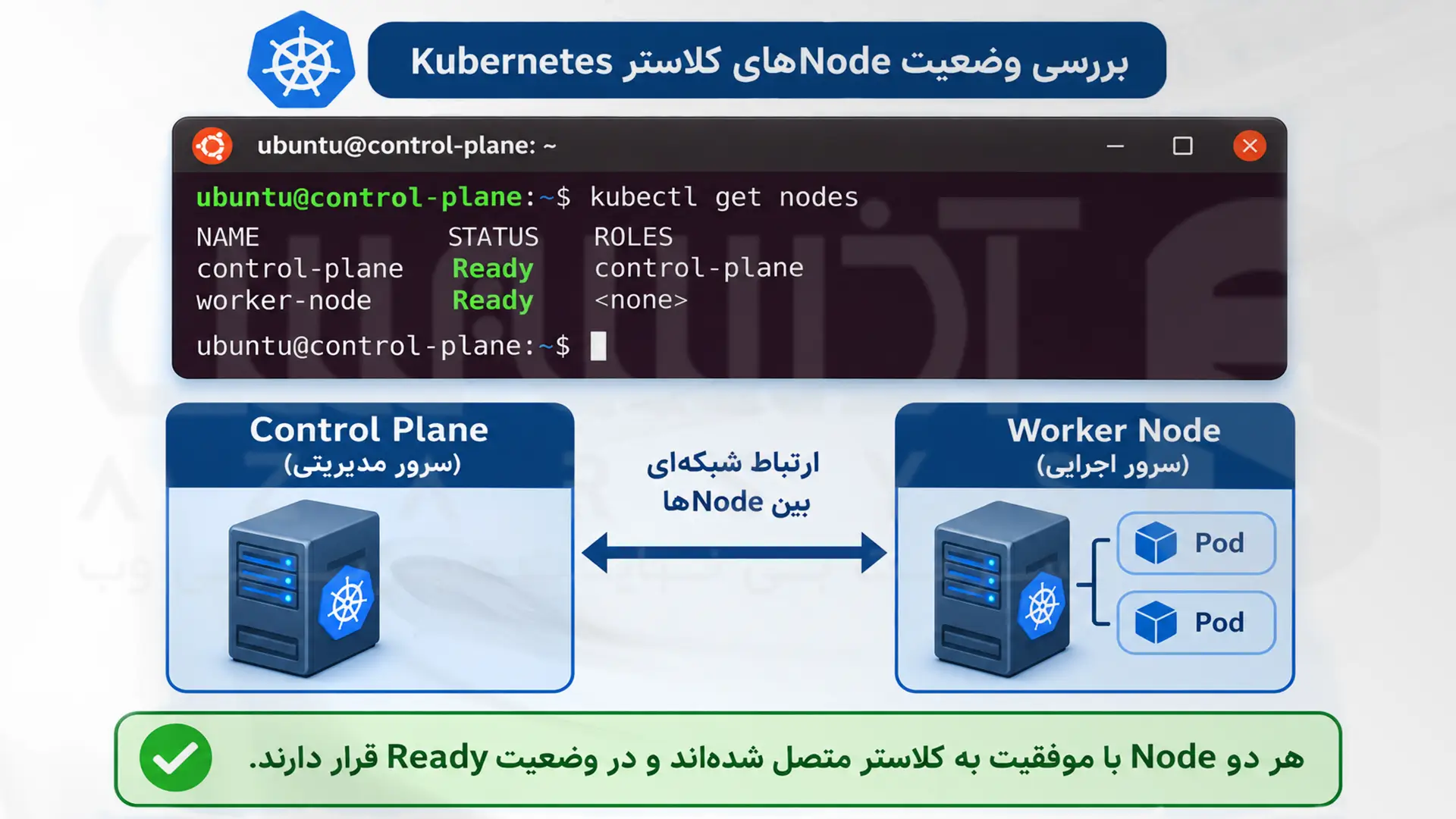
قدم بعدی، چک کردن Podهای کل کلاستره:
kubectl get pods -A
فلگ -A باعث میشه Podهای تمام بخشها (Namespaceها) رو یکجا ببینی. اینجا حواست به وضعیت Podهای سیستمی مثل CoreDNS و Calico باشه؛ همهشون باید توی حالت Running باشن و ستون READY نشون بده که کانتینرهاشون کامل بالا اومدن. اگه وضعیتهایی مثل Pending، CrashLoopBackOff یا ImagePullBackOff دیدی، یعنی اون Pod به مشکل خورده و باید لاگهاش رو بررسی کنی.
اگه یکی از Podها با خطا مواجه شد، با چند دستور میتونی دلیل مشکل رو بررسی کنی:
برای مشاهده جزئیات Pod و رویدادهای مرتبط با اون، دستور زیر رو اجرا کن:
kubectl describe pod <pod-name> -n <namespace>
برای مشاهده خروجی و خطاهای برنامه داخل کانتینر هم از این دستور استفاده کن:
kubectl logs <pod-name> -n <namespace>
اگه مشکل از سرویس kubelet یا اجرای Podها روی خود Node باشه، لاگهای این سرویس رو بررسی کن:
sudo journalctl -u kubelet -n 100 --no-pager
با این دستورات میتونی اطلاعات بیشتری درباره علت اجرا نشدن Podها یا مشکلات ارتباطی کلاستر به دست بیاری.
در آخر، برای دیدن آدرس و اطلاعات اتصال سرویسهای اصلی کلاستر (مثل Control Plane و DNS) این دستور رو بزن:
kubectl cluster-info
اگه هر دو Node روی حالت Ready بودن، Podهای سیستمی بدون خطا اجرا میشدن و دستور cluster-info هم اطلاعات اتصال رو نشون داد، یعنی نصب اولیه کلاسترت با موفقیت انجام شده. حالا برای اینکه عملکرد واقعی کلاستر رو هم بسنجی، وقتشه یه برنامه تستی روش بالا بیاری.
اجرای اولین برنامه آزمایشی روی کلاستر Kubernetes
حالا که کلاستر آماده شده، میتونی برای اطمینان از عملکردش یه برنامه آزمایشی روش اجرا کنی. برای این کار از Nginx استفاده کن تا علاوه بر بررسی اجرای Podها، ارتباط بین سرویسها و عملکرد DNS داخلی کلاستر رو هم تست کنی.
۱. ساخت Deployment آزمایشی
اول یه Deployment شامل دو نمونه از Nginx بساز:
kubectl create deployment nginx --image=nginx --replicas=2
برای بررسی وضعیت اجرای Podها، این دستورات رو اجرا کن:
kubectl rollout status deployment/nginx
kubectl get pods -o wide
۲. ساخت Service و بررسی دسترسی به برنامه
حالا باید یه Service بسازیم تا Podهای Nginx از طریق یه آدرس ثابت داخل کلاستر در دسترس باشن:
kubectl expose deployment nginx --port=80 --target-port=80
برای بررسی ساخته شدن Service هم این دستور رو اجرا کن:
kubectl get services
در ادامه، یه Pod موقت با ابزارهای شبکه اجرا میکنیم تا دسترسی به Nginx رو از داخل کلاستر تست کنیم:
kubectl run test-client --image=busybox:1.36 --restart=Never -it --rm -- sh
بعد از ورود به محیط این Pod، دستور زیر رو اجرا کن:
wget -qO- http://nginx
اگه محتوای HTML صفحه پیشفرض Nginx نمایش داده شد، یعنی Service تونسته درخواست رو به Podهای مقصد هدایت کنه.
۳. بررسی عملکرد DNS داخلی کلاستر
در همون محیط آزمایشی، دستور زیر رو اجرا کن:
nslookup nginx.default.svc.cluster.local
اگه نام دامنه به IP سرویس ترجمه شد، یعنی DNS داخلی کلاستر هم بهدرستی کار میکنه. این قابلیت به Podها اجازه میده سرویسهای داخل کلاستر رو بهجای استفاده از IP، با نام اونها پیدا کنن.
۴. پاک کردن منابع آزمایشی
بعد از اینکه تستها با موفقیت انجام شدن، از محیط Pod آزمایشی خارج شو و منابعی رو که ساختیم حذف کن:
kubectl delete deployment nginx
kubectl delete service nginx
به این ترتیب، Deployment و Service آزمایشی حذف میشن و کلاستر برای اجرای برنامههای اصلی آماده میمونه.
تجربه شخصی
یکی از نکات مهم موقع راهاندازی کلاستر با kubeadm، غیرفعال نگه داشتن Swap بعد از ریبوت سرورهاست. دستور `swapoff -a` فقط Swap رو بهصورت موقت خاموش میکنه و با راهاندازی مجدد سیستم ممکنه دوباره فعال بشه. برای جلوگیری از این اتفاق، باید علاوه بر اجرای دستور، فایل `/etc/fstab` رو هم بررسی کنی و ورودی مربوط به Swap رو غیرفعال کنی. بعد از ریبوت هم میتونی با دستور `swapon –show` وضعیت Swap رو بررسی کنی. اگه سرویس kubelet اجرا نشد، وضعیت Swap و لاگهای این سرویس از اولین مواردی هستن که باید بررسی بشن.
نتیجه گیری
توی این راهنما صفر تا صد راهاندازی یه کلاستر دو نودی Kubernetes با kubeadm رو با من قدم به قدم جلو رفتی و دیدی چطور میشه Worker Node رو بهش وصل کرد. هرچند ابزارهایی مثل Minikube، MicroK8s و K3s هم برای تستهای سریع یا سرورهای سبک گزینههای عالیای هستن، اما یاد گرفتن kubeadm بهت این قدرت رو میده که کنترل بیشتر روی مراحل ساخت و تنظیم کلاستر داشته باشی. اگه بررسیهای نهایی بدون خطا انجام شدن و هر دو Node در وضعیت Ready قرار دارن، میتونی با اطمینان بیشتری سراغ استقرار برنامههای اصلی پروژهت روی کلاستر بری.




بهصورت پیشفرض Kubernetes اجازه نمیده Podهای معمولی روی Control Plane اجرا بشن؛ اما اگه کلاستر کوچیکی داری یا میخوای از منابع این سرور هم استفاده کنی، میتونی محدودیت مربوط به این موضوع رو برداری.
برای پیدا کردن علت مشکل، اول با دستور kubectl describe pod جزئیات و رویدادهای مربوط به Pod رو بررسی کن. بعد هم با دستور kubectl logs لاگهای اون رو ببین تا متوجه بشی چرا اجرا نشده یا مدام متوقف میشه.
اگه تنظیمات کلاستر به مشکل خورده یا میخوای همهچیز رو از ابتدا بسازی، میتونی از دستور kubeadm reset استفاده کنی. البته حواست باشه این دستور تمام تنظیمات شبکه و فایلهای مربوط به CNI رو بهطور کامل پاک نمیکنه و ممکنه لازم باشه بعضی از اونها رو جداگانه پاکسازی کنی.