


آموزش نصب ابزار Lynis در کالی لینوکس

 مدت زمان مطالعه :
18 دقیقه
 0 کامنت
فکر میکنی چون کالی لینوکستون بدون مشکل بالا میاد، جاش امنه؟ راستش اینطور نیست. تنظیمات پیشفرض یا سرویسهای باز پشتصحنه، معمولاً حفرههای امنیتی مخفی میسازن؛ باگهای ریزی که چک کردن دستیشون کلی وقتگیره. اینجاست که ابزار لاینیس (Lynis) فرشته نجاتت میشه؛ یه اسکنر ممیزی فوقالعاده برای پیدا کردن ضعفهای پیکربندی سیستم. تو این آموزش، قراره با هم بریم سراغ نصب Lynis در کالی لینوکس، اجرای اسکن و تحلیل گزارشهای امنیتی اون.
ابزار Lynis چیه و به چه دردی میخوره؟
لاینیس یه اسکنر ممیزی امنیتی (Security Auditing) و سختسازی سیستم (System Hardening) متنبازه. کارش چیه؟ سیستم رو از درون زیر و رو میکنه تا تنظیمات ضعیف، دسترسیهای غلط فایلها و حفرههای پیکربندی رو بیرون بکشه. Lynis فقط مختص کالی لینوکس نیست و روی بقیه توزیعها هم جواب میده؛ ولی تو کالی، یه ابزار دستراستی و فوقالعاده برای کارشناسهای امنیت و مدیران شبکه است تا خیلی راحت وضعیت امنیت سیستمشون رو بسنجن.
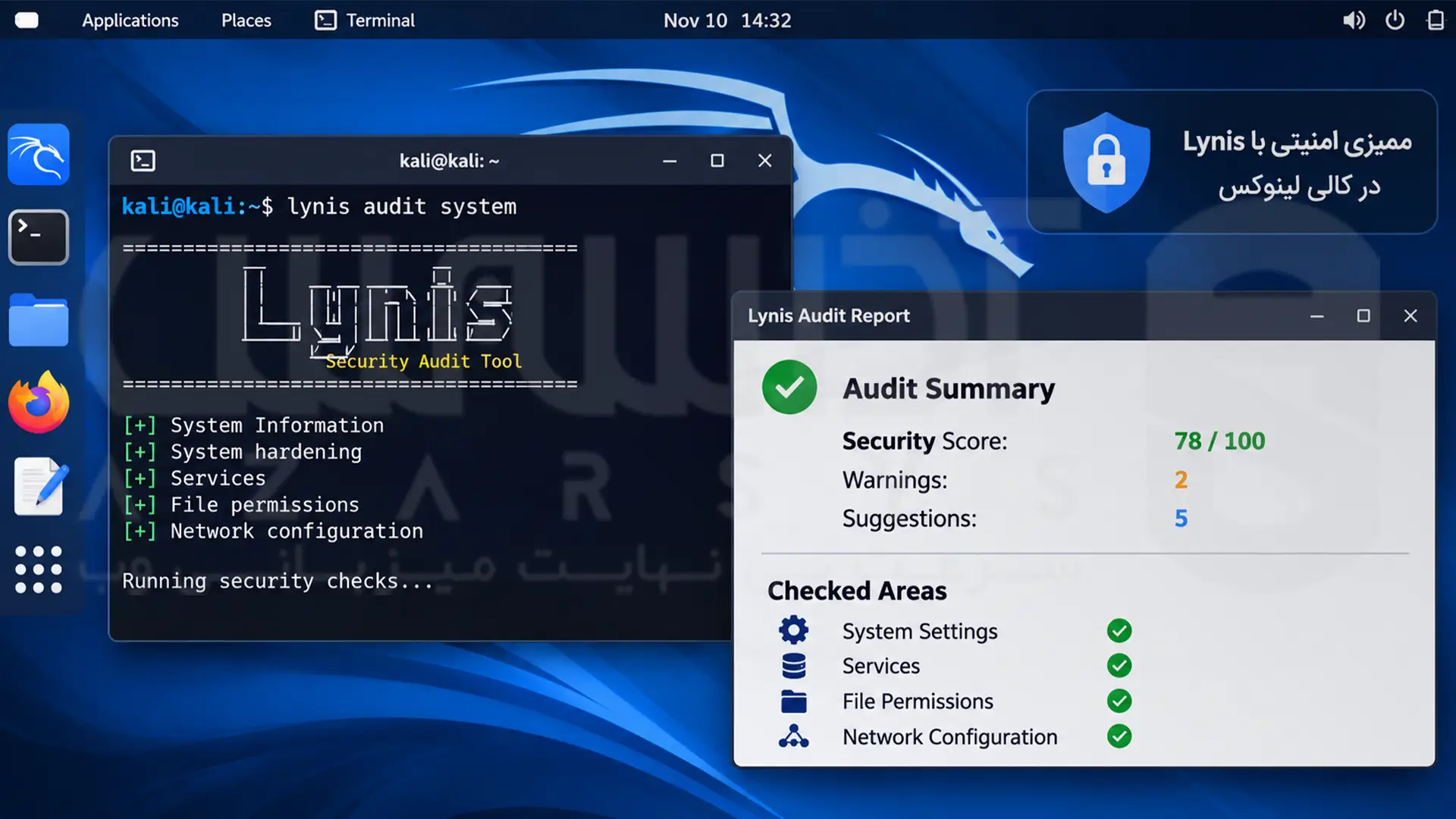
یه نکته مهم رو یادت باشه: Lynis آنتیویروس نیست و قرار نیست بدافزارها رو پیدا یا پاک کنه. کار این ابزار بررسی تنظیمات، سرویسها، بستههای نرمافزاری و بخشهای مختلف سیستمه تا ضعفهای امنیتی و مواردی که نیاز به بررسی دارن مشخص بشن. البته Lynis قابلیتهای دیگهای هم داره، اما دستوری که توی این آموزش استفاده میکنیم، برای ممیزی امنیتی کالی لینوکس خودته.
قبل از استارت کار؛ چی نیاز داریم؟
واسه اینکه موقع نصب به ارور نخوری، کالی لینوکست باید چند تا شرط ساده داشته باشه:
• ترمینال آماده و اینترنت وصل
• مخازن رسمی و بهروزشده کالی
• دسترسی روت (Sudo) برای یه اسکن عمیق
قبل از کپی کردن دستورها، یه چک بکن شاید لاینیس از قبل روی سیستمت جا خوش کرده باشه! این رو تو ترمینال بزن:
lynis --version
اگه نسخه ابزار رو دیدی که دمت گرم، نصبه و نیازی به ادامه نداری؛ نهایتاً یه آپدیت میخواد. اما اگه ارور command not found داد، یعنی خبری ازش نیست و باید دستبهکار بشی.
نصب ابزار Lynis در کالی لینوکس
حالا که پیشنیازها ردیفه، میریم سراغ اصل مطلب یعنی نصب ابزار از مخازن رسمی کالی با استفاده از ابزار مدیریت پکیج APT که معمولاً به عنوان راحتترین و امنترین روش شناخته میشه.
اول از همه لیست پکیجها رو آپدیت کن:
sudo apt update
با این کار فهرست بستهها و نسخههای موجود توی مخازن بهروز میشه. یادت باشه این دستور چیزی رو ارتقا نمیده و فقط اطلاعات مخازن رو تازه میکنه.
حالا با این دستور لاینیس رو نصب کن:
sudo apt install lynis
APT خودش ابزار و پیشنیازهاش رو دانلود و نصب میکنه. وسط کار اگه تایید خواست، Y رو بزن تا بره جلو.
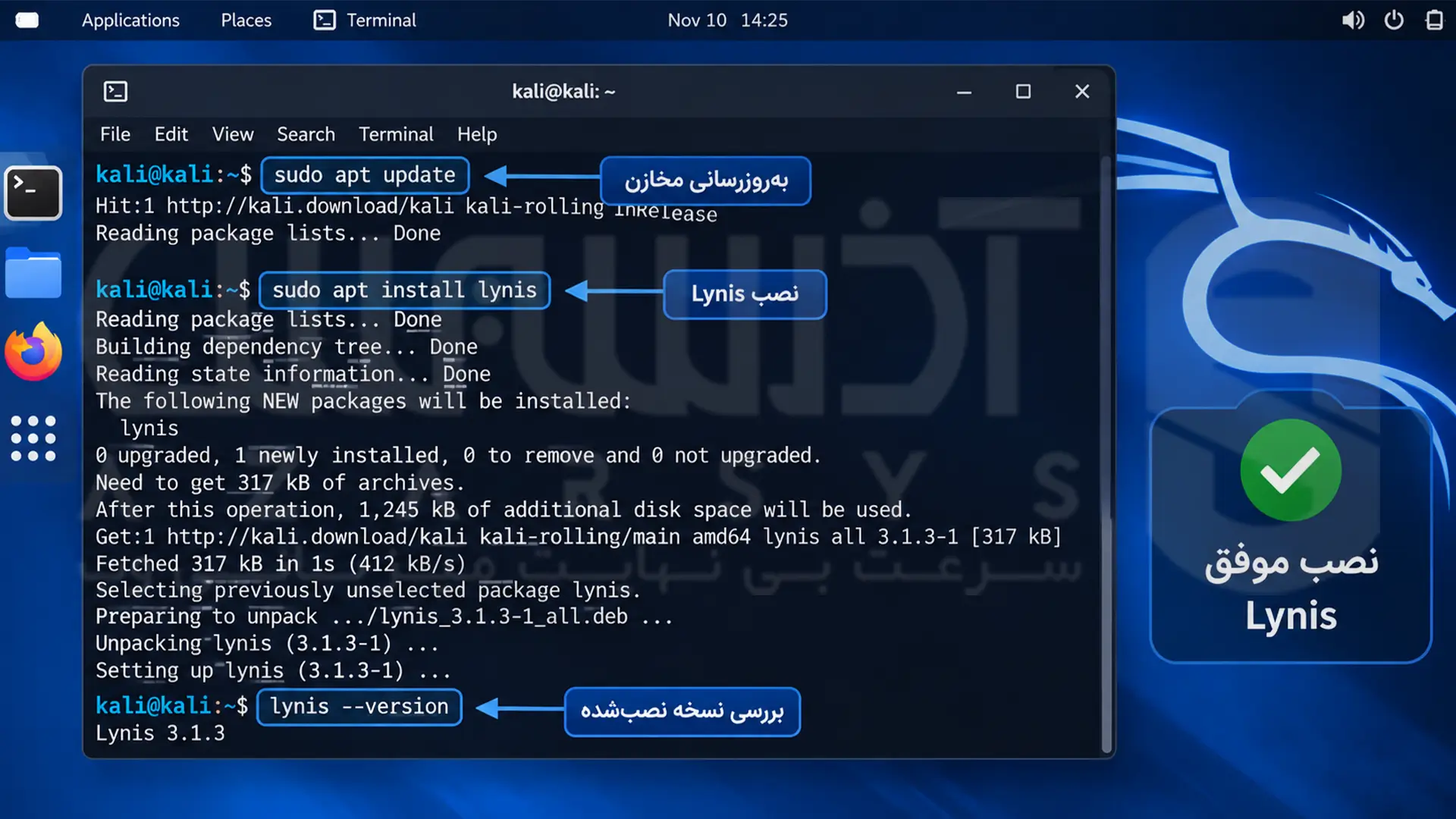
برای اطمینان از نصب موفق، نسخه رو چک کن:
lynis --version
این نسخه احتمالاً به زمان آپدیت مخازن سیستمت ربط داره. راستی، اگه ارور پیدا نشدن بسته دادی، اول نت رو چک کن؛ بعدش هم ببین دستور apt update درست اجرا شده یا نه.
آموزش اجرای Lynis و اسکن امنیتی سیستم
نوبت رسید به کارآگاهبازی! بریم با نصب ابزار lynis در کالی لینوکس اولین ممیزی امنیتی رو اجرا کنیم تا ببینیم اوضاع کانفیگ سیستم چطوره.
ترمینال رو باز کن و این دستور رو بزن:
sudo lynis audit system
دلیل استفاده از sudo اینه که لاینیس بتونه با دسترسی روت به لایههای حساس سیستم سرک بکشه. عبارت audit system هم فرمان شروع یک اسکن امنیتی سراسریه.
به محض زدن این دستور، قطاری از تستهای امنیتی روی صفحه ترمینال راه میفته. ابزار تو این مرحله سرویسهای در حال اجرا، تنظیمات شبکه، احراز هویت کاربرا و دسترسی فایلها رو زیر ذرهبین میبره و نتیجه رو همون لحظه چاپ میکنه. طبیعتاً خروجی این بخش روی هر سیستم متفاوته و به برنامهها و کانفیگ کالی خودت بستگی داره.
اگه حوصله نداری پای ترمینال بشینی و بعد از هر بخش اینتر بزنی، از این میانبر استفاده کن:
sudo lynis audit system --quick
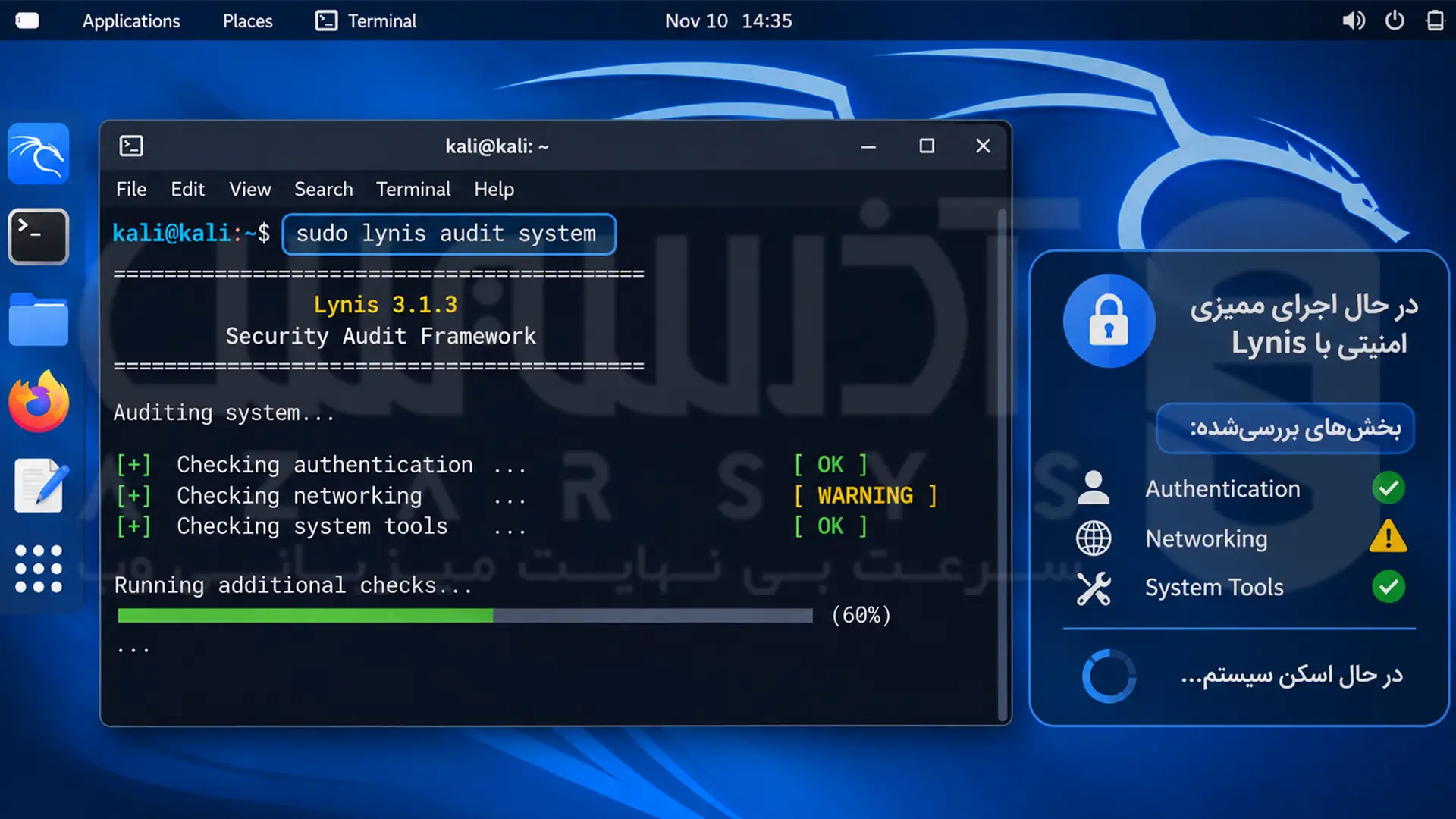
سوئیچ –quick به لاینیس میگه بدون اینکه برای دریافت ورودی ازت منتظر بمونه، تستها رو ادامه بده. البته اگه خطایی پیش بیاد، ممکنه باز هم متوقف بشه و منتظر ورودی بمونه.
حواست باشه دستوری که اینجا اجرا کردیم، وضعیت امنیتی و تنظیمات کالی لینوکس خودت رو بررسی میکنه؛ پس قرار نیست شبکه یا سیستمهای دیگه رو تست نفوذ کنه.
چطوری نتایج و گزارش اسکن Lynis رو تحلیل کنیم؟
وقتی اسکن تموم میشه، با یه کوه از متنهای رنگارنگ توی ترمینال روبرو میشی. واسه اینکه گیج نشی، بهتره ببینی لاینیس چطور دیتاها رو دستهبندی میکنه و چجوری میشه خروجیها رو خوند:
معنی وضعیتها تو خروجی ترمینال چیه؟
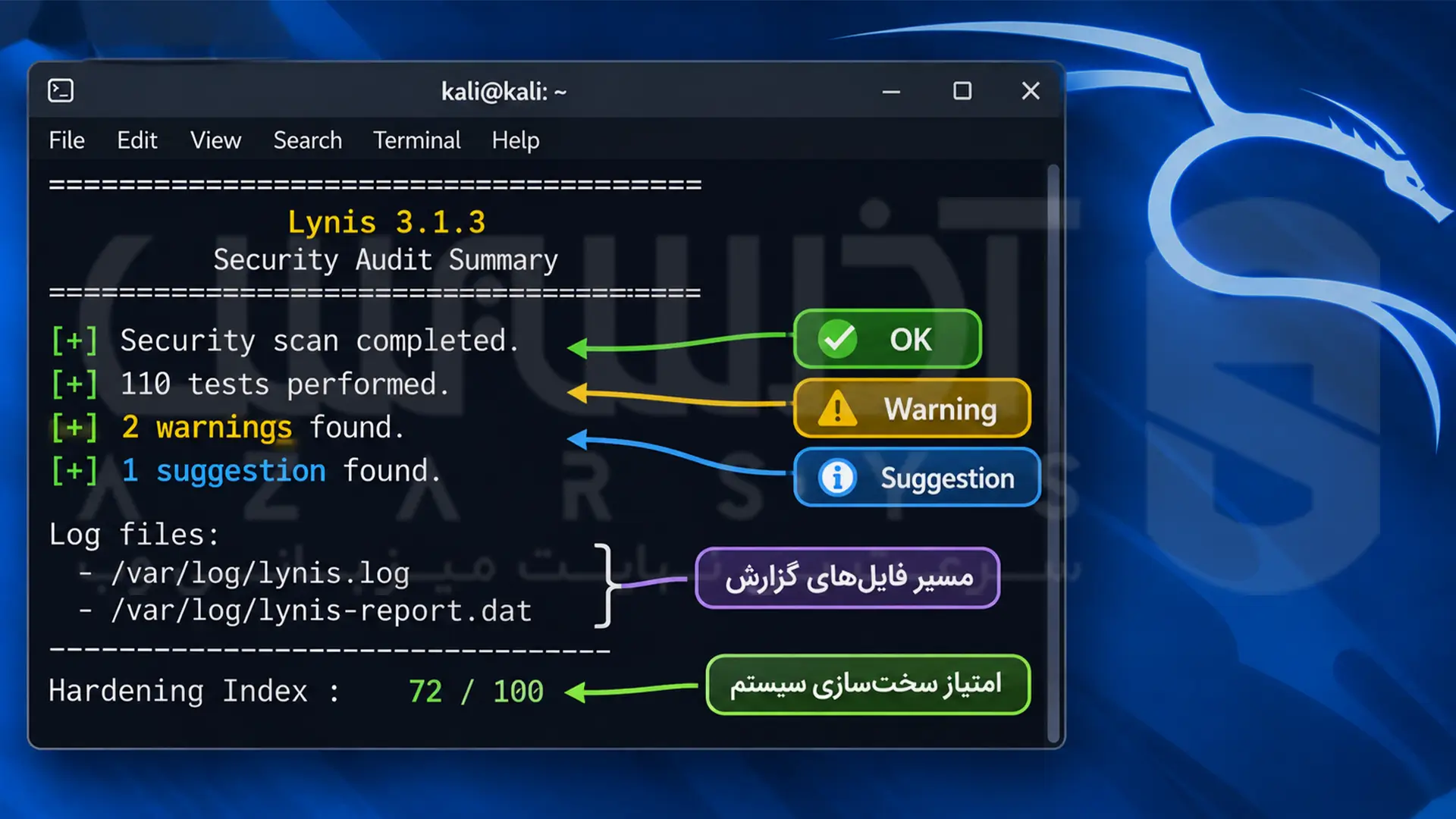
موقع اسکن، نتیجه هر تست معمولاً با وضعیتهایی مثل OK و Warning نمایش داده میشه. وقتی اسکن تموم شد هم لاینیس هشدارها و پیشنهادهایی رو که پیدا کرده، جداگانه بهت نشون میده:
- OK: یعنی تست نتیجه قابل قبولی داشته؛ البته این به معنی امن بودن کامل سیستم نیست.
- Warning: یعنی لاینیس یه مورد پیدا کرده که بهتره بیشتر بررسیش کنی.
- Suggestion: یعنی ابزار یه پیشنهاد برای بهتر کردن وضعیت امنیتی اون بخش داره.
این وضعیتها بهتنهایی نشوندهنده میزان خطر نیستن. پس اگه جایی Warning دیدی، لزوماً به معنی هک شدن یا وجود یه حفره امنیتی خطرناک روی کالی نیست.
با Warning و Suggestion چطور برخورد کنیم؟
وقتی لاینیس بهت هشدار یا پیشنهاد میده، در واقع داره راهنماییت میکنه تا تنظیمات سیستم رو بهینهتر کنی. اما یه نکته حیاتی: همه پیشنهادها ممکنه واسه سیستم تو مناسب نباشن. اعمال کورکورانه این موارد، احتمال داره دسترسی بعضی از سرویسها یا برنامههای کالی رو قطع کنه؛ پس همیشه قبل از تغییر هر کانفیگ، اول تأثیرش رو بسنج.
فایلهای گزارش کجا ذخیره میشن؟
نیازی نیست نتایج اسکن رو همون موقع خط به خط روی ترمینال بخونی؛ چون لاینیس همهچیز رو تو دو تا مسیر مجزا ذخیره میکنه. حواست باشه کاربرد این دو تا فایل با هم فرق داره و مسیرها رو با چیزی مثل /var/log/lynis-report/ اشتباه نگیری:
- فایل /var/log/lynis.log: جزئیات فنی اجرای اسکن، علت هشدارها و اطلاعات مربوط به تستها رو ثبت میکنه.
- فایل /var/log/lynis-report.dat: نتایج ممیزی رو به شکل ساختاریافته نگه میداره تا بعداً بتونی ازشون برای بررسی یا مقایسه اسکنها استفاده کنی.
یه نکته مهم اینکه فایل lynis.log با اجرای اسکن جدید دوباره نوشته میشه و اطلاعات اسکن قبلی رو از دست میدی. پس اگه میخوای گزارش قبلی رو نگه داری، قبل از اسکن بعدی ازش یه نسخه پشتیبان بگیر.
چطور محتوای گزارشها رو ببینیم؟
برای اینکه بتونی راحت تو این فایلها چرخ بزنی و نتایج رو بخونی، میتونی از ابزار less استفاده کنی. مثلاً برای دیدن نتایج ممیزی و پیشنهادها این دستور رو بزن:
sudo less /var/log/lynis-report.dat
اگه هم میخوای جزئیات فنی و لاگهای پشت صحنه رو ببینی، این یکی رو وارد کن:
sudo less /var/log/lynis.log
تو این محیط با کلیدهای جهتنما بالا و پایین میری و هر وقت کارت تموم شد، کافیه کلید q رو بزنی تا خارج بشی.
شاخص Hardening Index چیه؟
آخر خروجی، یه عدد به اسم Hardening Index یا همون شاخص سختسازی میبینی؛ امتیازی که بر اساس تستهای انجامشده و معیارهای خود Lynis محاسبه میشه و یه دید کلی از وضعیت سختسازی سیستم بهت میده.
اشتباه نکن! امتیاز بالاتر لزوماً به معنی امنیت صددرصدی نیست. این شاخص فقط بر اساس مواردی که Lynis بررسی میکنه به دست میاد و نمیتونه بهتنهایی معیار قطعی امنیت سیستم باشه. مقایسه امتیاز دو تا سیستم هم بدون در نظر گرفتن کاربری و تنظیماتشون میتونه گمراهکننده باشه؛ چون این عدد بیشتر برای بررسی روند پیشرفت امنیتی سیستم خودت کاربرد داره.
رفع مشکلات رایج موقع کار با Lynis
گاهی اوقات ممکنه موقع نصب یا اجرای ابزار به یه سری ارور بخوری. این مشکلات معمولاً دلایل سادهای دارن و خیلی راحت حل میشن. اینجا چند تا از خطاهای رایج رو با راهحلهاشون بررسی میکنیم.
خطای پیدا نشدن بسته (Unable to locate package)
گاهی بعد از زدن دستور نصب، با ارور E: Unable to locate package lynis روبرو میشی. این اتفاق معمولاً دو تا دلیل ساده داره: یا اینترنت قطع شده، یا مخازن کالی آپدیت نیستن.
برای حلش، اول از همه اتصال شبکه رو چک کن. اگه اوکی بود، دستور sudo apt update رو بزن تا لیست پکیجهای سیستم تازه بشه. در نهایت اگه باز هم ارور پابرجا موند، احتمالاً ایراد از تنظیمات خود فایل مخازن کالی لینوکسته که نیاز به بررسی داره.
ارور نشناختن دستور (Command not found)
اگه مطمئنی نصب تموم شده ولی سیستم باز هم ارور command not found میده، یعنی کالی لینوکس نمیتونه فایل اجرایی برنامه رو پیدا کنه. واسه اینکه مطمئن بشی فایل اصلاً جایی از سیستم وجود داره یا نه، این دستور رو امتحان کن:
command -v lynis
اگه ترمینال هیچ خروجی نداد، ممکنه نصب Lynis درست انجام نشده باشه یا فایل اجرایی اون توی مسیرهای قابل جستوجوی سیستم قرار نگرفته باشه. تو این شرایط، بهتره وضعیت نصب بسته رو هم بررسی کنی.
ارور دسترسی (Permission Denied)
اگه ابزار رو بدون دسترسی مدیریت اجرا کنی، جلوی خیلی از تستها خطای دسترسی میبینی و اسکن امنیتی ناقص میمونه. راهحلش هم خیلی راحته؛ برای ممیزی کامل و دسترسی لاینیس به فایلهای حساس، حتماً اول دستورت از sudo استفاده کن.
ذخیره نشدن گزارشها بعد از اسکن
اگه لاینیس کارش رو انجام میده ولی آخرش خبری از فایل خروجی نیست، مشکل معمولاً به دیسک یا دسترسیها برمیگرده. تو این حالت، اول مطمئن شو فضای دیسک کالی پر نشده باشه؛ بعدش هم مجوز نوشتن تو مسیر /var/log/ رو چک کن. اجرای دستور با sudo معمولاً مشکل مجوز نوشتن توی این مسیر رو حل میکنه؛ اما اگه باز هم گزارش ذخیره نشد، باید فضای خالی دیسک و وضعیت فایلسیستم رو هم بررسی کنی.
یه ترفند تجربی برای تحلیل راحتتر گزارشها
توی خروجی اسکن، کنار بعضی هشدارها و پیشنهادها یه شناسه اختصاصی به اسم Test-ID میبینی. اگه میخوای دقیقتر بفهمی لاینیس چرا اون مورد رو شناسایی کرده و چه چیزی رو بررسی کرده، کافیه شناسه همون تست رو توی دستور زیر قرار بدی:
sudo lynis show details TEST-ID
بهجای TEST-ID باید شناسه واقعی تست رو که توی خروجی اسکن دیدی وارد کنی.
علاوه بر این، میتونی همین شناسه رو توی فایل لاگ یعنی مسیر /var/log/lynis.log هم جستوجو کنی. اینطوری اطلاعات فنی بیشتری درباره نتیجه تست و دلیل هشدار به دست میاری و راحتتر میفهمی باید کدوم بخش رو بررسی کنی.
نتیجه گیری
حالا دیگه میدونی لاینیس چه ابزار دستراستی برای ممیزی امنیتی و رو کردن ضعفهای کانفیگ کالی لینوکسه. اما یادت باشه، نصب ابزار و اولین اسکن تازه شروع ماجراست؛ ارزش واقعی کار وقتی مشخص میشه که بشینی پای تحلیل گزارشها.
امنیت یه فرآیند همیشگیه و با یه بار اسکن، سیستم رویینتن نمیشه. پیشنهاد میکنم هر چند وقت یکبار این ممیزی رو تکرار کنی و پیشنهادها رو دونهدونه بررسی کنی. البته باز هم تأکید میکنم؛ فقط مواردی رو پیاده کن که با کاربری کالی تو تداخل نداشته باشن تا نه کارایی فدای امنیت بشه، نه امنیت فدای کارایی.



خیر. Lynis بدون دسترسی root هم اجرا میشه، اما ممکنه نتونه به بعضی بخشهای سیستم دسترسی داشته باشه و همه تستها رو انجام بده. برای ممیزی کاملتر، بهتره با دسترسی روت اجرا بشه.
خیر. Lynis مشکلات و موارد قابل بهبود رو شناسایی میکنه و پیشنهادهایی برای سختسازی سیستم میده؛ اما اعمال تغییرات امنیتی بر عهده مدیر سیستمه.
ممیزی امنیتی بهتره بهصورت دورهای انجام بشه. در سیستمهایی که مرتب تغییر میکنن یا سرویسهای جدیدی روشون نصب میشه، اجرای اسکن بعد از تغییرات مهم هم میتونه مفید باشه. مستندات CISOfy اجرای روزانه رو پیشنهاد میکنه.