


آموزش نصب اوبونتو در ویندوز 11 با WSL2


 مدت زمان مطالعه :
23 دقیقه
 0 کامنت
توی این روش، اوبونتو با WSL2 کنار ویندوزت کار میکنه؛ یعنی نه نیازی به پارتیشنبندی هارد داری و نه دردسرهای دالبوت. توی این آموزش، مراحل نصب اوبونتو در ویندوز 11 با WSL2 رو قدمبهقدم با هم جلو میبریم و آخرش هم میبینیم چطور میشه دستورات لینوکس رو زد و به فایلهای ویندوز دسترسی داشت.
WSL چیه و چه کاربردی داره؟
خب، بیا ببینیم این WSL که اینقدر ازش تعریف میکنن اصلاً چی هست. خیلی ساده بگیم، یه قابلیت مخفی و داخلی توی خود ویندوزه که بهت اجازه میده اوبونتو یا هر لینوکس دیگهای که دوست داری رو مستقیماً وسط ویندوزت باز کنی. اگه این ابزار نباشه، ویندوز اصلاً متوجه نمیشه دستورات لینوکس چی هستن.
مایکروسافت دو نسخه از این ابزار رو ارائه کرده که از نظر نحوه اجرای دستورات لینوکس با هم تفاوت دارن:
- نسخه اول (WSL 1): در این نسخه، یک لایه سازگاری بین ویندوز و برنامههای لینوکس قرار میگیره و نیازی به اجرای هسته واقعی لینوکس نیست. این روش برای بعضی کارها عملکرد مناسبی داره، اما با تمام قابلیتها و برنامههای لینوکس سازگار نیست.
- نسخه دوم (WSL 2): این نسخه از یک هسته واقعی لینوکس استفاده میکنه که داخل یک ماشین مجازی سبک اجرا میشه. سازگاری بیشتری با برنامههای لینوکس داره و از قابلیتهایی مثل اجرای کانتینرهای Docker هم پشتیبانی میکنه. برای بیشتر کاربردهای توسعه نرمافزار و کار با ابزارهای لینوکس، WSL2 انتخاب مناسبتریه.
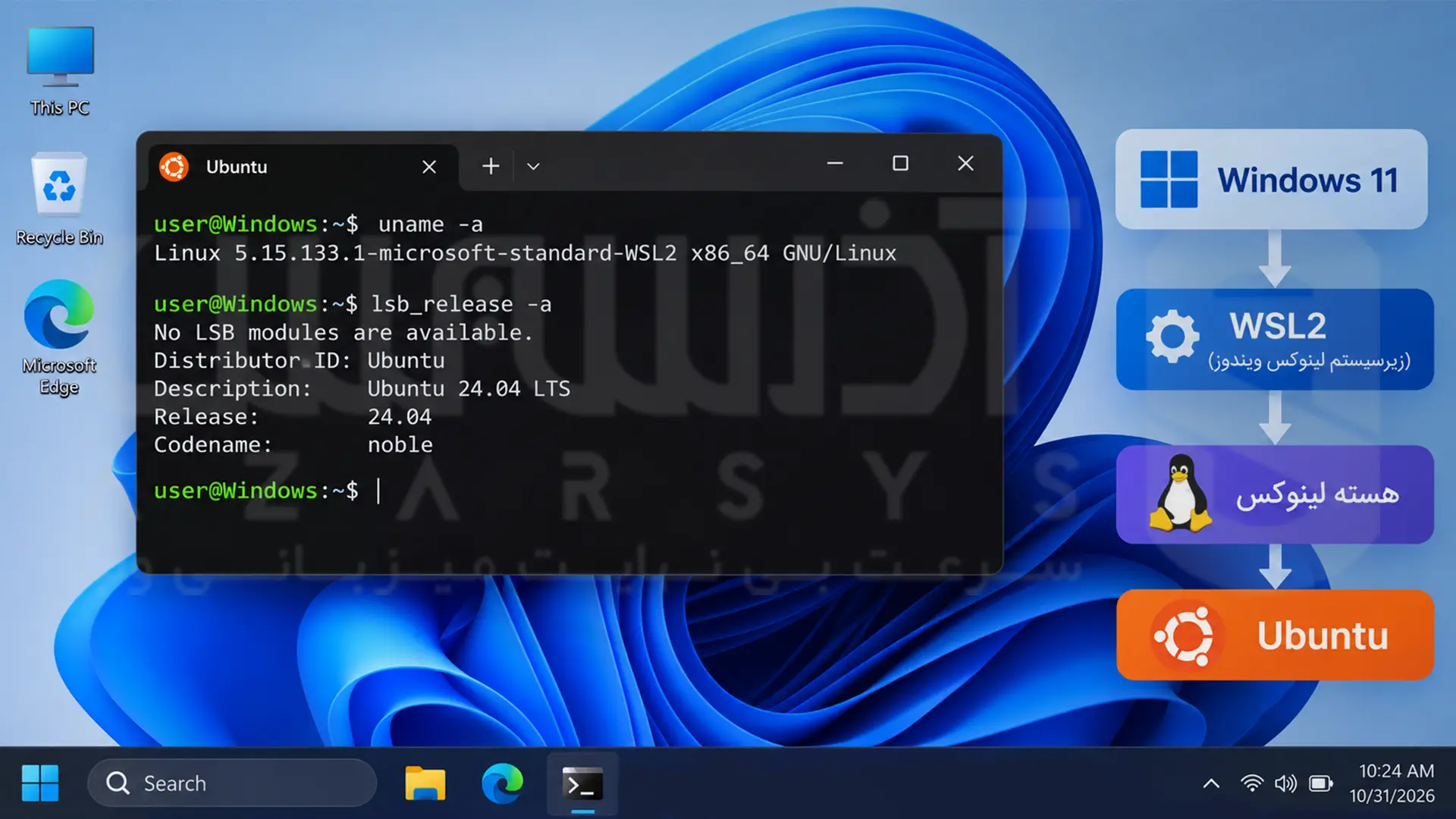
احتمالاً میپرسی چرا بهجای WSL2 سراغ روشهایی مثل Dual Boot یا ماشین مجازی نریم؟
در روش Dual Boot باید اوبونتو رو جداگانه نصب کنی و برای ورود به هر سیستمعامل، سیستم رو راهاندازی مجدد کنی. ماشین مجازی هم امکان اجرای همزمان ویندوز و لینوکس رو میده، اما برای اجرای اون باید بخشی از منابع سختافزاری مثل RAM و CPU رو به ماشین مجازی اختصاص بدی.
WSL2 از نظر تجربه کاربری سادهتره؛ چون میتونی ابزارهای لینوکس رو در کنار برنامههای ویندوز اجرا کنی و نیازی به مدیریت یک ماشین مجازی به شکل مستقل نداری. البته WSL2 هم از منابع سیستم استفاده میکنه و میزان مصرف منابعش به برنامههای در حال اجرا و تنظیمات محیط بستگی داره.
پیشنیازها برای نصب اوبونتو در ویندوز 11 چیه؟
قبل از اینکه دستبهکار بشی، سیستمت باید چندتا شرط ساده داشته باشه تا موقع نصب به بنبست نخوری:
- ویندوز ۱۱ و اینترنت پایدار
- دسترسی ادمین (Administrator)
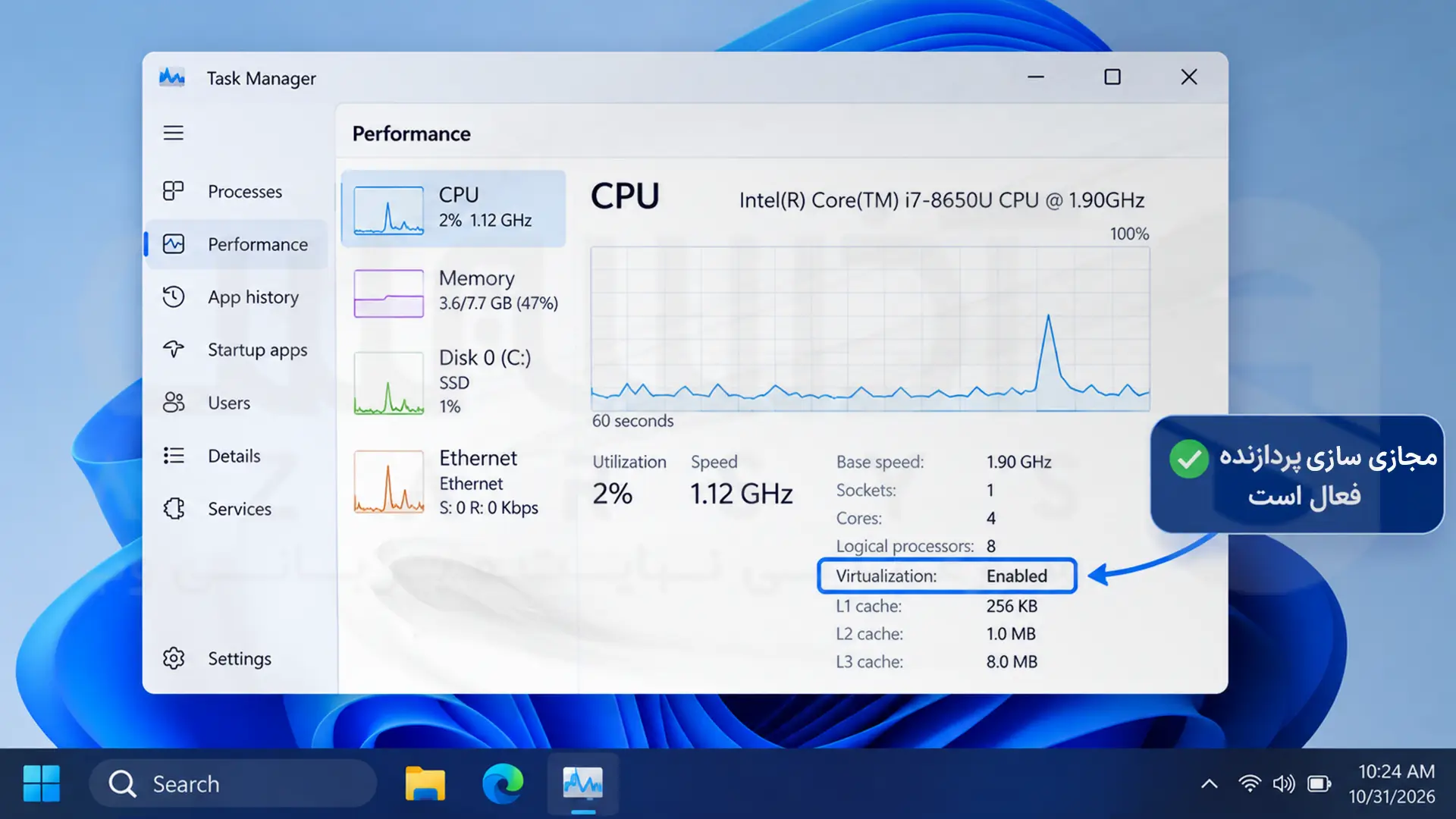
- فعال بودن مجازیسازی (Virtualization) روی پردازنده
بیشتر وقتها این گزینه فعال هست، پس قبل از اینکه بری سراغ تنظیمات پیچیده بایوس، اول این راه ساده رو چک کن:
- دکمههای Ctrl + Shift + Esc رو بزن تا Task Manager باز بشه.
- برو به تب Performance و روی CPU کلیک کن.
- پایین صفحه رو نگاه کن؛ اگه جلوی Virtualization نوشته بود Enabled، یعنی همهچی ردیفه.
اگه نوشته بود Disabled، باید سیستمت رو ریستارت کنی، بری توی تنظیمات بایوس (BIOS) و گزینهای مثل Intel Virtualization Technology یا AMD-V رو فعال کنی.
یک خبر خوب هم اینکه نیازی نیست بقیه ابزارهای ویندوز رو دستی فعال کنی؛ دستور اصلی نصب که جلوتر میبینیم، خودش همهچی رو پشت صحنه ردیف میکنه!
آموزش نصب اوبونتو در ویندوز ۱۱ با WSL
مرحله اول؛ اجرای PowerShell با دسترسی Administrator
قبل از هر کاری باید محیط خط فرمان ویندوز رو باز کنی. برای این کار:
۱. منوی Start رو باز کن.
۲. کلمه PowerShell یا Windows Terminal رو سرچ کن.
۳. روش راستکلیک کن و گزینه Run as administrator رو بزن.
شاید بپرسی چرا اجرای معمولی کافی نیست؟ چون اینبار میخوایم ویژگیهای اصلی سیستم رو تغییر بدیم و لینوکس رو فعال کنیم؛ برای همین حتماً باید دسترسی ادمین داشته باشی تا ویندوز جلوی کار رو نگیره.
مرحله دوم؛ نصب و فعالسازی WSL
wsl --install
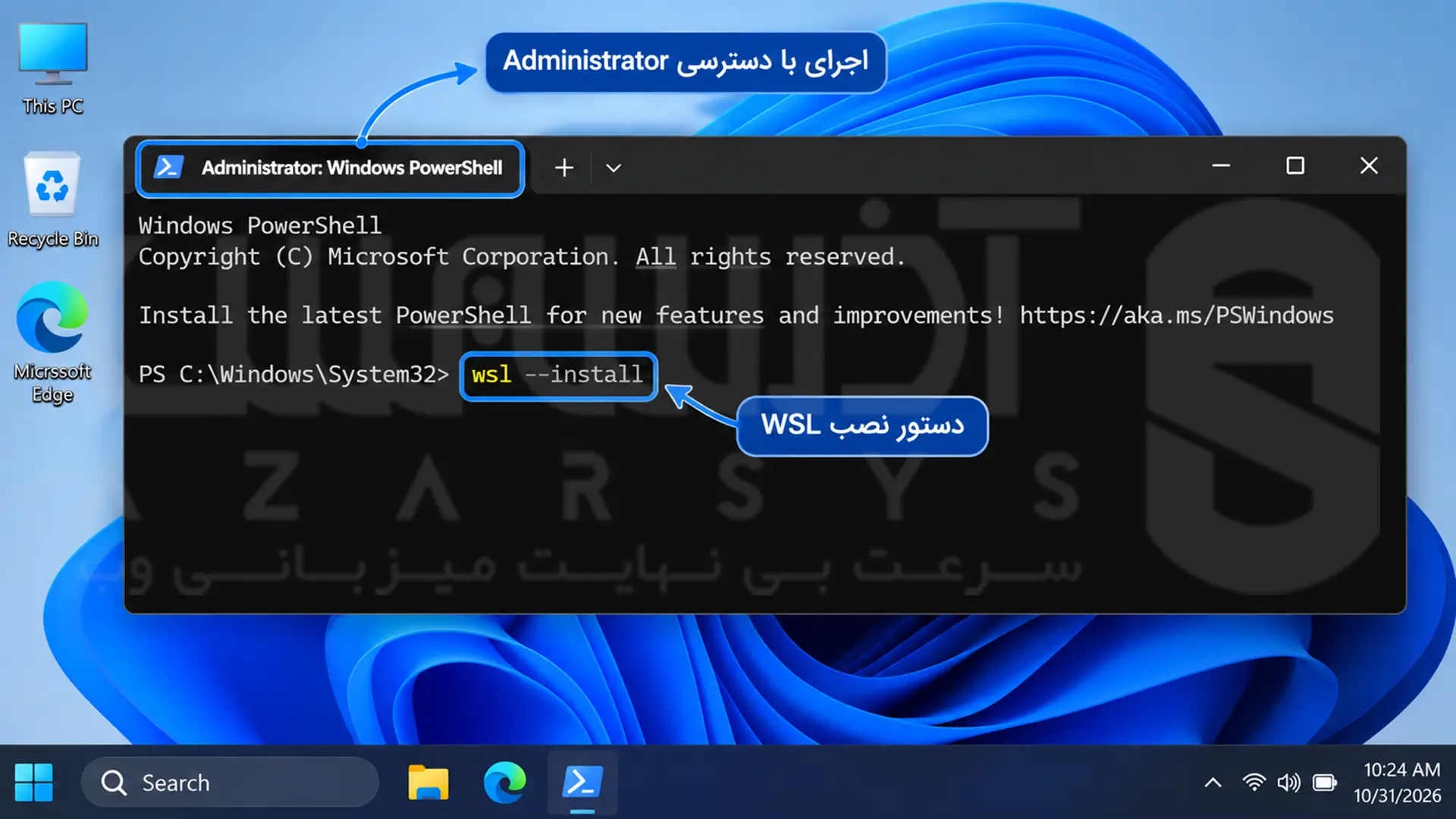
در نصب اولیه، این دستور قابلیتهای موردنیاز WSL رو فعال میکنه و توزیع پیشفرض اوبونتو رو هم نصب میکنه. نسخه پیشفرض اجرای توزیعهای جدید در این روش WSL2 هست.
اما اگه بعد از اجرای این دستور، بهجای شروع نصب با راهنمای دستورات WSL روبهرو شدی، احتمالاً WSL از قبل روی سیستمت نصب شده. در این شرایط، نیازی به نصب مجدد WSL نداری و میتونی در مرحله بعد، فهرست توزیعهای قابل نصب رو بررسی کنی.
بعد از اینکه کار دستور تموم شد، اگه ویندوز درخواست راهاندازی مجدد سیستم رو نمایش داد، یکبار سیستم رو Restart کن تا تغییرات اعمال بشن.
مرحله سوم؛ مشاهده و انتخاب نسخه اوبونتو
اگر در مرحله قبل اوبونتو بهصورت پیشفرض نصب شده، نیازی به نصب دوباره اون نداری و میتونی مستقیم سراغ مرحله راهاندازی اولیه بری. اما اگه WSL از قبل روی سیستمت نصب بوده یا میخوای نسخه متفاوتی از اوبونتو رو انتخاب کنی، مراحل زیر رو دنبال کن:
wsl --list --online
این دستور یه لیست از توزیعهای مختلف لینوکس مثل اوبونتو، دبیان و کالی رو بهت نشون میده که جلوشون نسخههای مختلف (مثل ۲۲.۰۴ یا ۲۴.۰۴) نوشته شده.
حالا برای نصب، دوتا راه جلوی پاته:
روش اول: استفاده از خط فرمان (پیشنهادی)
wsl --install -d Ubuntu
اما اگه یه نسخه خاص (مثلاً ۲۶.۰۴) رو میخوای، باید اسم دقیقش رو بر اساس همون لیستی که در مرحله قبل دیدی بنویسی؛ مثلاً اینطوری:
wsl --install -d Ubuntu-26.04
توجه داشته باش که نام Ubuntu-26.04 فقط یک نمونه است. قبل از اجرای دستور، مطمئن شو همین نام در فهرست توزیعهای قابل نصب نمایش داده میشه.
روش دوم: نصب از مایکروسافت استور (رابط گرافیکی)
اگه با خط فرمان راحت نیستی، برنامه Microsoft Store رو توی ویندوز باز کن، کلمه Ubuntu رو سرچ کن و نسخه موردنظرت رو انتخاب کن. آخرش هم دکمه Get یا Install رو بزن تا مثل یه برنامه معمولی دانلود و نصب بشه.
مرحله چهارم؛ راهاندازی اولیه اوبونتو
وقتی دانلود اوبونتو تموم بشه، برای اولین بار یه پنجره مشکی رنگ (همون خط فرمان) برات باز میشه. توی این مرحله سیستم داره فایلهای اولیه لینوکس رو آماده میکنه؛ پس کاملاً طبیعیه که چند دقیقهای طول بکشه و باید منتظر بمونی.
بعد از چند لحظه، اوبونتو ازت میخواد که حساب کاربری اختصاصی لینوکست رو بسازی:
۱. انتخاب نام کاربری: جلوی عبارت Enter new UNIX username یه اسم دلخواه بنویس و Enter رو بزن.
۲. تعیین رمز عبور: حالا جلوی New password یه رمز عبور قوی تایپ کن. بعد از زدن Enter، یه بار دیگه هم اون رو برای تایید تکرار کن.
شاید موقع تایپ رمز عبور تعجب کنی، چون هیچ ستاره یا نقطهای روی صفحه نشون داده نمیشه و خط فرمان کاملاً ثابت میمونه! نگران نباش، سیستمت خراب نشده؛ این یه ویژگی امنیتی توی لینوکسه تا کسی نتونه تعداد حروف رمزت رو حدس بزنه. پسوردت رو کامل تایپ کن و اینتر رو بزن.
یادت باشه این یوزرنیم و پسورد هیچ ربطی به ویندوزت ندارن. این رمز در واقع دسترسی مدیریت (sudo) شما توی لینوکسه و برای نصب هر برنامهای بهش نیاز داری؛ پس یه چیزی بذار که یادت نره.
مرحله پنجم؛ بررسی موفقیت نصب اوبونتو
حالا که کار تموم شده، بیا مطمئن بشیم همهچی درست نصب شده یا نه. اوبونتو رو ببند و یه پنجره جدید پاورشل باز کن. مایکروسافت چندتا دستور کاربردی برای چک کردن وضعیت سیستم گذاشته:
اولین دستور، نسخه خود ابزار WSL و قطعاتش رو بهت نشون میده:
wsl --version
دستور دوم، یه آمار کلی از تنظیمات سیستم میده؛ مثلاً اینکه لینوکس پیشفرض چیه یا نسخه کرنل چنده:
wsl --status
اما مهمترین دستور که وضعیت دقیق سیستمعاملهای نصبشده رو لو میده اینه:
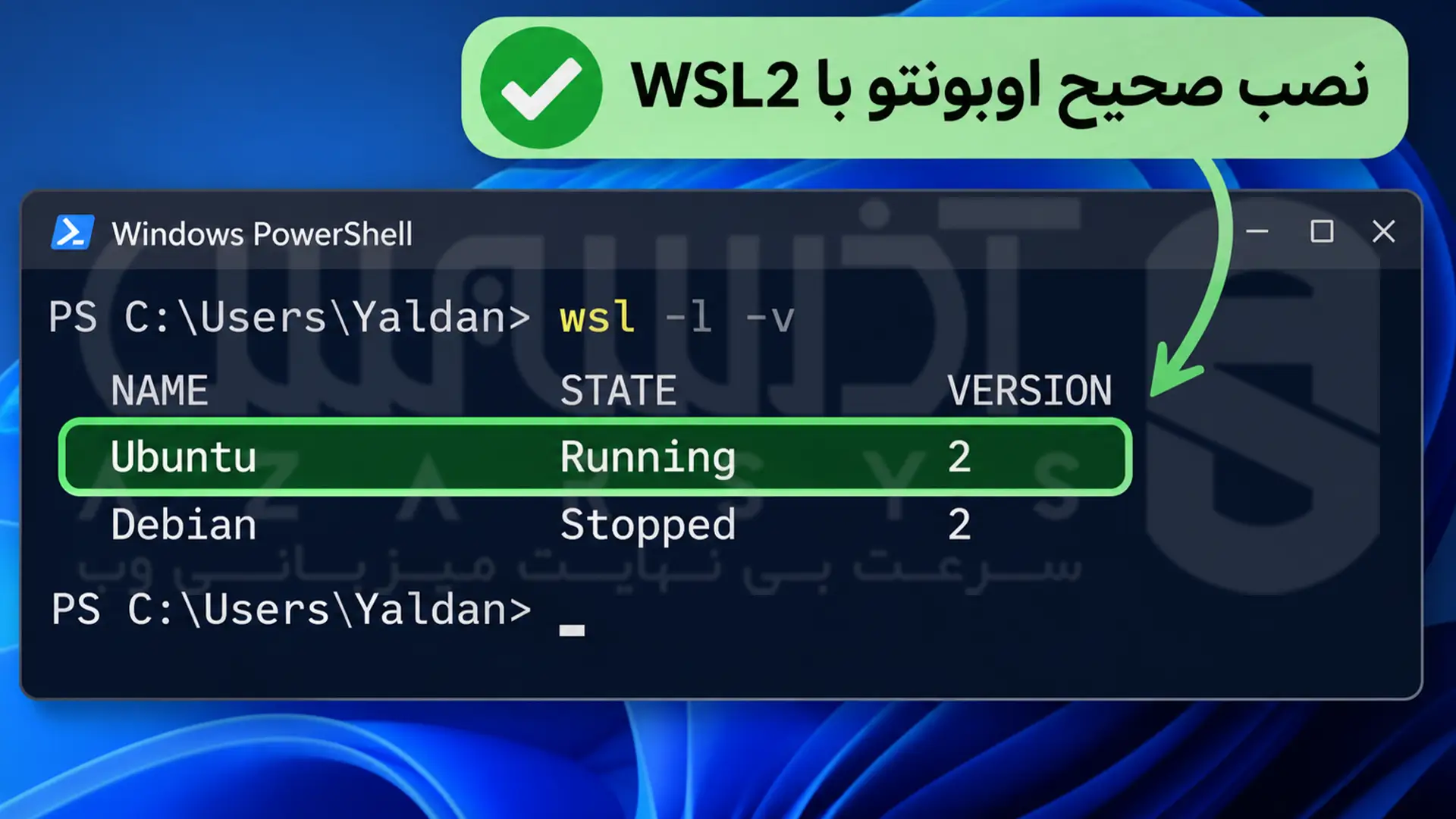
wsl -l -v
وقتی این دستور رو میزنی، یه جدول کوچیک برات چاپ میشه که سه تا ستون مهم داره:
• NAME: اسم لینوکست (مثلاً Ubuntu) رو اینجا میبینی.
• STATE: وضعیت لینوکس رو نشون میده؛ اگه روشن باشه نوشته Running و اگه خاموش باشه نوشته Stopped.
• VERSION: این از همه مهمتره! اینجا باید عدد 2 نوشته شده باشه تا مطمئن بشی اوبونتو داره با معماری جدید و پرسرعت WSL2 کار میکنه.
اگه به هر دلیلی دیدی جلوی اسم اوبونتو عدد ۱ نوشته شده، اصلاً نگران نباش. با اجرای این دستور میتونی راحت بفرستیش روی نسخه ۲:
wsl --set-version Ubuntu 2
کلمه Ubuntu توی این دستور یه نمونه است. تو باید اسم دقیق لینوکست رو بنویسی؛ یعنی همون اسمی که توی جدول مرحله قبل، زیر ستون NAME دیدی.
کار نصب و بررسی سیستم به آخر رسید! حالا وقتشه ببینیم چطور میتونیم اوبونتو رو اجرا کنیم و وارد دنیای جذاب لینوکس بشیم:
اجرای اوبونتو در ویندوز
مایکروسافت دستت رو برای باز کردن اوبونتو کاملاً باز گذاشته و از چندتا روش خیلی ساده میتونی این کار رو انجام بدی:
روش اول: سرچ در منوی استارت
منوی Start ویندوز ۱۱ رو باز کن، کلمه Ubuntu رو تایپ کن و روی آیکون دایره نارنجیرنگ اوبونتو کلیک کن. به همین راحتی یه ترمینال اختصاصی و مستقیم برات باز میشه.
روش دوم: استفاده از ویندوز ترمینال (Windows Terminal)
برنامه Windows Terminal رو باز کن (که به صورت پیشفرض روی ویندوز ۱۱ نصب هست). بالای صفحه روی فلش رو به پایین کنار تبها کلیک کن. میبینی که گزینه Ubuntu به این لیست اضافه شده؛ روش کلیک کن تا توی یه تب جدید برات باز بشه.
روش سوم: اجرا از طریق پاورشل یا سیامدی
هر زمان که داخل پاورشل یا سیامدی بودی و خواستی بدون باز کردن پنجره جدید وارد لینوکس بشی، کافیه این دستور رو تایپ کنی و Enter بزنی:
wsl -d Ubuntu
این دستور فوراً خط فرمانت رو تبدیل به لینوکس میکنه.
کلمه Ubuntu اینجا هم یه نمونه است. اگه نسخه خاصی رو نصب کردی، باید اسم دقیقش رو جایگزین این کلمه کنی.
بهروزرسانی اوبونتو و WSL
۱. بهروزرسانی بستههای نرمافزاری اوبونتو (داخل لینوکس)
این دستور، برنامهها و ابزارهای داخلی خود اوبونتو (مثل پایتون و گیت) رو آپدیت میکنه. برای این کار باید وارد ترمینال اوبونتو بشی و این دستور رو اجرا کنی:
sudo apt update && sudo apt upgrade
چون این دستور با sudo شروع میشه، سیستم ازت همون رمز عبوری که در مرحله چهارم ساختی رو میخواد (که موقع تایپش هم چیزی نشون داده نمیشه).
۲. بهروزرسانی خود ابزار WSL (داخل ویندوز)
این دستور، نسخه WSL و اجزای مربوط به اون رو بهروزرسانی میکنه تا از قابلیتها و اصلاحات نسخههای جدیدتر استفاده کنی. برای این کار باید یه پنجره PowerShell باز کنی و دستور زیر رو اجرا کنی:
wsl –update
بعد از اینکه آپدیت WSL تموم شد، برای اینکه مطمئن بشی آخرین نسخه پایدار روی سیستمت نشسته، کافیه دوباره توی پاورشل این دستور رو اجرا کنی تا مشخصات دقیقش رو بهت نشون بده:
wsl --version
نحوه دسترسی به فایلهای ویندوز در اوبونتو و برعکس
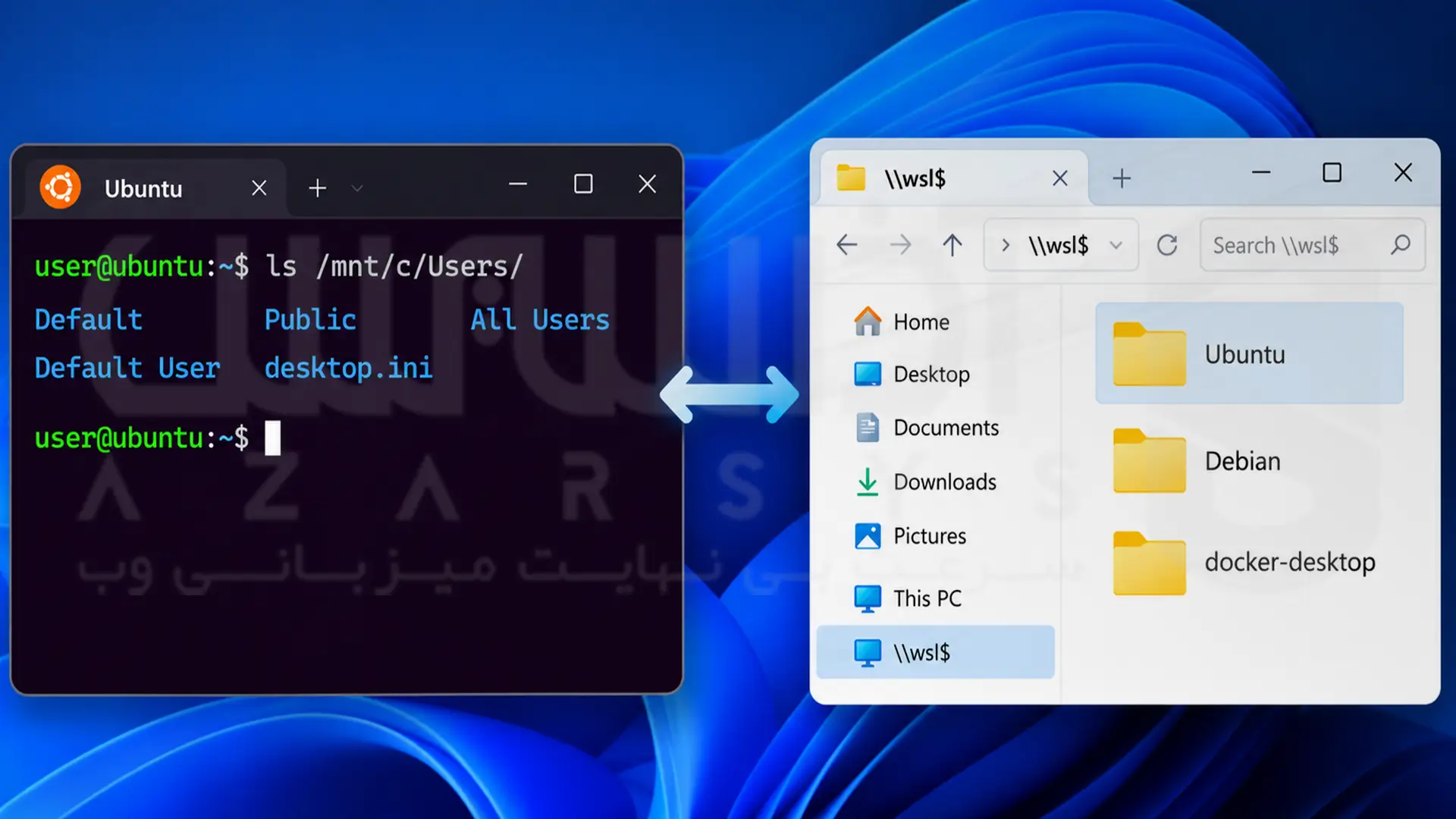
یکی از قشنگترین ویژگیهای WSL2 اینه که دیواری بین ویندوز و لینوکس وجود نداره. تو خیلی راحت میتونی از داخل اوبونتو به تمام درایوهای ویندوزت دسترسی داشته باشی و برعکس، فایلهای لینوکس رو توی همون پنجرههای آشنای فایل اکسپلورر ویندوز بالا بیاری. بیا ببینیم چطور این کار انجام میشه:
دسترسی به فایلهای ویندوز از اوبونتو
توی WSL، تمام درایوهای ویندوزت به صورت خودکار توی یه پوشه به اسم mnt آماده استفاده هستن. یعنی مثلاً برای رفتن به درایو C ویندوز، کافیه ترمینال اوبونتو رو باز کنی و این دستور رو بنویسی:
cd /mnt/c
حالا اگه بخوای وارد پوشه Documents ویندوزت بشی، مسیرت توی ترمینال لینوکس اینطوری میشه:
cd /mnt/c/Users/YourUsername/Documents
حواست باشه که باید به جای YourUsername، اسم دقیق پوشه کاربری خودت توی ویندوز رو بنویسی.
دسترسی به فایلهای اوبونتو از File Explorer ویندوز
مایکروسافت برای این مسیر هم یه میانبر عالی گذاشته. اگه داخل ویندوز هستی، کافیه یه پنجره File Explorer (همون This PC) باز کنی و توی آدرسبار بالای صفحه، این عبارت رو تایپ کنی و Enter بزنی:
\\wsl$
یه ترفند باحالتر هم وجود داره؛ اگه داخل ترمینال اوبونتو توی یه پوشه خاص هستی و میخوای همون پوشه فوراً توی محیط گرافیکی ویندوز باز بشه، این دستور رو بزن:
explorer.exe .
گذاشتن اون نقطه (.) آخر دستور خیلی مهمه! این نقطه توی لینوکس یعنی «همین پوشهای که الان توش هستم».
تجربه شخصی
WSL یک محیط لینوکسی یکپارچه با ویندوزه و لزوماً جایگزین دسکتاپ کامل Ubuntu نیست. اگر کاربر به رابط گرافیکی کامل یا تجربه مستقل سیستمعامل نیاز داشته باشه، باید روشهای دیگری مثل ماشین مجازی یا Dual Boot رو هم بشناسه.
نتیجه گیری
حالا دیگه برای اجرای دستورات لینوکس، نیازی به سنگین کردن سیستمت با ماشینهای مجازی قدیمی یا دردسرهای دالبوت نداری. به لطف WSL2، تو بهترینهای هر دو دنیا رو یکجا داری: راحتی و ظاهر گرافیکی ویندوز ۱۱ در کنار قدرت، سرعت و خط فرمان بینظیر اوبونتو. از اینجا به بعد همهچی به خودت بستگی داره. میتونی ابزارهای برنامهنویسی، پایتون، گیت یا هر پروژهای که داری رو در محیط لینوکس اجرا کنی و فایلها رو هم بین ویندوز و اوبونتو جابهجا کنی.




بله، برای استفاده از WSL2 لازم نیست حتماً ویندوز ۱۱ نسخه Pro داشته باشی. این قابلیت روی نسخه Home هم قابل استفاده است؛ فقط باید مجازیسازی پردازنده و قابلیت Virtual Machine Platform فعال باشن.
کافیه PowerShell رو باز کنی و دستور wsl -l -v رو اجرا کنی. در جدول خروجی، ستون VERSION نسخه اجرای هر توزیع رو نشون میده. اگه عدد ۲ جلوی Ubuntu باشه، یعنی از WSL2 استفاده میکنی.
بله، میتونی سرویسهایی مثل وبسرور رو داخل اوبونتو اجرا کنی و در بسیاری از حالتها از طریق آدرس localhost در مرورگر ویندوز به اونها دسترسی داشته باشی. البته برای استفاده دائمی یا میزبانی سرویس در محیط عملیاتی، بهتره تفاوتهای شبکه و محدودیتهای WSL رو هم در نظر بگیری.