


نحوه نصب درایورهای AMD در اوبونتو 26.04 LTS


 مدت زمان مطالعه :
27 دقیقه
 0 کامنت
راه انداختن کارت گرافیک AMD توی اوبونتو برخلاف ویندوز خیلی راحت تره! میپرسی چرا؟ چون که نیاز نیست بعدِ نصب سیستم عامل بری سراغ سایت AMD؛ خودِ اوبونتو یه درایور متنباز و قوی توی کرنلش داره که میتونه کارت رو راه بندازه. البته این درایور بیشتر واسه کارای معمولی و گیمینگ جوابه و شرایط بسته به مدل کارتتون و کاری که میخواید انجام بدید فرق میکنه.
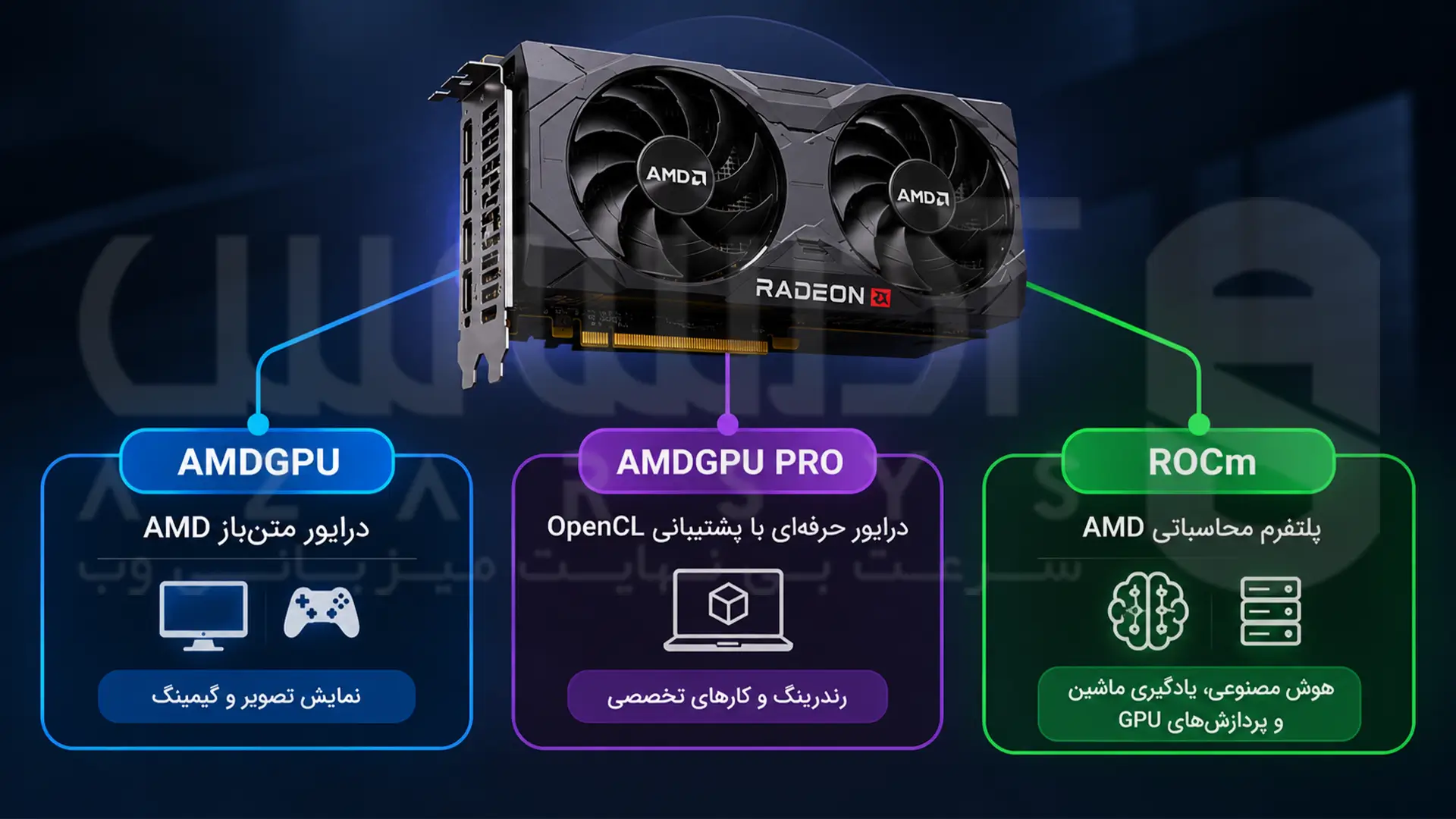
توی این پست روش شناسایی کارت گرافیک و وضعیت درایور رو بررسی میکنیم و بعدش میریم سراغ راهاندازی درایور متنباز، ابزار نصب درایورهای amd در اوبونتو 26.04 lts و قابلیتهایی مثل OpenCL و پلتفرم پردازشی ROCm.
کارت گرافیک amd چیه؟
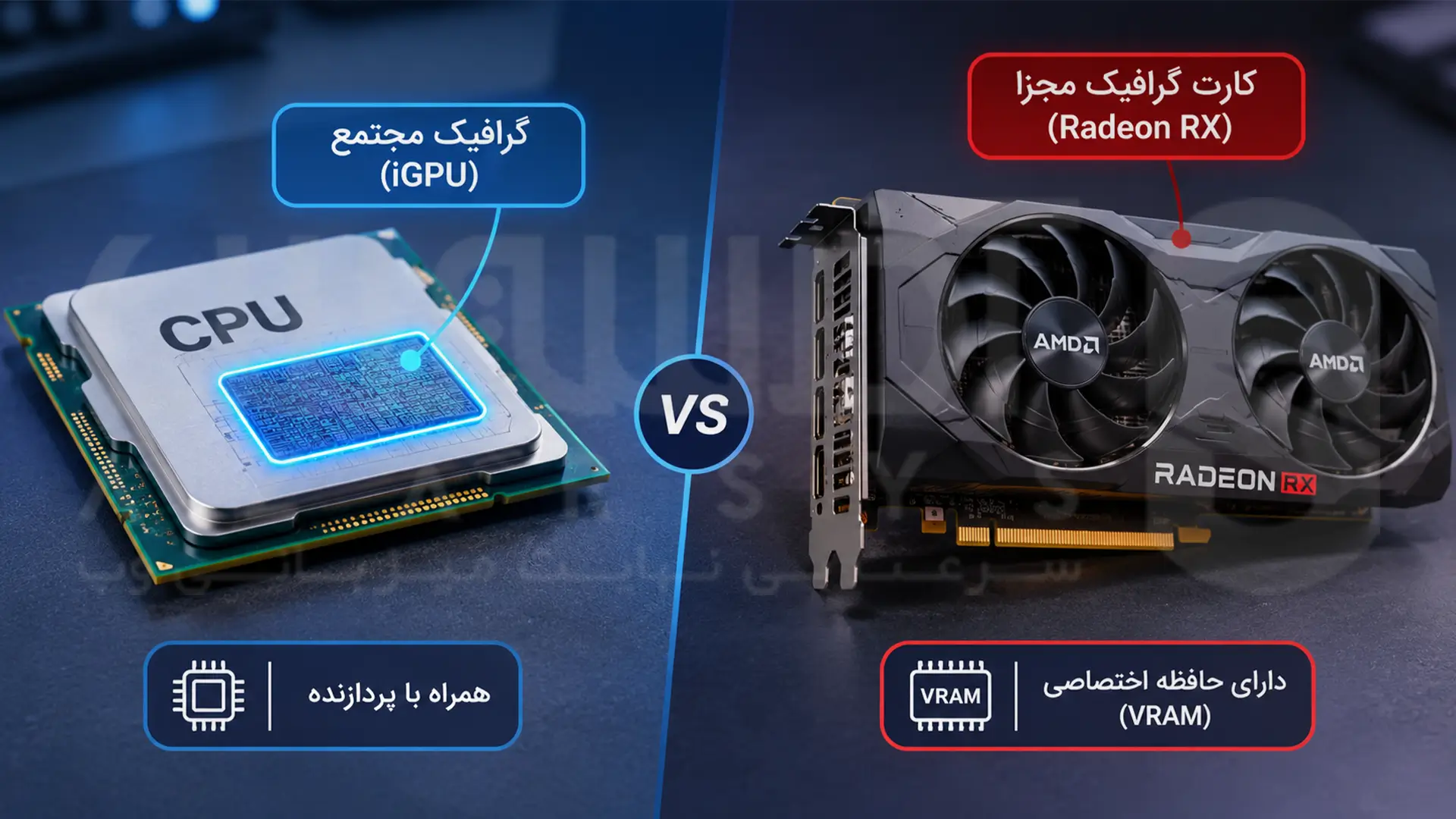
به زبون ساده، کارت گرافیک AMD همون قطعهایه که وظیفهش رندر کردن و نشون دادن تصویر روی مانیتوره و محصول شرکت معروف AMD هست. این گرافیکها کلاً به دو شکل روی سیستمها پیدا میشن که شناختنشون برای مراحل بعدی خیلی مهمه:
• گرافیک مجتمع (iGPU): این مدل گرافیکها کارت جداگانهای ندارن و چسبیدن به خود پردازنده اصلی (CPU). بیشتر توی لپتاپهای معمولی یا سیستمهای اداری دیده میشن و برای کارهای روزمره عالی هستن.
• کارت گرافیک مجزا (Dedicated GPU): اینها یه کارت مستقل و قوی با حافظه اختصاصی خودشون (VRAM) هستن که روی مادربرد وصل میشن؛ مثل سری معروف Radeon RX. این مدلها توان پردازشی خیلی بالاتری دارن.
حالا برای اینکه سیستمعامل اوبونتو بتونه با این قطعه سختافزاری (چه مجتمع باشه و چه مجزا) درست ارتباط برقرار کنه و از تمام توانش استفاده کنه، نیاز به یه سری درایور و ابزارهای نرمافزاری داره که در ادامه میریم سراغشون.
آیا واسه استفاده از کارت گرافیک amd روی اوبونتو 26.04 نصب درایور لازمه؟
اگه کارتون وبگردی، فیلم دیدن، کارهای روزمره و حتی اجرای بازیها توی استیم هست، معمولاً درایور پیشفرض اوبونتو که از ترکیب کرنل و Mesa استفاده میکنه، برای شروع کافیه و نیازی به نصب درایور اختصاصی ندارید. البته عملکرد نهایی به مدل کارت گرافیک، نسخه کرنل و Mesa و نرمافزاری که استفاده میکنید بستگی داره.
کی باید بستههای دیگه رو نصب کنیم؟
بستههای تکمیلی معمولاً زمانی به کارتون میان که بخواید از قابلیتهای خاص کارت گرافیک استفاده کنید. مثلاً اگه با پردازشهای هوش مصنوعی، یادگیری ماشین یا محاسبات سنگین GPU سروکار دارین، ممکنه به پلتفرم ROCm نیاز بشه. از طرف دیگه، بعضی نرمافزارهای تخصصی هم برای اجرای قابلیتهایی مثل OpenCL به بستههای جداگانه نیاز دارن.
البته نصب این ابزارها برای همه ضروری نیست. درستش اینه که قبل از هر کاری ببینید نرمافزاری که استفاده میکنید از چه قابلیتهایی پشتیبانی میکنه و کارت گرافیکتون با اون ابزار سازگاری داره یا نه.
بررسی مدل کارت گرافیک amd و وضعیت درایور روی اوبونتو
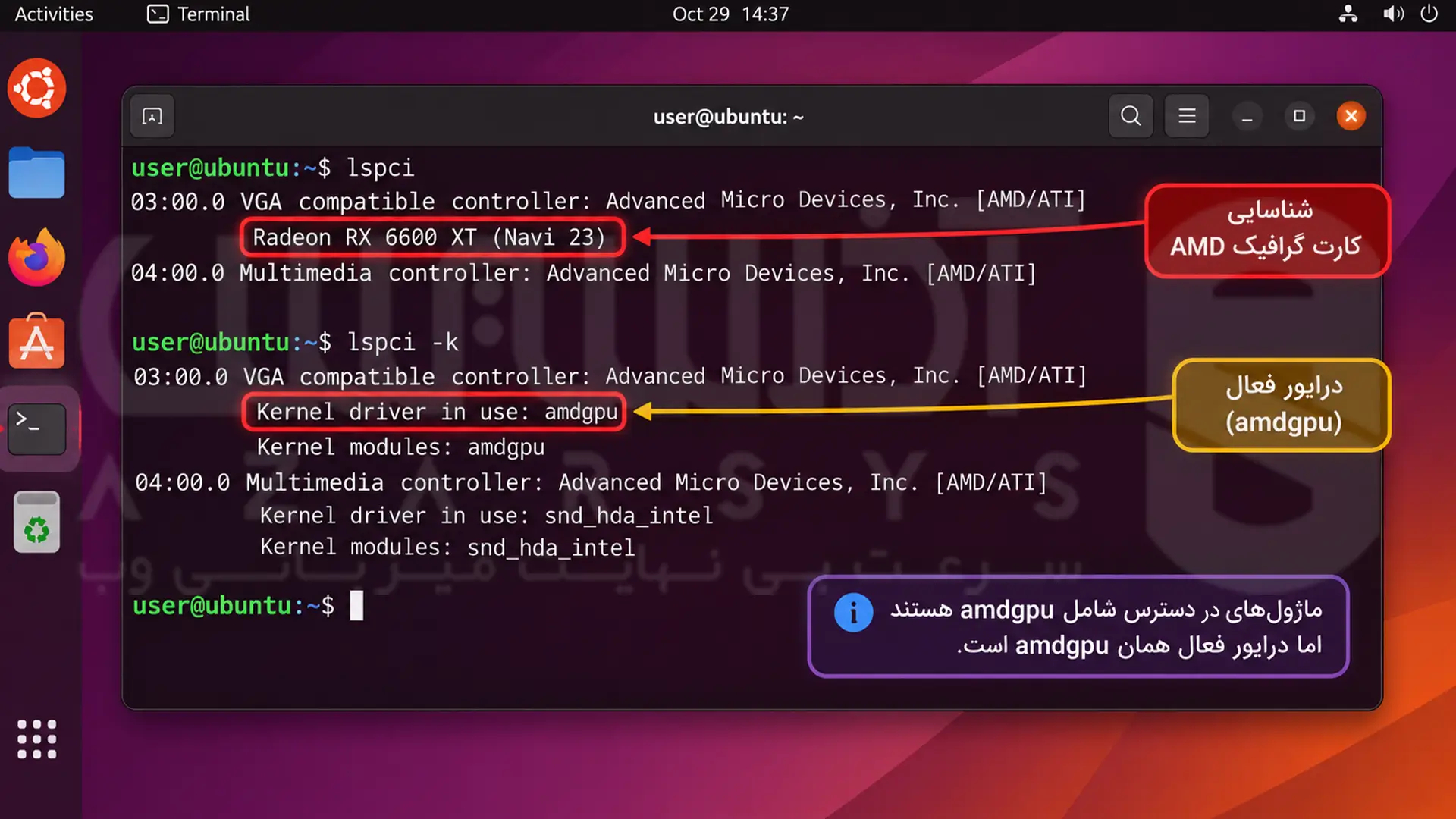
lspci | grep -iE 'VGA|3D|Display'
lspci -k | grep -A3 -E 'VGA|3D|Display'
برای دیدن نسخه کرنلی که الان روی سیستم فعاله، دستور زیر رو اجرا کنید:
uname -r
این دستور نسخه دقیق کرنل فعال روی اوبونتو ۲۶.۰۴ رو نشون میده. نسخه کرنل روی پشتیبانی از مدلهای مختلف کارت گرافیک AMD تأثیر داره.
lsb_release -a
اینجا مشخصات اوبونتو لیست میشه تا بتونید چک کنید جلوی بخش Release عبارت 26.04 نوشته شده باشه؛ اینطوری خیالتون راحت میشه که مخازن و بستههای مراحل بعد احتمالاً بدون تداخل روی سیستم اعمال میشن.
نصب درایورهای amd در اوبونتو 26.04 lts در ترمینال
بیشتر شما احتمالاً نیازی به نصب درایور اختصاصی ندارید؛ چون درایور اصلی (amdgpu) به طور پیشفرض توی کرنل اوبونتو فعال هست. کار اصلی اینه که پشته گرافیکی متنباز (Mesa) و فایلهای سفتافزاری رو بهروز نگه دارید. برای این کار، مراحل زیر رو جلو ببرید:
۱. بهروزرسانی فهرست بستهها
قبل از هر کار، باید به سیستم بگیم لیست برنامههاش رو با سرورهای اوبونتو همگام کنه:
sudo apt update
۲. ارتقای بستههای سیستم (اختیاری)
اگه میخواید قبل از نصب بستههای گرافیکی، سایر برنامهها و کتابخانههای سیستم هم بهروز باشن، میتونید این مرحله رو انجام بدید:
sudo apt upgrade -y
این دستور همه بستههای نصبشدهای رو که نسخه جدیدتری ازشون توی مخازن در دسترس باشه، ارتقا میده. البته اجرای این مرحله برای نصب درایور AMD ضروری نیست و میتونید در صورت تمایل ازش صرفنظر کنید.
۳. بررسی و نصب اجزای گرافیکی موردنیاز در اوبونتو 26.04
برای اینکه اجزای اصلی گرافیک مثل Firmware، کتابخانههای OpenGL و درایور Vulkan بهروز باشن، میتونید بستههای موردنیاز رو از مخازن رسمی اوبونتو نصب کنید:
sudo apt install linux-firmware-amd-graphics libgl1-mesa-dri mesa-vulkan-drivers mesa-utils -y
بسته linux-firmware-amd-graphics فایلهای Firmware موردنیاز کارتهای گرافیک AMD رو فراهم میکنه. بسته libgl1-mesa-dri برای شتابدهی گرافیکی OpenGL کاربرد داره و mesa-vulkan-drivers هم پشتیبانی Vulkan رو فراهم میکنه. بسته mesa-utils ابزارهایی مثل glxinfo رو در اختیارتون میذاره تا وضعیت رندرینگ رو بررسی کنید.
اگه این بستهها از قبل نصب باشن، APT نسخههای موجود رو بررسی میکنه و در صورت نیاز اونها رو بهروزرسانی میکنه.
۴. راهاندازی مجدد سیستم
sudo reboot
نصب OpenCL با ابزار رسمی AMD در اوبونتو 26.04
اگه نرمافزارتون برای پردازش روی کارت گرافیک به OpenCL نیاز داره، اول مدل دقیق کارت و نسخه اوبونتو رو با فهرست سازگاری AMD تطبیق بدید. توی این بخش از ابزار رسمی amdgpu-install برای نصب بستههای OpenCL استفاده میکنیم. اگه برای کارهای روزمره یا بازی از سیستم استفاده میکنید و شتابدهی گرافیکی درست کار میکنه، میتونید از این بخش عبور کنید.
۱. پیشنیازهای حساس قبل از نصب
- سیستم حتماً باید معماری 64 بیتی (x86_64) داشته باشه.
- قبل از نصب، وضعیت درایور فعلی و بستههای گرافیکی رو بررسی کنید تا از تداخل احتمالی نسخههای قبلی جلوگیری بشه.
- اگه Secure Boot فعاله، ممکنه برای بارگذاری ماژولهای کرنل به مراحل اضافه مثل ثبت کلید و امضای دیجیتال نیاز داشته باشید.
۲.دریافت و نصب ابزار رسمی AMD
sudo apt update

wget https://repo.radeon.com/amdgpu-install/31.60/ubuntu/resolute/amdgpu-install_31.60.316000-1_all.deb

sudo apt install ./amdgpu-install_31.60.316000-1_all.deb
بعد از نصب ابزار، برای مشاهده گزینههای قابل استفاده دستور زیر رو اجرا کنید:
sudo amdgpu-install --list-usecase
حالا با توجه به نیاز نرمافزارتون، گزینه مناسب رو انتخاب کنید. برای مثال، اگه فقط به OpenCL نیاز دارید، میتونید از دستور زیر استفاده کنید:
حالت اول: نصب OpenCL برای نرمافزارهایی مثل DaVinci Resolve
sudo amdgpu-install --usecase=opencl --no-dkms -y
این روش برای نصب مؤلفههای OpenCL بدون نصب ماژول اختصاصی DKMS کاربرد داره و از درایور موجود در کرنل استفاده میکنه.
حالت دوم: نصب قابلیتهای گرافیکی و OpenCL
اگه طبق مستندات نرمافزارتون به هر دو مجموعه بستههای گرافیکی و OpenCL نیاز دارید، خروجی دستور amdgpu-install –list-usecase رو بررسی کنید. اگه هر دو گزینه graphics و opencl توی فهرست هستن، میتونید اونها رو با دستور زیر نصب کنید:
sudo apt install linux-headers-$(uname -r) -y && sudo amdgpu-install --usecase=graphics,opencl -y
در این روش، مؤلفههای گرافیکی و OpenCL نصب میشن. انتخاب این روش به مدل GPU و سازگاری نرمافزار موردنظرتون بستگی داره؛ بنابراین قبل از اجرا، مستندات AMD رو بررسی کنید.
۴. تکمیل نصب و بررسی نتیجه
بعد از پایان فرآیند نصب، سیستم رو حتماً راهاندازی مجدد کنید:
sudo reboot
بعد از بالا اومدن سیستم، با دستور زیر میتونید وضعیت بستههای نصب شده رو چک کنید:
dpkg -l | grep amdgpu
این دستور فهرست بستههای نصبشده مرتبط با AMDGPU رو نشون میده. البته وجود این بستهها بهتنهایی به معنی فعال بودن درایور نیست و وضعیت واقعی کارت گرافیک رو باید با بررسی ماژول کرنل و تستهای OpenGL و Vulkan مشخص کرد.
نحوه نصب ROCm در اوبونتو 26.04 برای پردازشهای GPU
ROCm مجموعهای از ابزارها و کتابخانههای AMD برای انجام پردازشهای محاسباتی با استفاده از GPU هست. اگه از کارت گرافیک AMD برای کارهایی مثل هوش مصنوعی، یادگیری ماشین یا پردازشهای سنگین استفاده میکنید، ممکنه به نصب این مجموعه نیاز داشته باشید.
فقط توجه کنید که ROCm با درایور گرافیکی معمولی فرق داره و برای نمایش تصویر یا استفاده روزمره از کارت گرافیک نیازی به نصب اون نیست. نکته مهم اینه که پشتیبانی ROCm به مدل GPU و نسخه سیستمعامل و کرنل بستگی داره. برای مثال، نسخه 10.1 این مجموعه از Ubuntu 26.04.1 با کرنل GA نسخه 7.0 برای سختافزارهای مشخصی پشتیبانی میکنه. بنابراین قبل از اجرای دستورهای نصب، حتماً مدل دقیق کارت گرافیک و نسخه کرنل رو با فهرست سازگاری رسمی AMD تطبیق بدید.
۱. افزودن مخزن و کلید رسمی ROCm (نسخه 26.04)
اول پوشه ای که واسه نگهداری کلیدهای مخزن لازمه ایجاد کنید و کلید رسمی AMD رو بگیرید:
sudo mkdir --parents --mode=0755 /etc/apt/keyrings
wget https://stable.repo.amd.com/rocm/gpg/packages.gpg -O - | \
gpg --dearmor | sudo tee /etc/apt/keyrings/amdrocm.gpg > /dev/null
۲.حالا آدرس مخزن مخصوص نسخه 26.04 (Resolute) رو به منابع سیستم اضافه کنید:
sudo tee /etc/apt/sources.list.d/amdrocm-stable.sources << EOF
X-Repo-Id: amdrocm-stable
Types: deb
URIs: https://stable.repo.amd.com/rocm/core/packages/ubuntu2604/
Suites: stable
Components: main
Architectures: amd64
Signed-By: /etc/apt/keyrings/amdrocm.gpg
Enabled: yes
EOF
لیست بستهها رو بهروزرسانی کنید تا سیستم مخزن جدید رو بشناسه و بعد بسته اصلی ROCm رو نصب کنین:
sudo apt update
sudo apt install amdrocm10.1
۳. تنظیم دسترسی کاربر و بررسی نصب
برای اینکه کاربر فعلی به منابع پردازشی GPU دسترسی داشته باشه، اون رو به گروههای render و video اضافه کنید:
sudo usermod -aG render,video $USER
بعد از اجرای دستور، سیستم رو راهاندازی مجدد کنید تا تغییرات اعمال بشن:
sudo reboot
در نهایت، برای بررسی وضعیت نصب و شناسایی محیط ROCm میتونید از دستور زیر استفاده کنید:
rocminfo
اگه اطلاعات مربوط به پردازنده گرافیکی نمایش داده بشه، یعنی ابزار تونسته GPU رو شناسایی کنه. در غیر این صورت، بهتره ابتدا سازگاری مدل کارت گرافیک و وضعیت نصب ROCm رو بررسی کنید.
چجوری بفهمیم که درایور amd درست روی اوبونتو نصب شده؟
۱. بررسی فعال بودن ماژول AMDGPU
lsmod | grep amdgpu
اگه توی خروجی خطوطی با نام amdgpu دیدید، یعنی این ماژول در کرنل بارگذاری شده. اما اگه خروجی خالی بود، لزوماً به معنی خرابی کارت گرافیک نیست؛ ممکنه ماژول بارگذاری نشده باشه یا مشکل از شناسایی و راهاندازی درایور باشه. در این شرایط، نتیجه دستور lspci -k هم برای بررسی وضعیت درایور اهمیت داره.
۲. بررسی اطلاعات OpenGL
sudo apt install mesa-utils -y
و بعد این دستور رو بزنید:
glxinfo -B
جلوی عبارت OpenGL renderer string به احتمال زیاد باید نام کارت گرافیک AMDتون رو ببینید. اگه اینجا عبارتی مثل llvmpipe یا software rendering ظاهر بشه، یعنی رندر تصاویر افتاده روی دوش پردازنده اصلی (CPU) و سیستم احتمالاً نتونسته درایور گرافیک رو درست لود کنه.
۳. بررسی وضعیت ولکان (Vulkan)
بعضی از بازیهای جدید برای رندر کردن تصاویر از Vulkan استفاده میکنن. به همین دلیل، اگه قصد اجرای این بازیها رو دارید، بررسی وضعیت Vulkan میتونه بهتون کمک کنه. برای این کار، ابتدا ابزار مربوط به اون رو نصب کنید:
sudo apt install vulkan-tools -y
بعد وضعیت رو بررسی کنید:
vulkaninfo --summary
۴. مانیتور کردن فعالیت کارت گرافیک
sudo apt install radeontop -y
radeontop
یه نکته کوچیک: دیدن اسم کارت گرافیک توی دستورهای اولیه مثل lspci فقط یعنی سیستم وجود قطعه رو حس کرده؛ اما واسه اطمینان از کارکرد واقعی، ملاک اصلی به احتمال زیاد خروجی درست همین تستهای OpenGL و Vulkan هست که با هم انجام دادیم.
رفع مشکلات رایج درایور AMD در اوبونتو
گاهی ممکنه بعد از نصب یا بهروزرسانی درایور AMD، کارت گرافیک درست کار نکنه یا بعضی از قابلیتها در دسترس نباشن. در ادامه چند مورد از مشکلات رایج و روش بررسی اونها رو میبینید.
بالا نیومدن تصویر یا سیاه شدن صفحه
اگه بعد از نصب درایور یا بهروزرسانی کرنل با صفحه سیاه روبهرو شدید، ممکنه ماژول گرافیکی بهدرستی بارگذاری نشده باشه یا بین نسخه کرنل و Firmware ناسازگاری وجود داشته باشه.
برای بررسی اولیه، از منوی GRUB وارد بخش Advanced options for Ubuntu بشید و در صورت وجود، کرنل قبلی رو انتخاب کنید. اگه سیستم با کرنل قبلی بالا اومد، احتمالاً مشکل به نسخه جدید کرنل یا اجزای گرافیکی مربوطه.
بعد از اینکه با کرنل قبلی وارد اوبونتو شدید، اول فهرست بوتهایی رو که لاگشون ذخیره شده ببینید:
sudo journalctl --list-boots
از روی تاریخ و ساعت، بوتی رو پیدا کنید که موقع بالا اومدنش صفحه سیاه شد. اگه شماره اون بوت -1 هست، پیامهای مربوط به گرافیک رو با این دستور ببینید:
sudo journalctl -b -k | grep -iE 'amdgpu|firmware|drm'
اگه بوت ناموفق شماره دیگهای داره، همون شماره رو جای -1 بذارید. اگه بوت موردنظر توی فهرست نیست، لاگ اون بوت توی journal سیستم در دسترس نیست.
شناسایی نشدن کارت گرافیک AMD در OpenCL
اگه OpenCL رو نصب کردید ولی نرمافزار موردنظرتون هنوز کارت گرافیک رو شناسایی نمیکنه، اول مطمئن بشید مدل GPU از نسخه نصبشده OpenCL پشتیبانی میکنه.
برای بررسی وضعیت OpenCL میتونید ابزار clinfo رو نصب کنید:
sudo apt install clinfo -y
بعد دستور زیر رو اجرا کنید:
clinfo
اگه اطلاعات پلتفرم و دستگاه گرافیکی نمایش داده نشد، نصب مؤلفههای OpenCL، سازگاری کارت و وضعیت درایور رو بررسی کنید. صرف نصب بستههای AMDGPU PRO به معنی فعال شدن OpenCL نیست.
اجرای نرمافزارها با رندر نرمافزاری بهجای GPU
اگه محیط دسکتاپ کند شده یا نرمافزارهای گرافیکی از توان کارت استفاده نمیکنن، ممکنه سیستم بهجای شتابدهی سختافزاری از رندر نرمافزاری استفاده کنه.
برای بررسی این موضوع دستور زیر رو اجرا کنید:
glxinfo -B
حالا مقابل عبارت OpenGL renderer string رو بررسی کنید. اگه عبارتی مثل llvmpipe نمایش داده بشه، یعنی رندر OpenGL بهصورت نرمافزاری انجام میشه و لزوماً از GPU استفاده نمیکنه.
البته این وضعیت همیشه به معنی خرابی درایور نیست و ممکنه به محیط اجرای برنامه، تنظیمات گرافیکی یا نحوه اتصال به دسکتاپ هم مربوط باشه.
برای بررسی بیشتر، وضعیت درایور فعال رو با دستور lspci -k و خطاهای مربوط به Firmware رو با دستور journalctl بررسی کنید.
تجربه شخصی
توی بررسی سیستمهای مجهز به کارت گرافیک AMD، یکی از چیزهایی که باید بهش توجه کرد، تفاوت نیاز سیستمها به درایوره. مثلاً ممکنه یه سیستم با اوبونتو نصب بشه و بدون هیچ تنظیم اضافهای، کارت گرافیکش رو درست بشناسه و برای کارهای روزمره هم مشکلی نداشته باشه. اما وقتی نوبت به اجرای نرمافزارهایی مثل DaVinci Resolve یا پردازشهای سنگین GPU میرسه، صرفاً شناسایی کارت گرافیک کافی نیست. اینجا باید وضعیت OpenCL یا ROCm رو هم بررسی کرد.|
حتی پیش اومدن مشکل بعد از نصب درایور هم همیشه به معنی خرابی کارت گرافیک نیست؛ گاهی نسخه کرنل یا ناسازگاری بسته نصبشده باعث این وضعیت میشه. برای همین، بهتره قبل از هر تغییری مدل GPU، نسخه کرنل و نیاز واقعی نرمافزار بررسی بشه.
نتیجه گیری




گاهی بعد از بهروزرسانی کرنل یا بستههای Firmware، ممکنه درایور AMD با نسخه جدید هماهنگ نباشه و سیستم موقع راهاندازی با صفحه سیاه یا اختلال تصویر مواجه بشه. برای بررسی این مشکل، میتونید با یک کرنل قبلی سیستم رو راهاندازی کنید و گزارش خطاهای مربوط به درایور ر,و با دستور مربوطه بررسی کنین.
یکی از مشکلاتی که بعضی کاربران کارت گرافیک AMD در لینوکس گزارش میکنن، سیاه موندن صفحه بعد از خارج شدن سیستم از حالت Suspend هست. در این شرایط ممکنه سیستم روشن باشه و حتی به ورودیهای صفحهکلید واکنش نشون بده، اما تصویر برنگرده. این مشکل میتونه به ناسازگاری Firmware، کرنل یا مدیریت توان کارت گرافیک مربوط باشه. برای بررسی علت، گزارشهای کرنل بعد از راهاندازی مجدد سیستم رو بررسی کنید
در بعضی کارتهای گرافیک AMD، ممکنه بعد از نصب درایور نتونید سرعت فن رو بهصورت دستی تغییر بدید یا ابزارهای مدیریت GPU اطلاعات درستی از فن نمایش ندن. این مسئله میتونه به پشتیبانی نشدن قابلیت کنترل فن در مدل کارت گرافیک، محدودیت Firmware یا دسترسی نداشتن ابزار مدیریت به رابطهای کنترلی GPU مربوط باشه.