


آموزش نصب PDF Reader در لینوکس مینت


 مدت زمان مطالعه :
18 دقیقه
مدت زمان مطالعه :
18 دقیقه
 0 کامنت
اگه توی لینوکس مینت با فایلهای پیدیاف سروکار داری، احتمالاً تا وقتی فایلهات بیدردسر باز میشن، همون پیدیافخوان پیشفرض سیستم کارت رو راه میندازه. اما وقتی بخوای روی جزوههات یادداشت بذاری، جاهای مهم رو هایلایت کنی یا با فایلهای خیلی حجیمی کار کنی که دیر باز میشن، ممکنه به یه برنامه با امکانات متفاوت نیاز پیدا کنی. توی این راهنما، اول با Xreader آشنا میشی و بعدش روش نصب چندتا پیدیافخوان دیگه مثل Okular و MuPDF و Qpdfview رو یاد میگیری تا بتونی بر اساس نیازت، بهترین گزینه رو انتخاب کنی و راحت نصبش کنی.
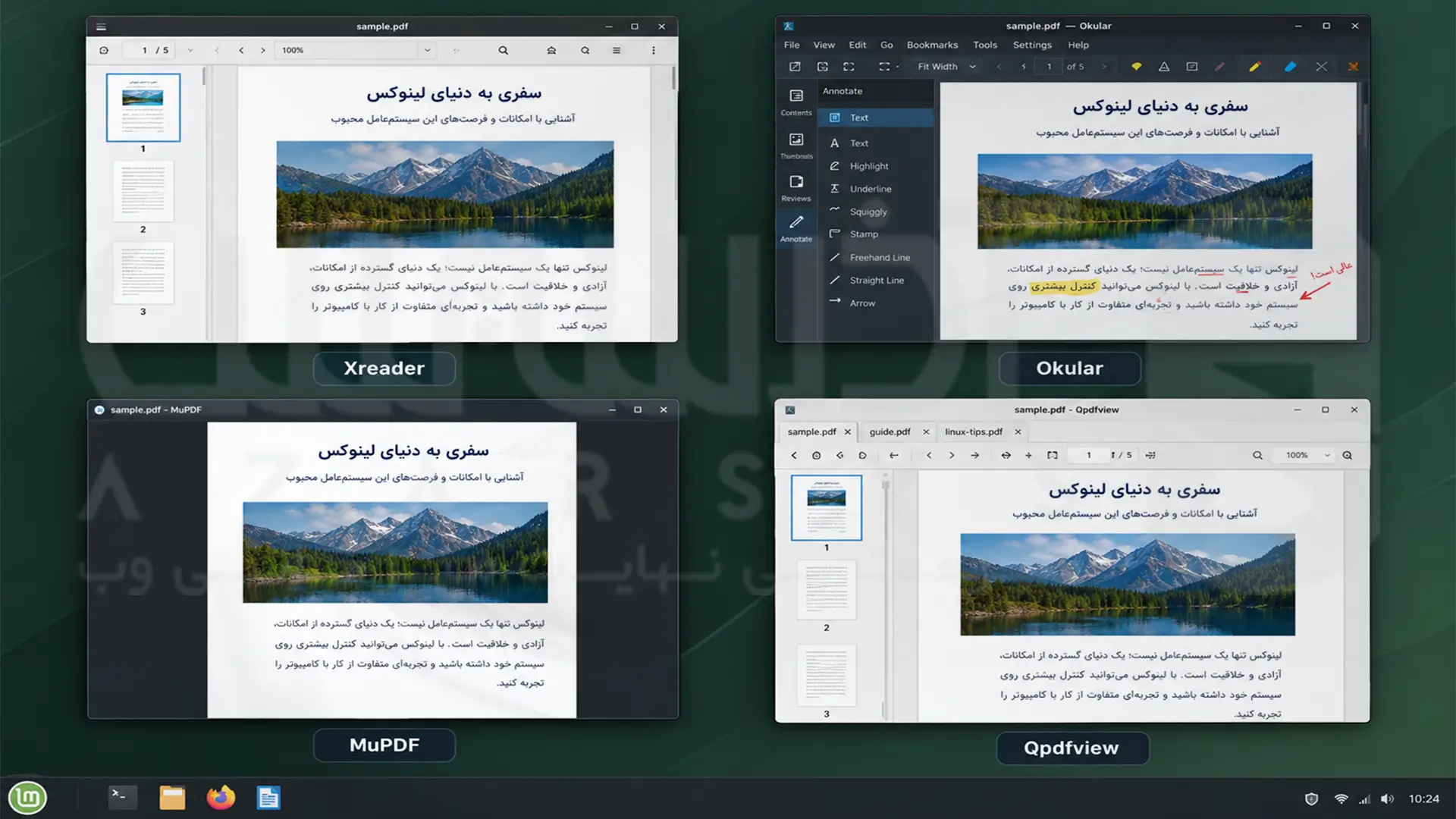
کدوم PDF Reader برای لینوکس مینت مناسبتره؟
- Xreader: اگه بیشتر وقتها فقط فایلها رو باز میکنی، متنشون رو میخونی، توشون سرچ میکنی یا ازشون پرینت میگیری، احتمالاً همین برنامه کاملاً کارت رو راه میندازه.
- Okular: اگه اهل مطالعه جزوهای، میخوای جاهای مهم رو علامتگذاری کنی، زیر خط بکشی یا کلی یادداشت به پیدیافت اضافه کنی، این برنامه بهترین گزینهست.
- MuPDF: اگه دنبال یه نمایشگر خیلی ساده و سبک میگردی و امکانات جانبی اصلاً برات مهم نیست، حتماً یه تستش کن.
- Qpdfview: اگه از اونایی هستی که همزمان چندتا فایل رو با هم باز میکنن، محیط تبدارش (مثل مرورگرها) جابهجایی بین فایلها رو برات خیلی راحت میکنه.
چطور PDF Reader پیشفرض لینوکس مینت رو اجرا کنی؟
توی لینوکس مینت، برنامه پیشفرضی که واسه باز کردن پیدیاف داری همون Xreader هستش. این ابزار واسه کارای معمولی مثل ورق زدن فایلها، خوندن متن، سرچ کردن لابلای صفحهها و حتی پرینت گرفتن خیلی به کارت میاد. واسه اینکه بتونی باهاش کار کنی، فقط کافیه این چندتا قدم ساده رو برداری:
۱. اجرای Xreader از منوی برنامهها:
منوی لینوکس مینت رو باز کن، عبارت Xreader رو سرچ کن و روی آیکون برنامه کلیک کن.
۲. باز کردن فایل PDF:
بعد از اینکه برنامه باز شد، از منوی File گزینه Open رو انتخاب کن و فایلت رو بیار. البته راه سادهترش اینه که مستقیم روی خودِ فایل پیدیاف دابلکلیک کنی تا با همین برنامه پیشفرض سیستم باز بشه.
۳. تغییر برنامه پیشفرض PDF:
اگه دلت میخواد فایلهای پیدیافت بهجای Xreader با یه برنامه دیگه باز بشن، روی یکی از فایلها راستکلیک کن و برو سراغ گزینه Open With. اونجا برنامه دلخواهت رو انتخاب کن و اگه گزینهای واسه تنظیم به عنوان برنامه پیشفرض (Default) داشت، فعالش کن.
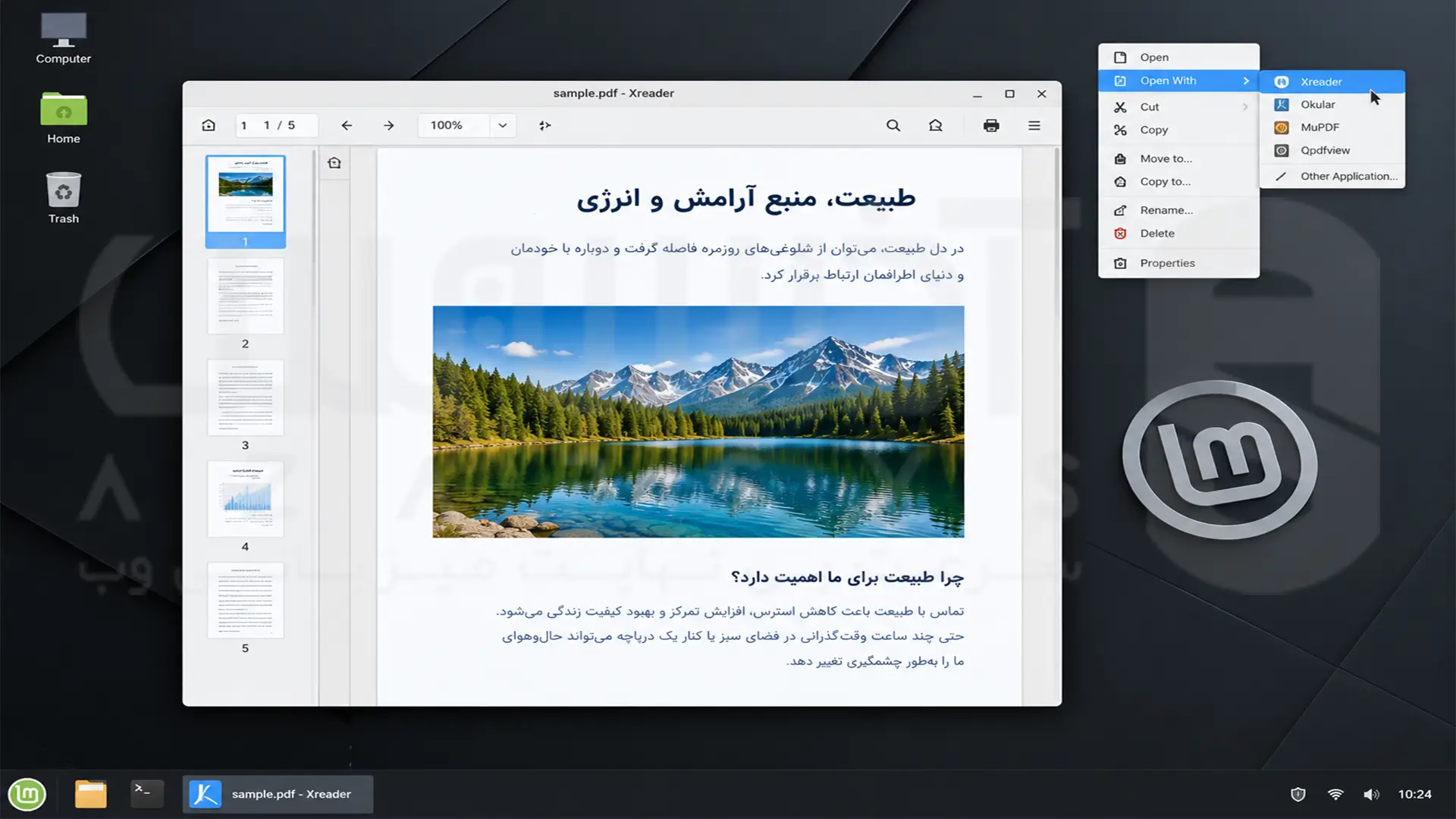
در نهایت اگه دیدی امکانات Xreader واسه کارات کموکسری داره، میتونی خیلی راحت یکی دیگه از پیدیافخوانهایی که معرفی کردیم رو نصب کنی و اون رو بذاری برنامه پیشفرض سیستمت.
آموزش نصب PDF Reader در لینوکس مینت
نصب Okular روی لینوکس مینت
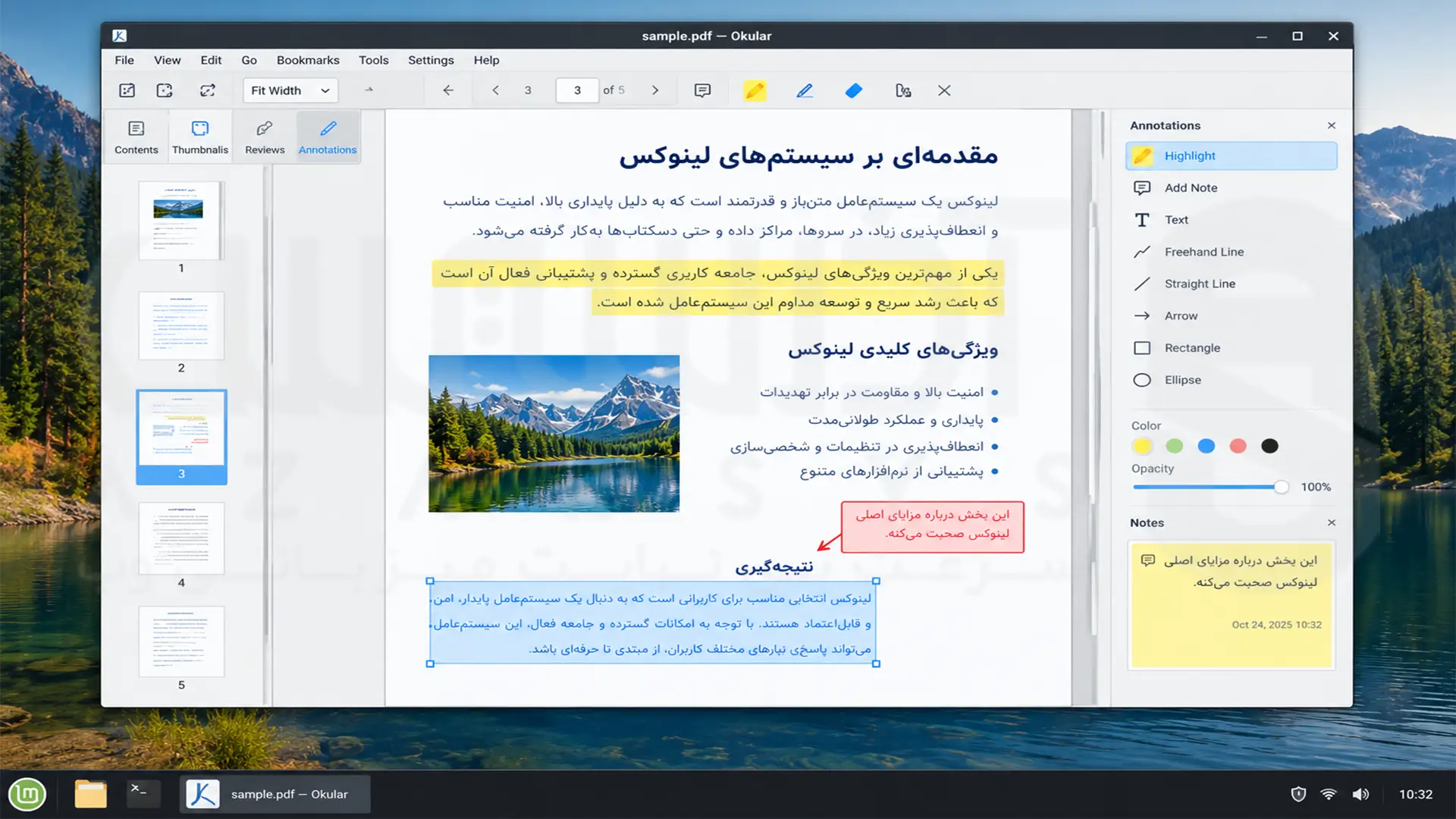
اگه دنبال یه پیدیافخوان رایگان و همهفنحریف میگردی که دستت رو واسه حاشیهنویسی و مطالعه باز بذاره، Okular یه گزینه عالی و متنبازه. با این برنامه خیلی راحت میتونی روی متنت یادداشت بنویسی، زیر نکات کلیدی خط بکشی و از کلی امکانات باحال دیگه واسه شخصیسازی صفحهها استفاده کنی. خلاصه بگیم، اگه مدام داری جزوه میخونی، اسناد مختلف رو چک میکنی یا با فرمهای پیدیاف سروکار داری و امکانات پیشفرض سیستمت کمه، این برنامه دقیقاً همون چیزیه که لازم داری.
روش اول: نصب از طریق Software Manager
۱. منوی لینوکس مینت رو باز کن و وارد برنامه Software Manager شو.
۲. عبارت Okular رو جستوجو کن و برنامه رو از نتایج انتخاب کن.
۳. روی دکمه Install کلیک کن و در صورت درخواست، رمز عبور حساب کاربری لینوکس مینتت رو وارد کن.
۴. بعد از پایان نصب، Okular رو از منوی برنامهها اجرا کن و یک فایل PDF رو باهاش باز کن.
اگه برنامه در نتایج جستوجو نمایش داده نشد، میتونی روش نصب از طریق ترمینال رو امتحان کنی.
نکته درباره ذخیره یادداشتها: بعد از اضافه کردن هایلایت یا یادداشت، تغییراتت رو ذخیره کن. در Okular میتونی با گزینه Save تغییرات رو در فایل اصلی ذخیره کنی یا با Save As نسخه جدیدی بسازی. اگه برنامه نتونه تغییرات رو مستقیماً داخل PDF ذخیره کنه، ممکنه امکان ذخیره اونها در قالب اختصاصی Okular رو ارائه بده. در فایلهای دارای محدودیتهای حفاظتی هم ممکنه ویرایش یا ذخیره یادداشتها امکانپذیر نباشه. اگه میخوای یادداشتها در PDF و برنامههای دیگه هم قابل مشاهده باشن، مطمئن شو که داخل خود فایل ذخیره شدن.
روش دوم: نصب از طریق ترمینال
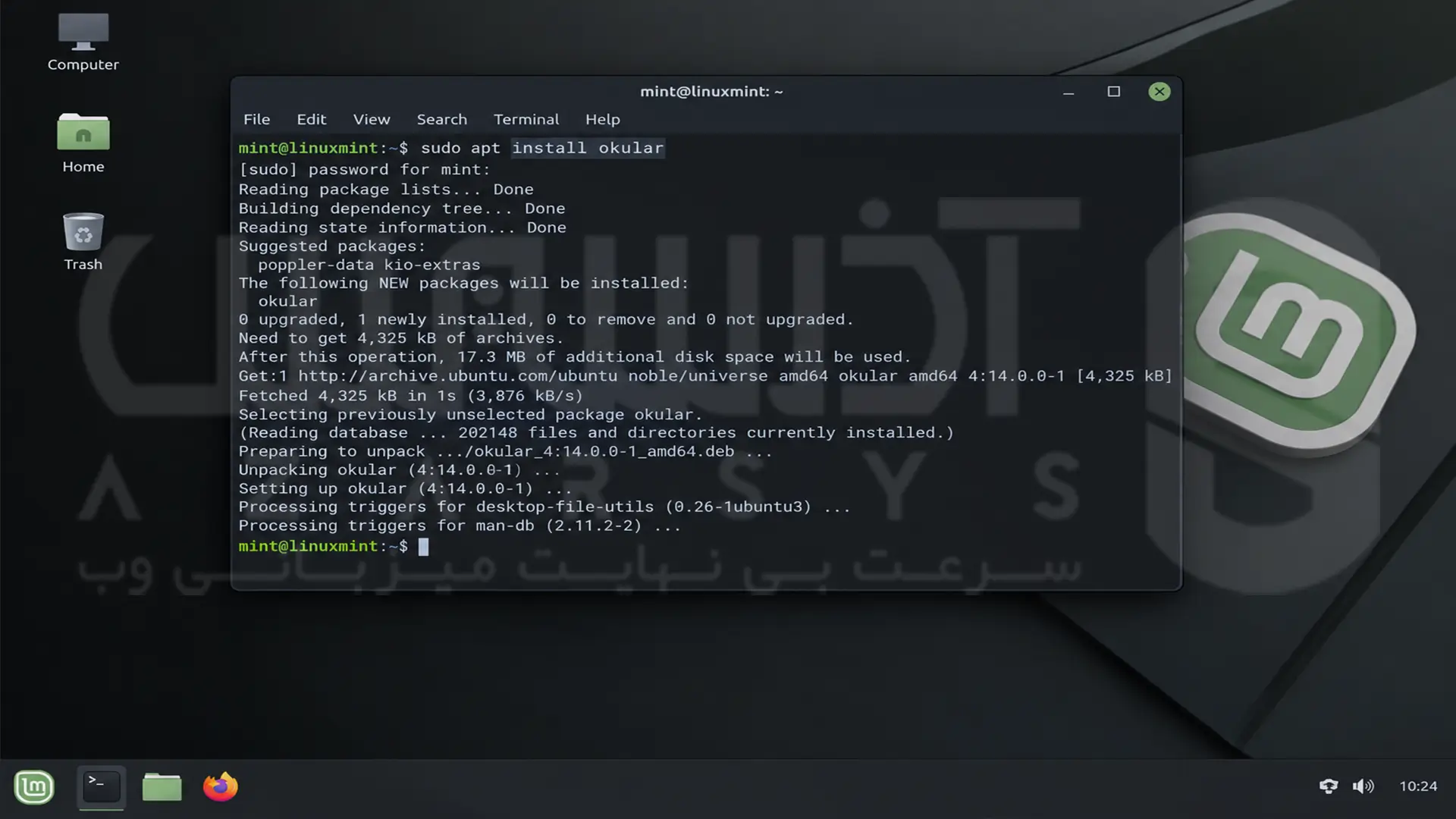
ترمینال رو باز کن و اول از همه لیست بستههای نرمافزاری رو بهروزرسانی کن:
sudo apt update
بعدش دستور نصب Okular رو وارد کن:
sudo apt install okular
اگه سیستم واسه ادامه کار ازت تایید خواست، کلید Y رو بزن و اینتر کن. موقع تایپ کردن رمز عبور هم یادت باشه که هیچ کاراکتر یا ستارهای روی صفحه نشون داده نمیشه که این توی لینوکس یه رفتار کاملاً طبیعیه.
وقتی نصب تموم شد، واسه اجرای برنامه کافیه دستور زیر رو بزنی:
okular
حالا میتونی یه فایل پیدیاف رو باز کنی و آپشنهایی مثل سرچ متن، هایلایت و حاشیهنویسی رو تست کنی. ابزار Okular واسه یادداشتگذاری و علامتگذاری عالیه، اما واسه تغییرات اساسی روی متن اصلی یا تغییر کامل صفحهآرایی سند ممکنه به یه ابزار مجزا نیاز داشته باشی.
نصب MuPDF در لینوکس مینت
اگه دنبال یه پیدیافخوان خیلی جمعوجور میگردی که کل تمرکزش فقط روی نمایش سریع اسناد باشه، MuPDF گزینه مناسبیه. این برنامه رابط کاربری فوقالعاده سادهتری نسبت به Okular داره و واسه باز کردن و مطالعه فایلها طراحی شده. مخصوصاً وقتایی که حس میکنی فایلهای حجیم موقع ورق زدن صفحات توی برنامههای دیگه کند میشن، میتونی MuPDF رو تست کنی؛ هرچند که سرعت بالاتر اون برای تکتک فایلها تضمینشده نیست.
واسه نصب MuPDF، ترمینال رو باز کن و اول از همه لیست پکیجها رو بهروزرسانی کن:
sudo apt update
بعد از اینکه کار این دستور تموم شد، دستور نصب خود برنامه رو وارد کن:
sudo apt install mupdf
اگه پکیج توی مخازن نسخه لینوکس مینتت فعال باشه، مراحل نصب جلو میره. بعد از تموم شدن کار، واسه باز کردن یه فایل پیدیاف از طریق ترمینال، کافیه این دستور رو اجرا کنی:
mupdf "/path/to/document.pdf"
توی دستور بالا، باید مسیر نمونه رو با مسیر واقعی فایلت عوض کنی؛ مثلاً اگه فایل توی پوشه Documents هست، آدرس دقیق همونجا رو براش بنویس.
نصب Qpdfview در لینوکس مینت
برنامه Qpdfview یه پیدیافخوان با رابط کاربری تبداره که بهت اجازه میده چندتا سند مختلف رو توی یه پنجره باز کنی و خیلی راحت بینشون جابهجا بشی. قابلیتهایی مثل سرچ متن، بزرگنمایی و نمایش بندانگشتی (Thumbnail) صفحات هم کار رو واسه بررسی اسناد خیلی راحتتر میکنه.
واسه نصب، ترمینال رو باز کن و اول از همه لیست بستهها رو بهروزرسانی کن:
sudo apt update
بعدش دستور نصب خود برنامه رو اجرا کن:
sudo apt install qpdfview
اگه پکیج توی مخازن فعال نسخه لینوکس مینتت موجود باشه، نصب بدون مشکل انجام میشه. بعد از تموم شدن کار، عبارت Qpdfview رو توی منوی برنامههات سرچ کن و فایل پیدیاف موردنظرت رو باهاش باز کن.
یه نکته فنی: اگه وسط کار پیام پیدا نشدن پکیج رو گرفتی، اول وضعیت مخازن نرمافزاری و سازگاری برنامه با نسخه لینوکس مینتت رو چک کن و به هیچ وجه سراغ دانلود فایلهای نصب ناشناس از سایتهای متفرقه نرو.
مشکلات رایج نصب و اجرای PDF Reader در لینوکس مینت
۱. رفع خطای نصب PDF Reader
اگه موقع نصب برنامه با خطا مواجه شدی، اول از همه لیست بستهها رو بهروزرسانی کن:
sudo apt update
بعدش دستور نصب رو دوباره اجرا کن. اگه دیدی پیام خطا داره به وابستگیهای ناقص (Unmet Dependencies) اشاره میکنه، این دستور رو امتحان کن:
sudo apt --fix-broken install
یه نکته فنی: این دستور دقیقاً واسه همینه که بیفته جلو و مشکلات وابستگی بستهها رو برطرف کنه، اما قرار نیست معجزه کنه و همه خطاهای نصب رو بپوشونه. پس اگه مشکلت حل نشد، باید متن کامل ارور رو بررسی کنی تا ببینی دقیقاً لنگ چیه.
۲. رفع مشکل اجرا نشدن PDF Reader
اگه برنامه نصب شده اما هر کاری میکنی باز نمیشه، اسمش رو توی ترمینال وارد کن تا پیام خطا رو بهت نشون بده. مثلاً واسه اجرای Okular این دستور رو بزن:
okular
اینجا پیام خطا رو بررسی کن؛ چون ممکنه مشکل از نصب ناقص، وابستگیهای برنامه یا تنظیماتش باشه. یه توصیه فنی اینکه قبل از پاک کردن و نصب مجدد، بهتره اول علت اصلی ارور مشخص بشه تا وقتت هدر نره.
۳. باز شدن PDF با برنامه اشتباه
روی فایل PDF راستکلیک کن و برو توی بخش Open With. برنامه موردنظرت رو انتخاب کن و اگه گزینهای واسه تنظیم بهعنوان برنامه پیشفرض (مثل Set as Default) دیدی، فعالش کن. نام دقیق این گزینه ممکنه با توجه به محیط دسکتاپت یه ذره فرق داشته باشه.
۴. کپی نشدن متن PDF
اگه نمیتونی متن PDF رو انتخاب یا کپی کنی، ممکنه فایل اسکنشده باشه و لایه متنی نداشته باشه، محدودیت امنیتی داشته باشه یا ساختار متنش بهدرستی توسط برنامه تشخیص داده نشه. واسه تست، سعی کن بخشی از متن رو با ماوس بگیری؛ اگه فایل اسکنشده باشه، میتونی از ابزارهای قوی OCR مثل OCRmyPDF و Tesseract واسه تشخیص متن استفاده کنی.
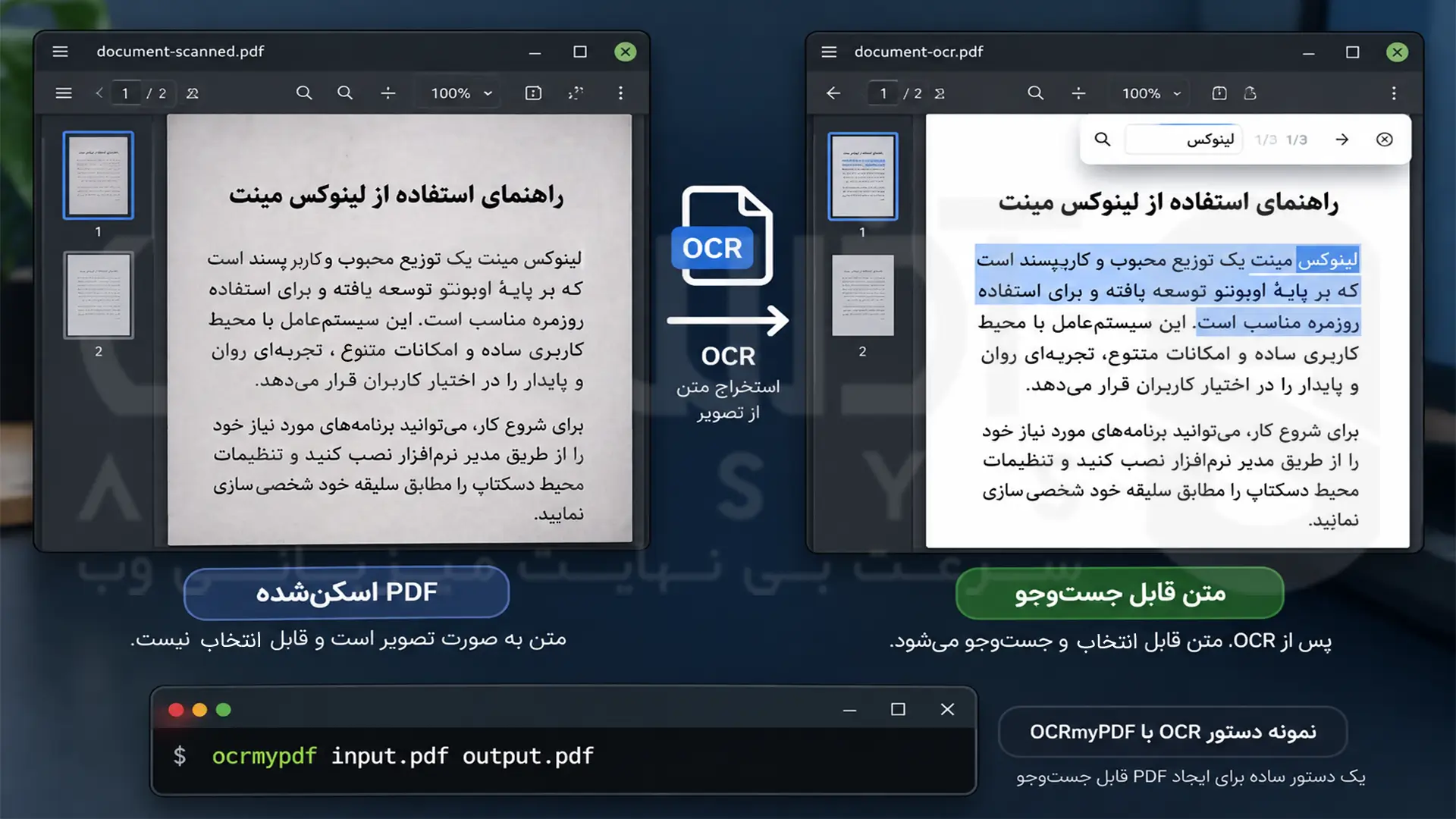
فقط یه نکته فنی و حیاتی: برای پردازش متنهای فارسی، حتماً باید زبان فارسی (fas) رو توی تنظیمات اون ابزار انتخاب کنی تا خروجی درست بهت بده.
اما اگه مشکل از محدودیتهای امنیتی و قفل سند باشه، داستان فرق میکنه و باید مجوزهای فایل رو بررسی کنی؛ اینجور وقتها عوض کردنِ پیدیافخوان لزوماً قفل سند رو باز نمیکنه و مشکلت رو حل نخواهد کرد.
تجربه شخصی
در بعضی موارد، باز کردن PDF با یک ابزار آنلاین مثل Google Docs میتونه برای دسترسی به متن فایلهای اسکنشده کمککننده باشه. این سرویس ممکنه هنگام تبدیل فایل، متن قابل جستوجو یا کپی تولید کنه؛ بااینحال، دقت OCR فارسی و حفظ قالب اصلی سند تضمینشده نیست. برای فایلهای محرمانه هم بهتره پیش از آپلود، ملاحظات حریم خصوصی رو در نظر بگیری. اگر هدف فقط استخراج متن از فایل اسکنشده است، ابزارهایی مثل OCRmyPDF و Tesseract هم گزینههای قابل بررسی هستن.
نتیجه گیری
انتخاب پیدیافخوان توی لینوکس مینت بیشتر از هر چیزی به مدل کاربری افراد بستگی داره. واسه باز کردن و مطالعه معمولی فایلها، همان ابزار پیشفرض سیستم یعنی Xreader کاملاً کفایت میکنه؛ اما اگه نیاز به ابزارهای یادداشتگذاری و هایلایت باشه، Okular انتخاب خیلی کاربردیتری به حساب میاد. از اون طرف هم MuPDF واسه نمایش فوقالعاده ساده اسناد و Qpdfview واسه کار با چندتا فایل به صورت تبدار، گزینههای دیگهای هستن که میشه روشون حساب کرد.


در حال حاضر، نسخه بومی و رسمی Adobe Acrobat Reader برای لینوکس ارائه نمیشود؛ بنابراین نمیتوانید آن را مانند برنامههای معمول لینوکس مینت مستقیماً نصب کنید. البته اجرای بعضی نسخههای ویندوزی این نرمافزار با ابزار Wine امکانپذیر است، اما سازگاری به نسخه برنامه و محیط سیستم بستگی دارد و ممکن است همه قابلیتها بهدرستی کار نکنند.
بله، Okular یک نرمافزار رایگان و متنباز است و میتوانید آن را از Software Manager یا مخازن نرمافزاری لینوکس مینت نصب کنید.
Okular برای افزودن یادداشت، هایلایتکردن متن و استفاده از ابزارهای حاشیهنویسی گزینه مناسبی است. البته امکانات در دسترس به نوع سند و قابلیتهای موردنیاز شما بستگی دارد.