


دانلود جی تی ای سن اندرس برای اندروید + راهنمای نصب و استفاده

 مدت زمان مطالعه :
23 دقیقه
مدت زمان مطالعه :
23 دقیقه
 0 کامنت
اگه هوس کردید جیتیای سناندرس رو روی گوشی اندرویدیتون بازی کنید، قبل از این که دانلودش کنید، باید ببینید کدوم نسخه به مدل گوشیتون میخوره و چطوری میشه بیدردسر نصبش کرد. چون اگه نسخه اشتباهی رو انتخاب کنید، حافظه گوشیتون پر باشه یا فایلها ناقص کپی بشن، بازی یا کلاً بالا نمیاد یا وسط کار دائم تیک میزنه و ارور میده.
توی این راهنما، اول تفاوت نسخه کلاسیک و Definitive Edition رو با هم چک میکنیم، بعد خیلی ساده روش دانلود و نصب هر کدوم رو بهتون میگیم و تهش هم یه سری ترفند باحال واسه حل کردن مشکلات رایج و روونتر شدن بازی یاد میدیم.
جی تی ای سن اندرس برای اندروید چه نسخههایی داره؟
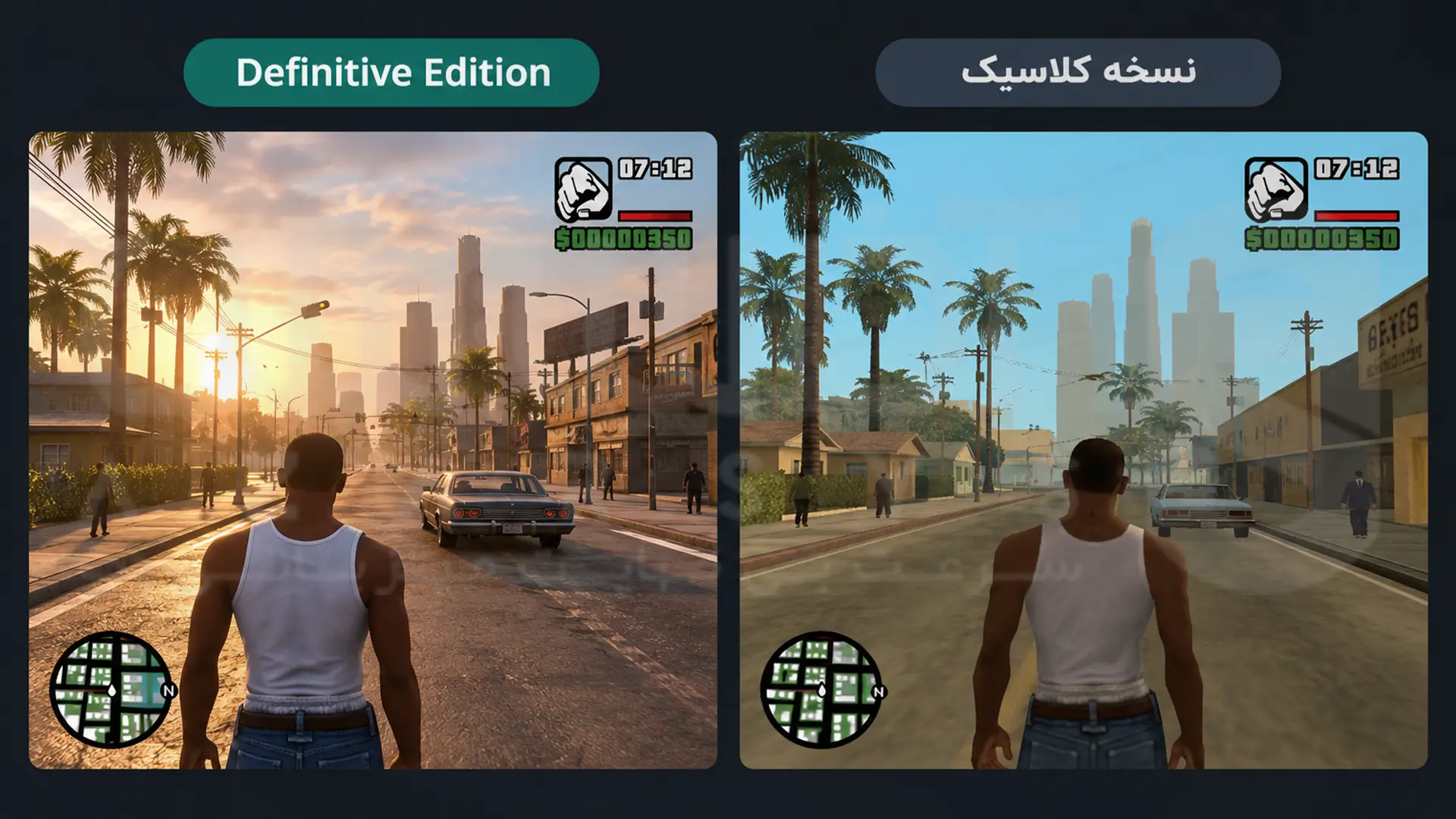
ببینید، واسه بازی کردن جیتیای سناندرس روی اندروید، کلاً با دو تا نسخه طرفید؛ یکی نسخه «کلاسیک» که همون بازی قدیمی و خاطرهانگیزه، یکی هم نسخه «Definitive Edition» که در واقع همون بازیه ولی با گرافیک و نورپردازی جدیدتر.
این دو تا نسخه از نظر شکل و شمایل، سختافزاری که واسه اجرا میخوان و حتی شرایط دانلودشون کلی با هم فرق دارن؛ واسه همین قبل از رفتن سراغ بازی، بهتره تفاوتهاشون رو بدونید تا ببینید کدومش بیشتر به کارتون میاد.
نسخه کلاسیک GTA San Andreas
اگه دنبال بازی اصلی و نوستالژیک هستین و با ظاهر قدیمی بازی بیشتر حال میکنید یا دوست دارید همون حس و حال گذشته رو تجربه کنید نسخه کلاسیک رو میتونید امتحان کنید. این نسخه واسه گوشیهای اندرویدی بهینه شده و با کنترلهای لمسی هم میشه راحت بازیش کرد. البته بهتره قبل از دانلود و نصب، حتماً چک کنید که این نسخه با مدل گوشی و ورژن اندرویدتون سازگار باشه تا موقع اجرا دردسر درست نشه.
نسخه GTA San Andreas: Definitive Edition
راستی، اگه دوست داری بازی رو با یه گرافیک مدرنتر و امروزیتر روی گوشیت داشته باشی، نسخه دفینیتیو (Definitive Edition) انتخاب خیلی جذابیه. این نسخه قشنگ بازسازی شده و از نظر نورپردازی و کیفیت بافتها، تفاوت زیادی با اون نسخه قدیمی و کلاسیک داره.
این نسخه رو باید جداگونه بخری و خب چون گرافیکش سنگینتره و ممکنه روی هر گوشیای روان اجرا نشه و یه سختافزار قویتر و بهروزتر بخواد. واسه همین به نظرم قبل از اینکه هزینهای کنی یا وقت بذاری برای دانلودش، حتماً یه سر به صفحه رسمی بازی بزن و مشخصاتش رو چک کن تا مطمئن بشی گوشیت بدون مشکل میتونه بالا بیارتش.
وضعیت نسخه نتفلیکس (Netflix)
شاید شنیده باشی که این بازی روی سرویس نتفلیکس هم وجود داشته؛ نسخه Netflix بازی GTA San Andreas قبلاً از طریق اشتراک این سرویس در دسترس بود، اما در دسامبر ۲۰۲۵ از مجموعه بازیهای نتفلیکس حذف شد. بنابراین در حال حاضر برای دانلود و تجربه این بازی روی اندروید، میتونی به سراغ نسخههای مستقل کلاسیک یا Definitive Edition بری.
آیا نسخههای مودشده GTA San Andreas مناسب هستن؟
راستش نسخههای مودشده خیلی وسوسهکنندهان؛ چون تغییراتی مثل اضافه شدن ماشینهای جدید، تغییر ظاهر محیط یا منوی تقلب رو دارن. اما یادت باشه که این قابلیتها کاملاً به اون فایلی که دانلود میکنی بستگی داره و خیلی وقتها ممکنه وسط بازی کرش کنه یا بازی اصلاً اجرا نشه.
از اون طرف هم دانلود کردن فایل APK از سایتهای نامشخص خطر داره؛ چون ممکنه پای بدافزارها رو به گوشیت باز کنه یا امنیت اطلاعاتت رو به خطر بندازه. واسه همین، به نظرم بهتره تا جای ممکن سراغ نسخه رسمی بری؛ مگراینکه واقعاً از اون سایتی که بازی رو ازش میگیری مطمئن باشی و بدونی فایلی که دستت میرسه سالمه و مشکلی نداره.
کدام نسخه GTA San Andreas برای گوشی شما مناسبتره؟
اگه تجربه نوستالژیک بازی براتون اولویت داره، نسخه کلاسیک میتونه انتخاب مناسبی باشه و معمولاً هم نسبت به نسخه Definitive Edition سبکتره. اما اگه گرافیک و جلوههای بصری جدیدتر رو ترجیح میدید، نسخه Definitive Edition رو بررسی کنید؛ البته به شرطی که گوشیتون با نیازهای سختافزاری اون سازگار باشه.
در کل، هیچکدوم از این دوتا نسخه رو نمیشه بدون چک کردن مشخصات سختافزاری، برای همه گوشیها مناسب دونست. واسه همین بهتره قبل از دانلود، یه سر به صفحه بازی توی گوگل پلی بزنی تا مطمئن بشی با مدل گوشیت و منطقهای که هستی سازگاری داره یا نه.
پیشنیازهای نصب GTA San Andreas روی اندروید
قبل از اینکه دکمه دانلود رو بزنی، بهتره یه سر به وضعیت حافظه و مشخصات گوشیت بکنی تا مطمئن بشی بازی بدون مشکل و روان بالا میاد:
فضای خالی گوشی: پشتیبانی راکاستار گفته نسخه کلاسیک حدود ۲.۵ گیگابایت فضا میخواد، اما پیشنهاد میکنم حداقل ۴ تا ۵ گیگابایت فضای خالی داشته باشی؛ چون فایل بازی موقع نصب از حالت فشرده درمیاد و جاگیرتر میشه. برای نسخه Definitive هم حتماً فضا رو بیشتر خالی کن چون حجمش خیلی بالاتره.
نسخه اندروید: حداقل اندرویدی که بازی نیاز داره توی نسخههای مختلف فرق میکنه. بهترین کار اینه که بری توی گوگلپلی و صفحه خود بازی رو ببینی؛ اونجا دقیقاً مشخصه که اندروید گوشیت برای اجرای بازی مناسب هست یا نه.
قدرت سختافزار: پردازنده، گرافیک و رم گوشیت مشخص میکنن بازی چقدر روان اجرا میشه. یادت باشه که صرفاً نصب شدن بازی کافی نیست؛ اگه سختافزارت ضعیف باشه، ممکنه توی بازی با افت فریم، لگ یا داغ شدن گوشی روبهرو بشی.
وضعیت اینترنت: برای دانلود بازی و دیتای اون قطعاً به اینترنت نیاز داری، اما بعد از نصب، بخش اصلی نسخه کلاسیک رو معمولاً میتونی کاملاً آفلاین بازی کنی؛ هرچند توی بعضی نسخهها ممکنه این شرایط فرق کنه و نیاز به تایید اینترنتی داشته باشه.
چطوری سازگاری گوشی رو بررسی کنیم؟
برای اینکه ببینی اندروید گوشیت به بازی میخوره یا نه، کافیه بری توی تنظیمات (Settings) گوشیت و بخش «درباره تلفن» (About phone) رو باز کنی. اونجا میتونی نسخه اندروید و مشخصات دستگاهت رو ببینی و با چیزی که توی صفحه بازی توی گوگلپلی نوشته مقایسه کنی. حالا اگه توی گوگلپلی با پیغام ناسازگاری روبهرو شدی یا کلاً دکمه نصب برات فعال نبود، اول از همه وضعیت دستگاه، نسخه اندروید و البته منطقه (ریجن) اکانت گوگلپلیت رو چک کن.
دانلود جی تی ای سن اندرس برای اندروید
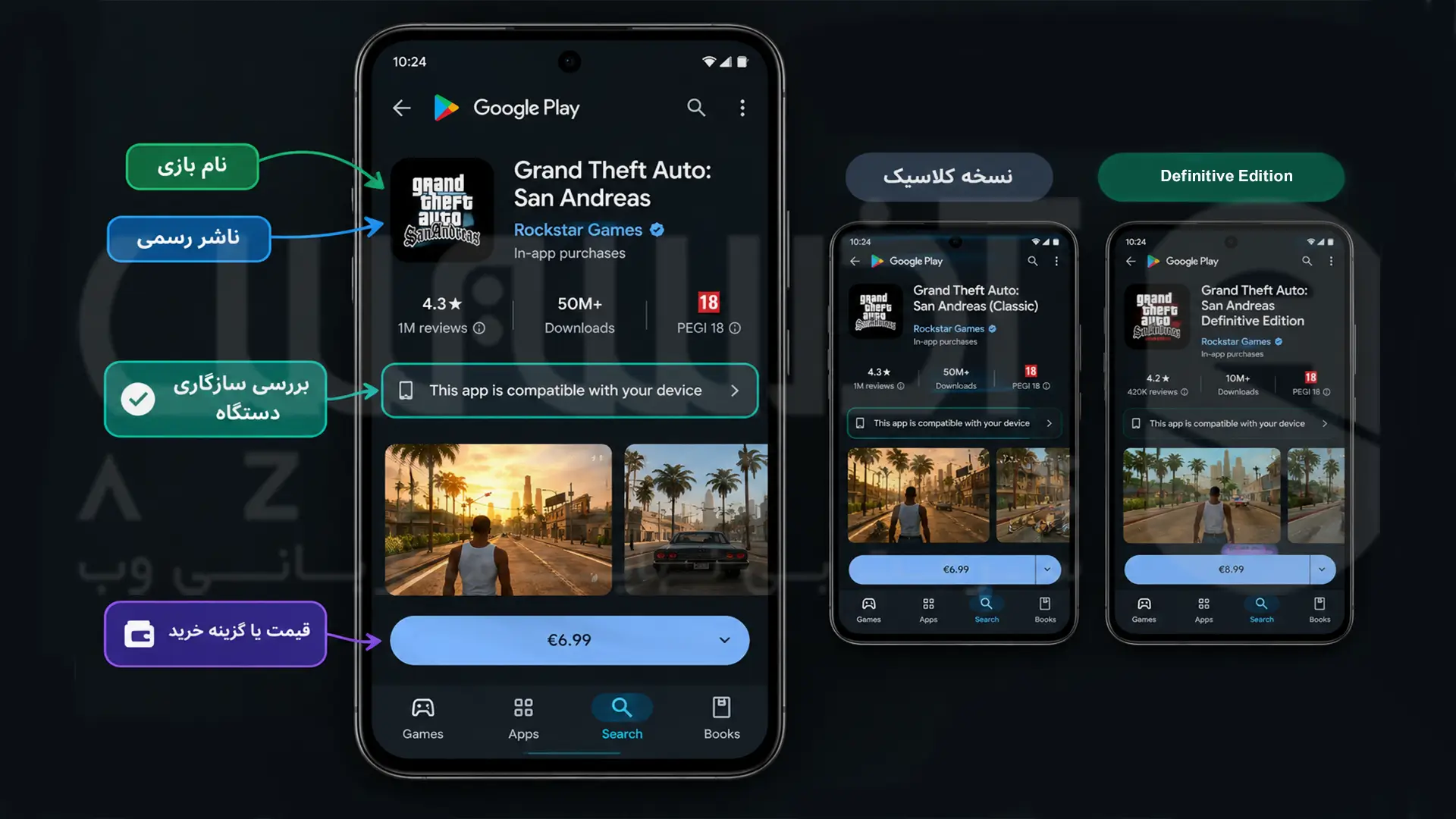
هر دو تا نسخه رسمی این بازی پولی هستن. پس قبل از این که دستبهجیب بشید، حتماً قیمت بازی و سازگاریش با گوشیتون رو توی گوگلپلی چک کنید؛ چون ممکنه قیمت یا حتی امکان دانلودش بسته به منطقه و اکانتتون فرق کنه.
دانلود نسخه کلاسیک GTA San Andreas
این همون نسخه اصلی و خاطرهانگیزه که کنترلرهاش واسه گوشی بهینهسازی شده. واسه دانلودش کافیه برید توی صفحه جی تی ای سن اندرس توی گوگلپلی و بعد از این که خیالتون از بابت قیمت و سازگاری با گوشیتون راحت شد، بخرید و نصبش کنید.
دانلود نسخه Definitive Edition
این نسخه گرافیک و جلوههای بصری خیلی بهتری داره و میتونید جداگونه بخرینش. قبل از خرید، حتماً قیمت و سازگاری بازی با گوشیتون رو توی صفحه GTA San Andreas: Definitive Edition گوگلپلی چک کنید.
یه نکته امنیتی مهم: اگه میخواید بازی رو با فایل APK (خارج از گوگلپلی) نصب کنید، اصلاً و ابداً سراغ سایتهای ناشناس نرید؛ چون ممکنه فایلش دستکاری شده باشه یا گوشیتون رو ویروسی کنه. اینم یادتون باشه که کلاً در دسترس بودن بازی یا نصب شدنش به کشور، اکانت گوگل و مدل گوشیتون بستگی داره.
آموزش نصب و اجرای GTA San Andreas روی گوشی
اینکه چجوری بخواین نصبش کنین به این بستگی داره که بازی رو مستقیم از استور خریده باشین یا اینکه فایل نصبش رو جداگانه دانلود کرده باشین.
البته روش اول خیلی راحتتره و احتمال این که به خطا بخورید رو خیلی کمتر میکنه.
نصب بازی از Google Play
- برید توی صفحه رسمی همون نسخهای که میخواید توی گوگلپلی.
- چک کنید ببینید بازی به گوشیتون میخوره یا نه و شرایط دانلودش چطوریه. اگه لازم بود، بازی رو بخرید یا وارد اون اکانتی بشید که شرایط دانلود رو داره.
- روی دکمه نصب (Install) بزنید و منتظر بمونید تا دانلود و نصبش تموم بشه.
- در نهایت با زدن روی گزینه Open یا انتخاب آیکون بازی توی لیست برنامههاتون، بازش کنید.
اگه موقع اولین اجرا، بازی خواست یه سری فایل اضافی دانلود کنه، بذارید کارش رو بکنه و پردازشش کامل بشه. اگر هم به اروری خوردید، قبل از این که بازی رو کلاً پاک کنید، اول فضای خالی گوشیتون و وضعیت آپدیت بودنش رو چک کنید.
نصب دستی با فایل APK و دیتا
روش نصب دستی به نسخهای که دانلود کردید بستگی داره. قبل از شروع، راهنمای همون نسخه رو بررسی کنید و مطمئن بشید فایلها رو از منبع معتبری دریافت کردید. اگه منبع مطمئنی برای دانلود ندارید، بهتره بازی رو از گوگلپلی نصب کنید.
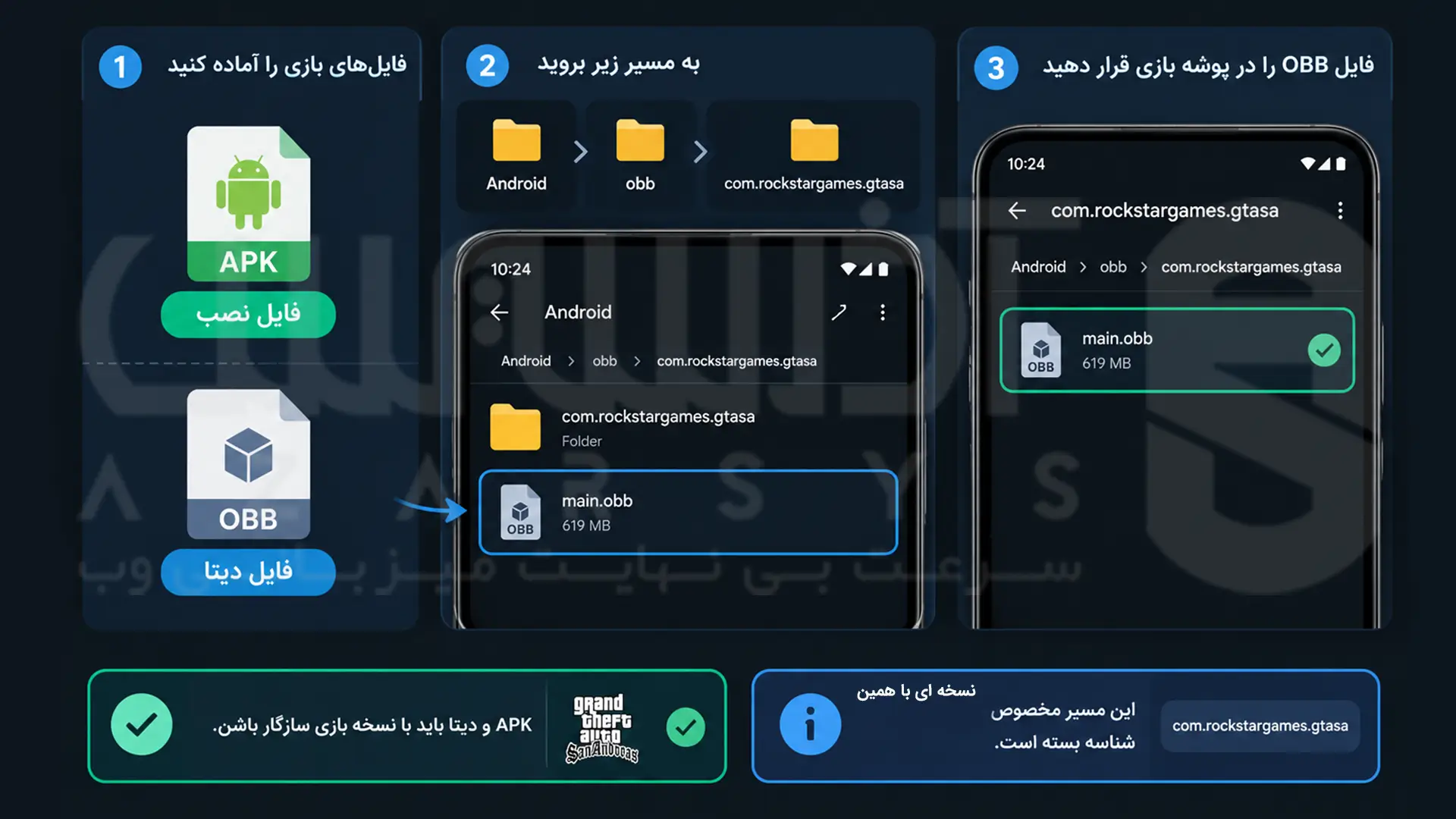
۱. بررسی فایلها: مطمئن بشید فایل APK و دیتا برای یه نسخه باشن. اگه یکی از فایلها ناقص باشه یا با اون یکی سازگار نباشه، ممکنه بازی نصب نشه یا بالا نیاد.
۲. نصب فایل APK: روی فایل نصب بزنید و مراحل رو پیش ببرید. اگه اندروید اجازه نصب نداد، تنظیمات نصب برنامه از این منبع رو بررسی کنید. این دسترسی رو فقط برای فایلهای معتبر فعال کنید و بعد از نصب، غیرفعالش کنید.
۳. بررسی فایل دیتا: هر فایل فشردهای OBB نیست. اگه راهنمای نسخه گفته فایل ZIP یا RAR رو از حالت فشرده خارج کنید، همین کار رو انجام بدید. اما اگه فایل از اول پسوند OBB داره، اسم و پسوندش رو تغییر ندید.
۴. کپی دیتا در پوشه درست: برای نسخه کلاسیک با شناسه `com.rockstargames.gtasa`، مسیر فایل OBB اینه:
`Android/obb/com.rockstargames.gtasa/`
این مسیر مخصوص همین نسخهست. اگه نسخه دیگهای دارید، مسیر مربوط به همون نسخه رو پیدا کنید و اسم فایلها رو تغییر ندید.
۵. اجرای بازی: اگه بازی اجرا شد ولی دیتا رو نشناخت، اول سازگاری فایلها، کامل بودن دانلود و مسیر پوشه رو بررسی کنید.
یه نکته مهم: در اندروید ۱۱ به بالا، دسترسی به پوشههای `Android/data` و `Android/obb` محدودتره و ممکنه نتونید فایلها رو با فایلمنیجر معمولی گوشی کپی کنید. اگه نصب دستی دردسر داشت، بهتره بازی رو از گوگلپلی نصب کنید. تغییر اسم پوشهها یا دانلود فایل از سایتهای نامعتبر هم مشکل رو حل نمیکنه و ممکنه دردسر بیشتری درست کنه.
تنظیمات بازی برای اجرای بهتر روی گوشی
بعد از نصب بازی، میتونید تنظیماتش رو با توجه به قدرت گوشیتون تغییر بدید. البته حواستون باشه که این گزینهها توی نسخه کلاسیک و Definitive Edition با هم فرق دارن؛ پس فقط دست روی تنظیماتی بذارید که توی نسخه خودتون وجود داره.
- اگه بازی لگ داره و کند اجرا میشه، کیفیت تصویر یا گزینههای گرافیکی رو بیارید پایین؛ چون تنظیمات بالا به پردازنده گرافیکی گوشیتون خیلی فشار میاره.
- جای دکمهها و اندازهشون رو جوری تنظیم کنید که با اندازه صفحه و راحتی دستتون جور دربیاد. توی یه سری از نسخهها حتی میتونید از دستههای بازی (کنترلر) سازگار هم استفاده کنید.
- ولوم صدا و نور صفحه رو جوری تنظیم کنید که موقع بازی، جزئیات رو راحتتر ببینید و بشنوید.
- قبل از این که بازی رو باز کنید، برنامههای بازِ پشتصحنه رو ببندید؛ مخصوصاً اگه گوشیتون رم پایینی داره.
- اگه دیدید گوشی بیش از حد داغ کرده، یه چند دقیقه بازی رو کنار بذارید تا دستگاه خنک بشه؛ چون بازی کردن توی اون وضعیت دمایی، عملکرد گوشی رو میاره پایین و بازی تیک میزنه.
چجوری دلیل مشکلات اجرای GTA San Andreas رو پیدا کنیم؟
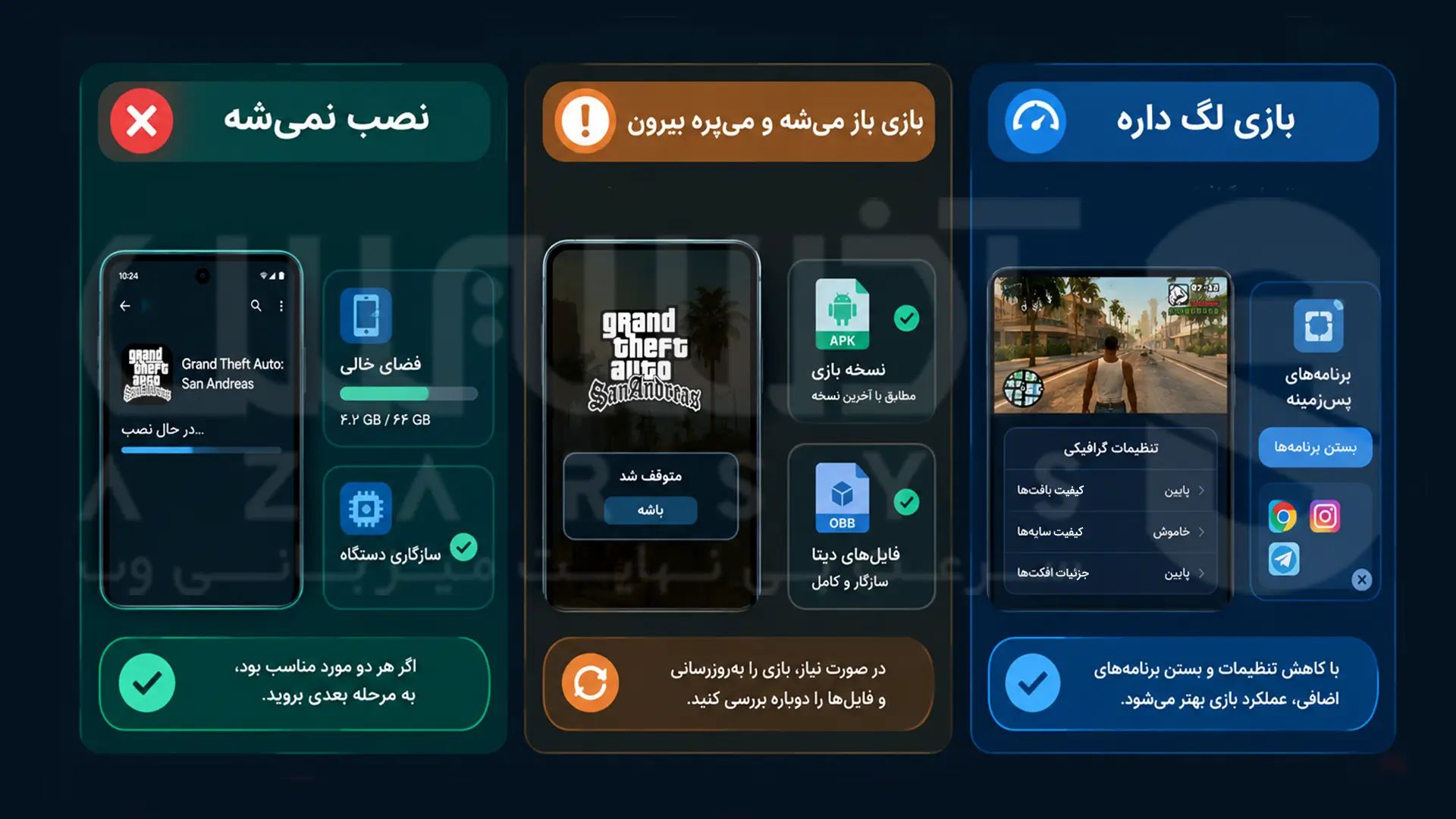
قبل از این که بزنید بازی رو کلاً پاک کنید و دوباره از اول نصب کنید، اول ببینید مشکل دقیقاً کی و کجا پیش میاد. اگه بازی اصلاً از همون اول نصب نمیشه، سازگاری نسخه بازی با گوشیتون، فضای خالی حافظه و اروری که خود استور میده رو چک کنید. اگه بازی نصب میشه ولی موقع باز کردن یهو میپره بیرون، ببینید بازی یا سیستمعامل گوشیتون آپدیت هستن یا نه؛ اگرم بازی رو دستی نصب کردید، حتماً چک کنید که فایل APK و دیتا با هم مو نزنن و کاملاً هماهنگ باشن.
اگه بازی اجرا میشه ولی افت فریم دارید و بازی تیک میزنه (لگ داره)، برید توی تنظیمات و گرافیک بازی رو بیارید پایین و برنامههای بازِ پشتصحنه رو ببندید تا نفس گوشی باز بشه. در عوض، اگه بازی بعد از کپی کردن فایلهای دیتا کلاً بالا نمیاد، جابهجایی فایلها و مسیر پوشهها رو چک کنید و مطمئن بشید که به نسخه بازیتون میخورن. در نهایت، پاک کردن دادهها (Clear Data) یا نصب دوباره بازی رو بذارید واسه تیر آخر؛ چون با این کار ممکنه تمام سیوهاتون بپره. پس قبل از این کار، حتماً از وضعیت فایلهای ذخیره بازیتون مطمئن بشید.
تجربه شخصی
بعضی وقتها بعد از این که یه مرحله مهم رو رد میکنید، بازی یهو کرش میکنه، بسته میشه یا کلاً گیر میکنه؛ حالا اگه بازی رو ذخیره نکرده باشید، مجبوری کلی از مراحل رو دوباره از اول بری! توی نسخه کلاسیک GTA San Andreas، ذخیره دستی (سیو کردن) از طریق خونههای امن انجام میشه؛ یعنی باید برگردید به یکی از این خونهها، برید روی آیکون دیسکت و یکی از جاهای خالی رو واسه سیو کردن انتخاب کنید. با این کار خیالتون راحت میشه که بازی تا همینجا ثبت شده. قابلیت سیوخودکار هم بسته به نسخه بازی عملکردش فرق میکنه و ممکنه آخرین تغییرات رو براتون ثبت نکرده باشه.
نتیجهگیری
تهش این که واسه دانلود GTA San Andreas روی اندروید، اول از همه باید نسخه کلاسیک و Definitive Edition رو از نظر گرافیک، قیمت و سازگاری با گوشیتون با هم مقایسه کنید. بعد از این که دستتون اومد شرایط چطوریه، بهترین کار اینه که بازی رو مستقیم از خودِ گوگلپلی نصب کنید. اگرم موقع نصب یا اجرا به مشکل خوردید، قبل از این که کلاً بیخیال بشید و همه چیز رو از اول پاک و نصب کنید، اول پیام خطا رو بخونید، حافظه گوشیتون رو چک کنید و مطمئن بشید که فایلهای بازی توی مسیر درست قرار گرفتن.




رایگان بودن بازی به نسخه و روش انتشار اون بستگی داره. اگه نسخه موردنظرتون پولی باشه، دانلود فایل APK از سایتهای متفرقه لزوماً روش قانونی یا امنی برای دریافت بازی نیست. قیمت و شرایط دسترسی رو از فروشگاه رسمی بررسی کنید.
ممکنه با حذف بازی یا پاک کردن دادههای اون، پیشرفت ذخیرهشده از بین بره. قبل از حذف بازی، از اطلاعات ذخیرهشده نسخه پشتیبان بگیرید، اگر نسخه انتخابی امکان پشتیبانگیری رو فراهم میکنه.
این موضوع به سختافزار گوشی و نسخه بازی بستگی داره. ممکنه بعضی گوشیها بازی رو اجرا کنن، اما با افت فریم، کندی یا بسته شدن ناگهانی روبهرو بشن. نسخه کلاسیک و Definitive Edition هم نیازمندیهای یکسانی ندارن؛ پس سازگاری نسخه انتخابی رو پیش از دانلود بررسی کنید.