


آموزش تغییر رنگ و سایز ترمینال اوبونتو

 مدت زمان مطالعه :
18 دقیقه
مدت زمان مطالعه :
18 دقیقه
 0 کامنت
اگه مدام داری با ترمینال اوبونتو ور میری، ریز بودن نوشتهها، رنگهای رو اعصاب یا کوچک بودن پنجره میتونه حسابی کلافهت کنه و نذاره خروجی دستورها رو درست بخونی. از اون طرف هم وقتی قراره چند ساعت پای خط فرمان بنشینی، بهتره محیطش رو جوری بچینی که هم همهچیز واضح باشه و هم چشمهات بعد از نیمساعت خسته نشن. واسه ردیف کردن این قضیه اصلاً نیازی به حفظ کردن کدهای سخت نداری؛ چون از همون بخش تنظیماتِ خودِ ترمینال میتونی خیلی راحت رنگ متن، پسزمینه، اندازه فونت و سر و شکل پنجره رو تغییر بدی.
توی این راهنما، قدمبهقدم سراغ همین بخشها میریم تا با تغییر رنگ و سایز ترمینال اوبونتو، یه محیط خواناتر و راحتتر واسه کارهات درست کنی.
تغییر رنگ ترمینال اوبونتو
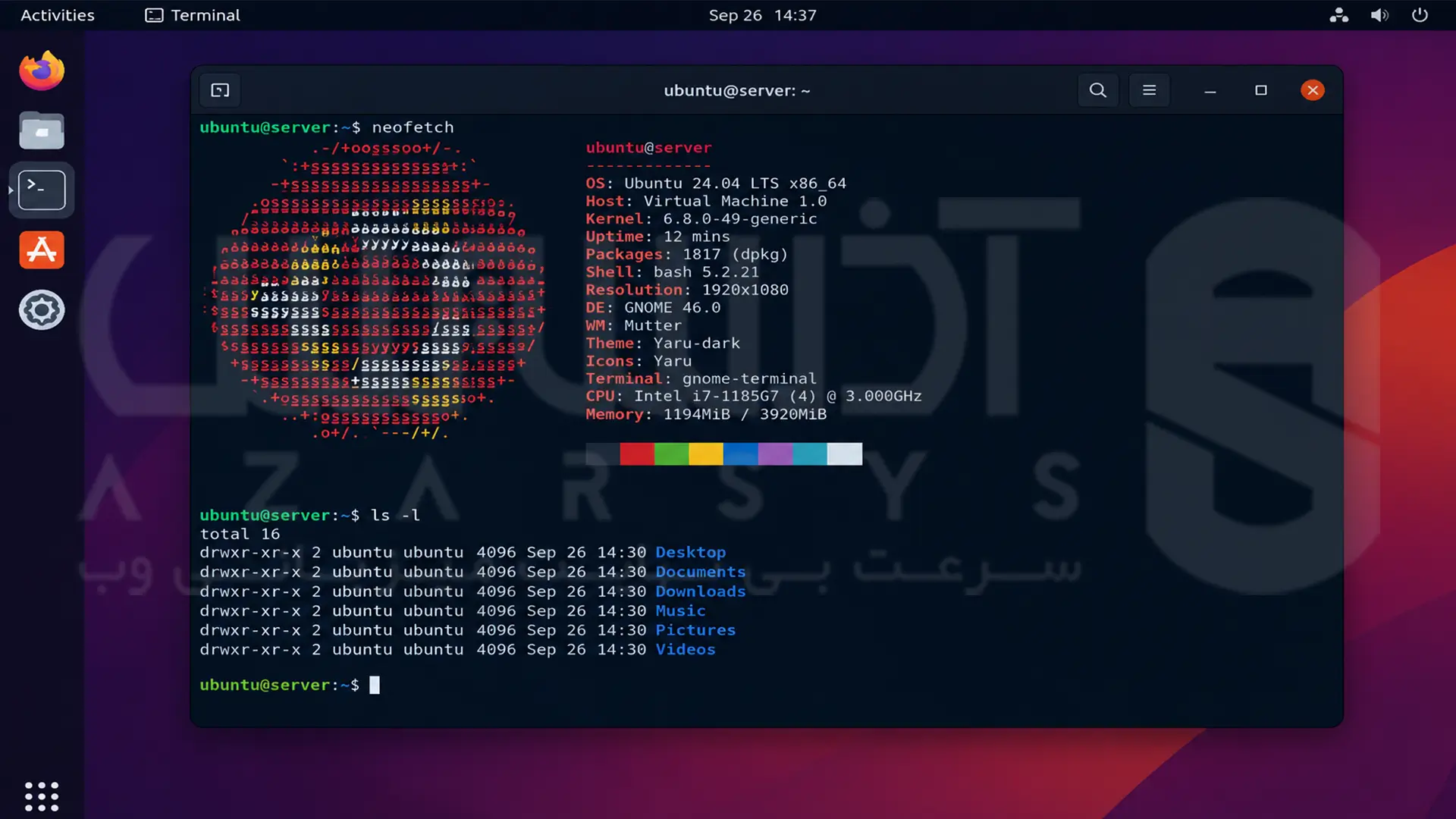
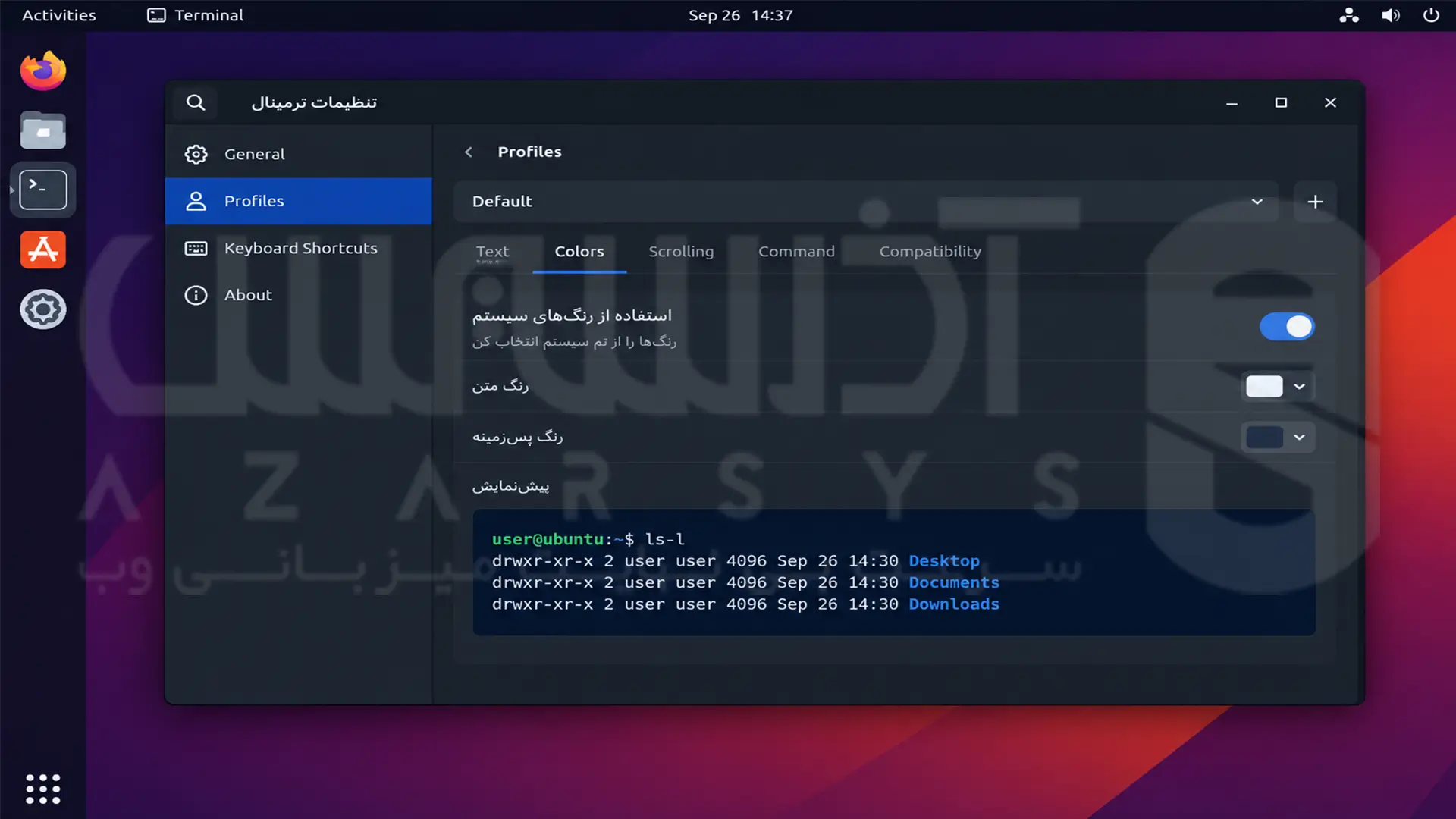
برای تغییر رنگ ترمینال اوبونتو، نیازی به نصب برنامه جدید نداری؛ کافیه تنظیمات پروفایل رو تغییر بدی. ترمینال رو با میانبر Ctrl + Alt + T باز کن، روی محیطش راستکلیک کن و وارد Preferences شو. بعد از بخش Profiles، پروفایل فعال رو انتخاب کن و به تب Colors برو. اگه میخوای از ترکیبرنگهای آماده استفاده کنی، تیک Use colors from system theme رو بردار و از فهرست موجود، گزینهای مثل White on black یا Solarized dark رو انتخاب کن. اسم و تعداد تمها ممکنه بسته به نسخه ترمینال فرق داشته باشه.
اگه هیچکدوم از تمها باب میلت نبود، از همین بخش میتونی رنگ متن (Text) و پسزمینه (Background) رو بهصورت دلخواه تغییر بدی؛ مثلاً متن سفید روی پسزمینه سرمهای تیره. بعد از انتخاب رنگها، تنظیمات رو ببند؛ تغییرات معمولاً همون لحظه روی ترمینال اعمال میشن و نیازی به ذخیره جداگانه نیست. اگه رنگها تغییر نکردن، بررسی کن که گزینه Use colors from system theme خاموش باشه. یادت باشه رنگهایی که بعضی دستورها و برنامهها برای خروجی خودشون تعیین میکنن، لزوماً با تغییر رنگ پیشفرض ترمینال عوض نمیشن.
ساخت پروفایل برای تنظیمات مختلف
اگه دلت میخواد چندتا ترکیب رنگ داشته باشی و هر بار مجبور نشی تنظیمات قبلی رو به هم بریزی، بهترین کار اینه که یه پروفایل جدید بسازی. توی همون بخش Preferences، برو سراغ قسمت Profiles. اونجا یه علامت + یا گزینه اضافه کردن پروفایل میبینی؛ روش کلیک کن، یه اسم واسش بذار و تمام. حالا میتونی تنظیمات دلخواهت رو روی این پروفایل جدید پیاده کنی.
با این ترفند میتونی واسه هر پروفایل، رنگ متن، پسزمینه و فونت جداگونهای ست کنی؛ بدون اینکه نگران خراب شدن تنظیمات قبلی باشی. مثلاً میتونی یه پروفایل با پسزمینه تیره واسه شبها و کارهای روزمره داشته باشی و یه پروفایل با پسزمینه روشن واسه وقتایی که توی محیطهای پرنور داری کار میکنی. هر وقت هم که خواستی برگردی به تنظیمات قبلی، کافیه روی محیط ترمینال راستکلیک کنی و از منوی باز شده، پروفایل موردنظرت رو انتخاب کنی. البته این رو هم یادت باشه که این قابلیت و جای دکمههاش، کاملاً به نسخه و برنامهی ترمینالی که داری استفاده میکنی بستگی داره.
تغییر سایز نوشتههای ترمینال اوبونتو
اگه فونت ترمینالت زیادی ریزه و موقع خوندن خروجی دستورها چشمات اذیت میشه، خیلی راحت میتونی سایز نوشتهها رو بزرگتر کنی. حواست باشه این تنظیم دقیقاً روی خود نوشتهها اثر میذاره و با بزرگ و کوچک کردن ابعاد خودِ پنجره ترمینال کاملاً فرق داره.
بزرگ و کوچک کردن سریع فونت با میانبرهای صفحهکلید
توی محیط گرافیکی اوبونتو (GNOME Terminal) یه ترفند سریع وجود داره که بدون باز کردن تنظیمات، میتونی سایز نوشتهها رو خیلی راحت تغییر بدی:
کلیدهای ترکیبی Ctrl و + برای بزرگتر کردن نوشتهها
کلیدهای ترکیبی Ctrl و – برای کوچکتر کردن نوشتهها
کلیدهای ترکیبی Ctrl و 0 برای برگشتن به سایز پیشفرض و استاندارد اولیه
یه نکته ریز فنی: بسته به مدل کیبوردت، ممکنه برای زدن علامت مثبت مجبور بشی کلید Shift رو هم نگه داری؛ یعنی از ترکیب Ctrl + Shift + + استفاده کنی. اگه دیدی این میانبرها توی لینوکست کار نمیکنن، اصلاً نگران نباش و برو سراغ تنظیمات منو؛ چون کلیدهای میانبر توی برنامههای مختلف ترمینال ممکنه یکم فرق داشته باشن.
این روش دقیقاً واسه وقتایی به درد میخوره که وسط کار عجله داری و میخوای خیلی سریع نوشتهها رو بزرگ یا کوچک کنی، بدون اینکه وقتت رو واسه منوهای تنظیمات هدر بدی.
تغییر اندازه و نوع فونت از طریق تنظیمات
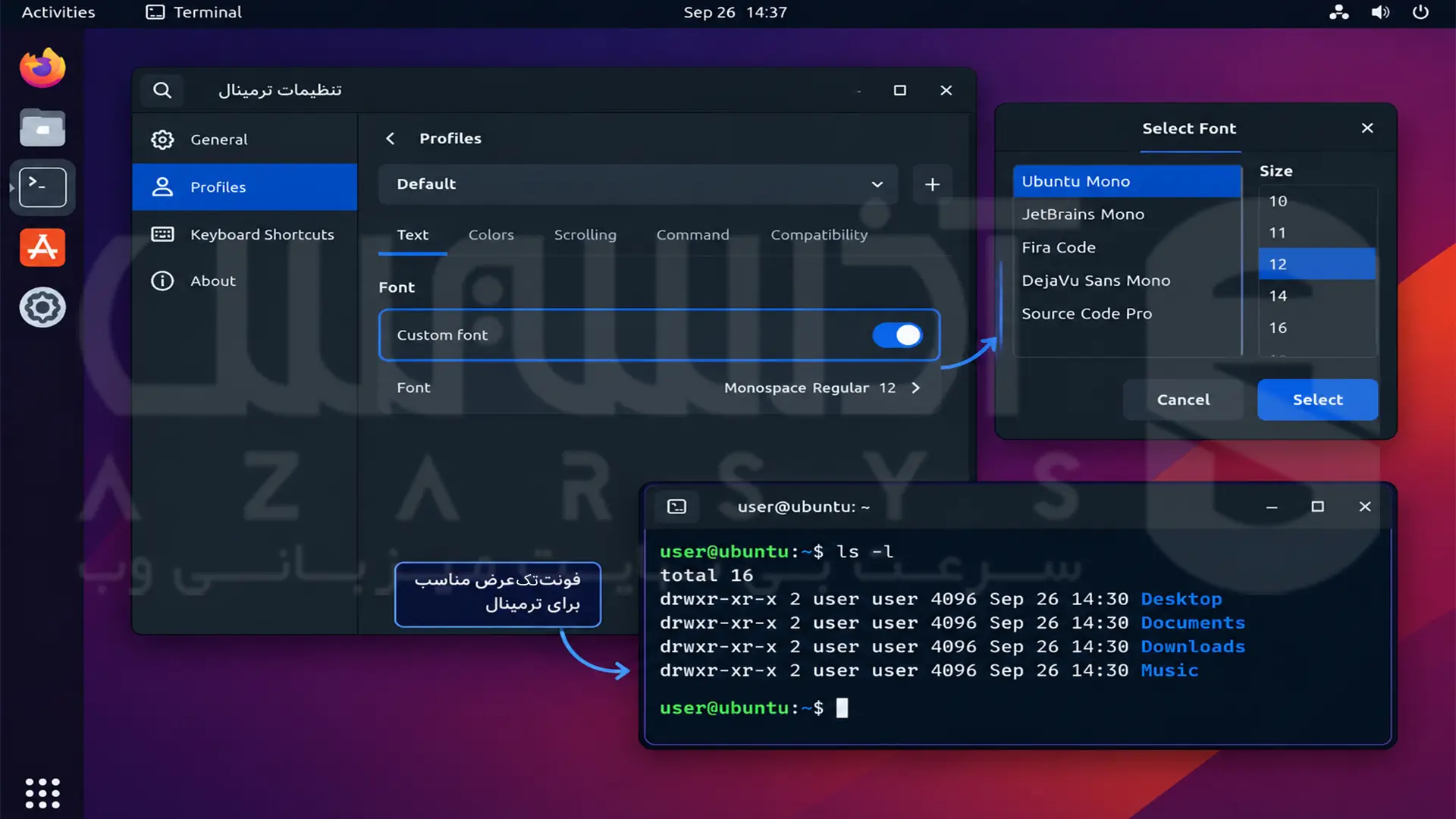
اگه میخوای یه سایز دقیق واسه نوشتهها ست کنی یا کلاً نوع فونت ترمینال رو عوض کنی، اول وارد منوی Preferences بشو، پروفایلت رو انتخاب کن و توی تب Text برو سراغ تنظیمات فونت.
توی ترمینال پیشفرض اوبونتو (GNOME Terminal)، کافیه تیک گزینه Custom font رو بزنی و روی دکمهی جلوش کلیک کنی. حالا میتونی هم فونت دلخواهت رو انتخاب کنی و هم سایزش رو تغییر بدی. واسه اینکه دستورها و خروجیهای ترمینال کاملاً منظم و مرتب زیر هم ردیف بشن، حتماً از فونتهای تکعرض (Monospace) استفاده کن؛ چون توی این فونتها هر حرف یا علامت، فضای افقی کاملاً یکسانی میگیره و ظاهر کدها به هم نمیریزه. بعد از اینکه فونت و سایز رو چیدی، تاییدش کن تا روی ترمینال اعمال بشه.
راستی، اگه فقط میخوای نوشتهها بزرگ یا کوچک بشن، اصلاً نیازی نیست نوع فونت رو دستکاری کنی. هر وقت هم پشیمون شدی، کافیه تیکِ Custom font رو برداری تا همهچیز دوباره برگرده به حالت پیشفرض سیستم.
تنظیم فاصله بین حروف و خطوط در صورت نیاز
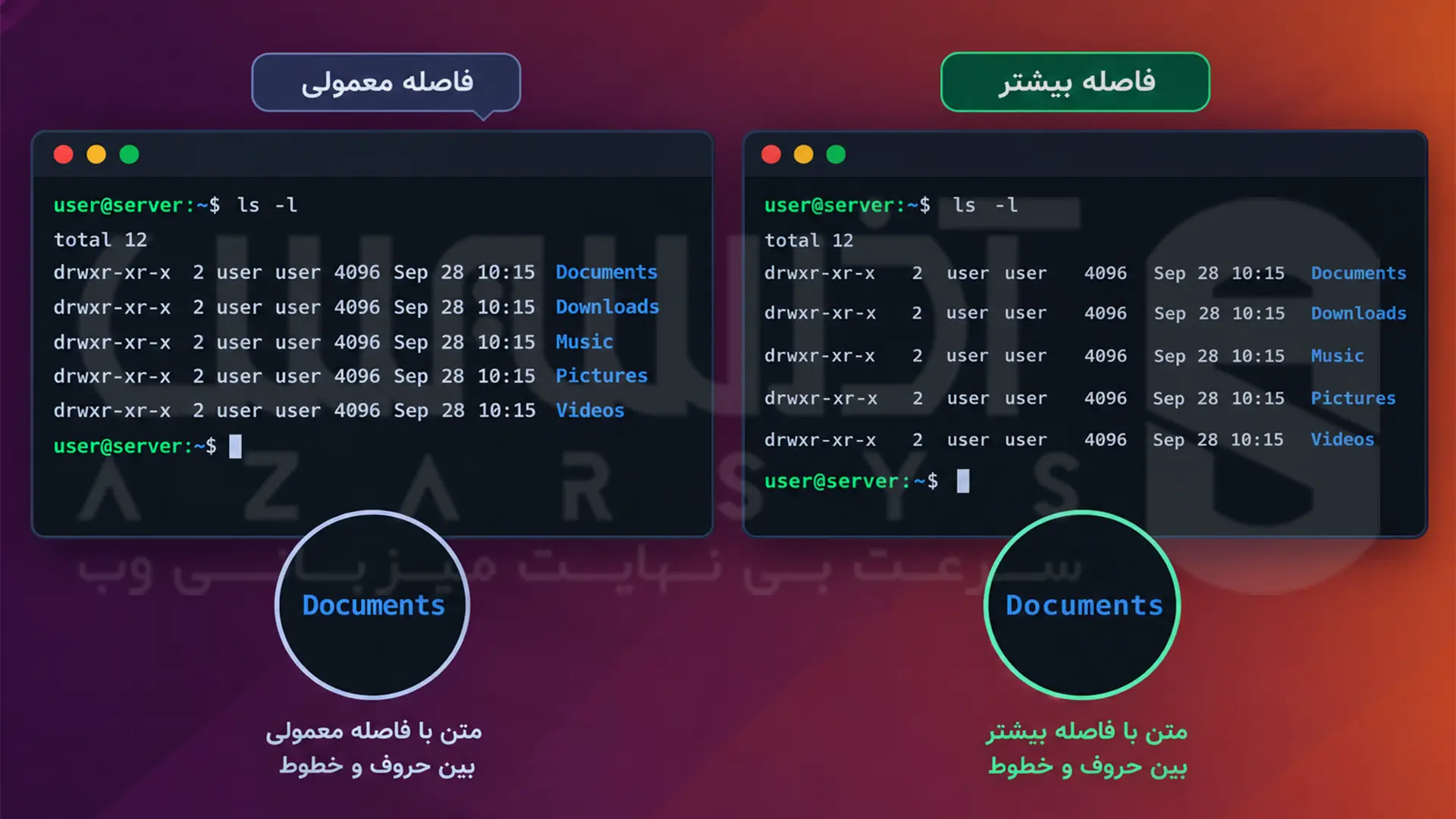
گاهی وقتها مشکل اصلاً از سایز فونت نیست، بلکه نوشتهها خیلی به هم چسبیدن و توی دستوپا هستن. توی بعضی از نسخهها یا برنامههای ترمینال، آپشنهایی واسه تنظیم فاصله بین حروف و خطوط وجود داره که میتونه این مشکل رو حل کنه.
اگه توی تنظیمات ترمینالت گزینهای مثل Cell spacing میبینی، میتونی مقادیر مربوط به عرض (Width) و ارتفاع (Height) رو یه دستکاریِ ریز بکنی. تنظیم عرض روی فاصله افقیِ حروف تاثیر میذاره و تنظیم ارتفاع هم فاصله عمودیِ خطوط رو کم و زیاد میکنه.
یکم بیشتر کردن این فاصلهها میتونه خوندن خروجیهای شلوغ رو خیلی راحتتر کنه؛ ولی خب، فضای بیشتری از پنجره ترمینالت رو هم میگیره. واسه همین پیشنهاد میکنم این مقادیر رو قدمبهقدم تغییر بدی تا به حالت ایدهآلت برسی. اگه هم کلاً چنین گزینهای توی تنظیماتت نیست، اصلاً نیازی به نصب برنامههای فرعی نداری؛ چون واسه بیشتر کاربرها، همون تغییر سایز فونت کار رو قشنگ راه میندازه.
تغییر ابعاد پنجره ترمینال اوبونتو
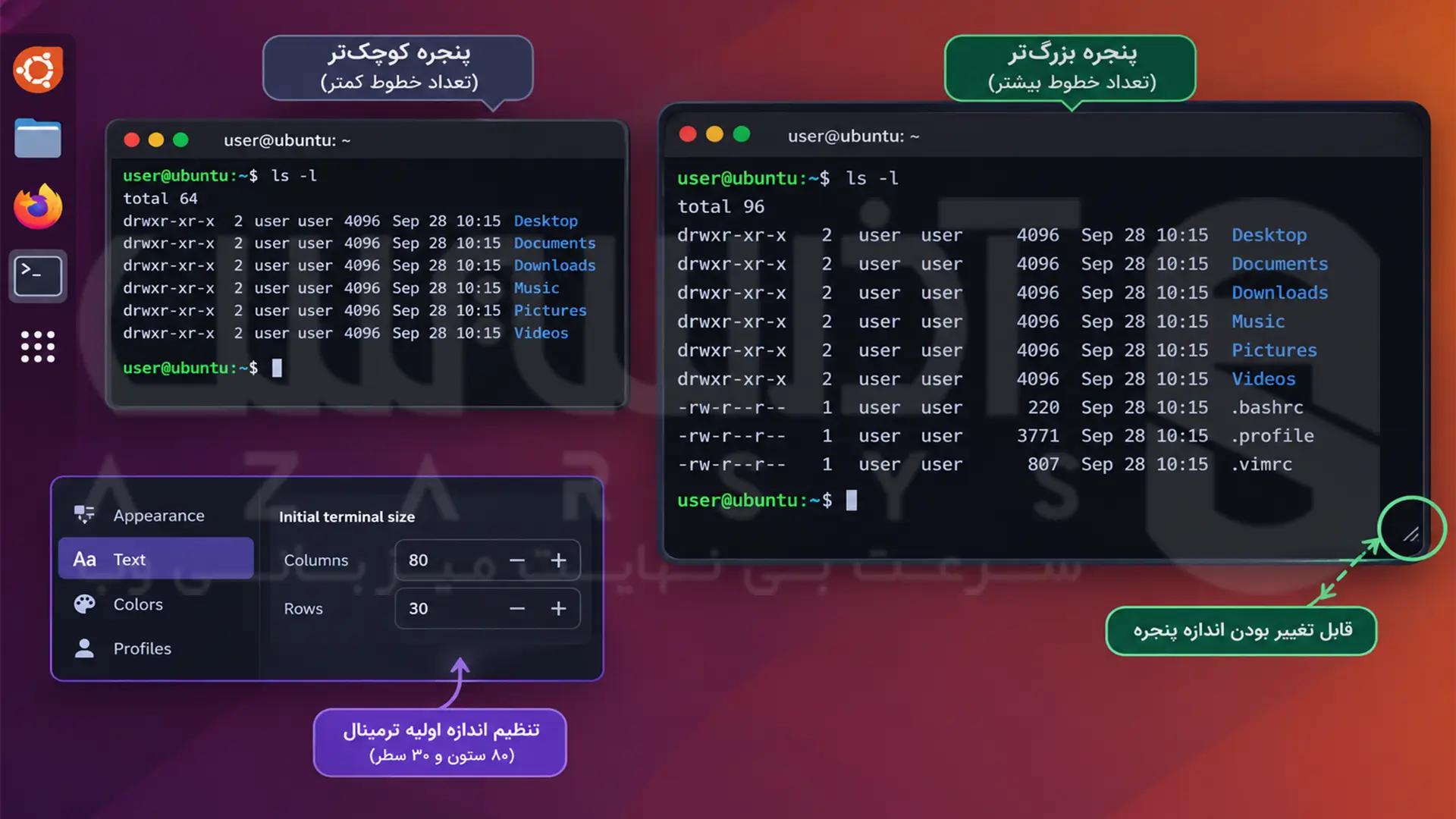
اندازه فونت مشخص میکنه نوشتهها چقدر بزرگ باشن، اما ابعاد پنجره تعیین میکنه چقدر از خروجی دستورها رو بتونی همزمان روی صفحه ببینی. مثلاً وقتایی که داری لاگهای سیستم رو بررسی میکنی یا دستورهایی رو میزنی که خروجیهای طولانی و پهنی دارن، یه پنجرهی عریضتر و بلندتر خیلی بیشتر به کارت میاد و کار رو راحتتر میکنه.
تغییر اندازه پنجره با ماوس
دمدستیترین راه اینه که نشانگر ماوس رو ببری روی لبهها یا گوشه پنجره ترمینال و وقتی شکل فلش ماوس عوض شد، کلیک کنی و بکشی تا پنجره به همون اندازهای که میخوای دربیاد. وقتی پهنای پنجره رو بیشتر میکنی، فضای بیشتری واسه نمایش کدهای طولانی داری و اینطوری متنها کمتر میشکنن و به خط بعدی نمیرن. بیشتر کردن ارتفاع هم باعث میشه بتونی خطوط بیشتری از خروجی رو همزمان زیر نظر داشته باشی.
البته این روش فقط واسه همون لحظهایه که داری کار میکنی. اگه دلت میخواد هر بار که ترمینال رو باز میکنی، از همون اول با یه سایز و ابعاد مشخص بالا بیاد، باید بری سراغ منوی تنظیمات خودِ برنامه.
تنظیم ابعاد اولیه پنجره بر اساس تعداد سطر و ستون
توی GNOME Terminal میتونی مشخص کنی که پنجرههای جدید ترمینال از همون اول با چه ابعادی باز بشن. برای این کار، وارد منوی Preferences شو، پروفایل فعال رو از بخش Profiles انتخاب کن و به تب Text برو. حالا گزینه Initial terminal size رو پیدا کن و تعداد ستونها (Columns) و سطرها (Rows) رو تغییر بده. مثلاً اگه تعداد ستونها رو روی ۸۰ و تعداد سطرها رو روی ۳۰ بذاری، پنجره ترمینال در حالت اولیه ظرفیت نمایش ۸۰ کاراکتر در عرض و ۳۰ خط متن در ارتفاع رو داره. این عددها فقط یه نمونهان و میتونی با توجه به اندازه مانیتور و نوع کارهات، مقادیر مناسبتری انتخاب کنی.
اگه معمولاً خروجیهای طولانی رو بررسی میکنی، بیشتر کردن تعداد سطرها کمک میکنه خطوط بیشتری رو همزمان ببینی. برای دستورهایی هم که خروجیهای طولانی و پهنی دارن، افزایش تعداد ستونها باعث میشه متنها کمتر به خط بعدی منتقل بشن.
البته این تنظیم با بزرگ و کوچک کردن پنجره با ماوس فرق داره؛ اینجا اندازه اولیه پنجرههای جدید رو مشخص میکنی. اگه گزینه Initial terminal size رو پیدا نکردی، ممکنه نسخه یا برنامه ترمینالت با این مسیر متفاوت باشه. در این صورت، میتونی با کشیدن لبههای پنجره با ماوس، اندازه اون رو به شکل دلخواهت تغییر بدی.
برگردوندن تنظیمات ترمینال به حالت اول (پیشفرض)
اگه بعد از تغییر رنگ و فونت دیدی نتیجه اون چیزی نیست که میخواستی، لازم نیست ترمینال رو دوباره نصب کنی. کافیه وارد تنظیمات پروفایل بشی و گزینههایی رو که تغییر دادی، به حالت قبلی برگردونی. برای برگردوندن رنگها به تم سیستم، گزینه Use colors from system theme رو فعال کن. با این کار رنگبندی ترمینال با تم سیستم هماهنگ میشه، اما بقیه تنظیمات پروفایل لزوماً به حالت اولیه برنمیگردن.
اگه فونت رو تغییر دادی، وارد Preferences شو، پروفایل فعال رو انتخاب کن و از بخش Text، تیک گزینه Custom font رو بردار. با این کار ترمینال دوباره از فونت پیشفرض خودش استفاده میکنه. اگه هم برای آزمایش، پروفایل جداگانهای ساخته بودی، میتونی پروفایل قبلی رو انتخاب کنی یا در صورت نیاز، پروفایل اضافی رو حذف کنی. فقط قبل از حذف، مطمئن شو که دیگه به تنظیماتش احتیاجی نداری.
در نهایت، اگه میخوای اندازه اولیه پنجره رو هم تغییر بدی، دوباره به بخش Text و گزینه Initial terminal size سر بزن و تعداد ستونها و سطرها رو به مقدار دلخواهت برگردون. با این روش میتونی هر کدوم از تنظیمات رو جداگانه اصلاح کنی، بدون اینکه مجبور باشی همهچیز رو از اول بچینی.
تجربه شخصی
شفاف کردن پسزمینه ترمینال هم یکی از اون کارهاییه که ظاهر محیط کار رو کلاً عوض میکنه. البته این قابلیت توی همه برنامهها یا نسخههای ترمینال وجود نداره و شکل و شمایل نهاییش کاملاً به ورژن نرمافزار بستگی داره. توی یه سری از برنامهها حتی میشه افکتهای چشمی بیشتری مثل محو یا بلور شدن پسزمینه رو هم فعال کرد. قبل از دستکاری این بخش، بهتره مطمئن شد که ترمینال از این قابلیتها پشتیبانی میکنه و از اون مهمتر، شفاف شدن صفحه باعث ریزش یا ناخوانا شدن نوشتهها نمیشه.
نتیجه گیری
واسه شخصیسازی ترمینال اوبونتو اصلاً نیازی به نوشتن دستورهای پیچیده و عجیبوغریب نداری. خیلی راحت از بخش تنظیمات میتونی رنگ متن و پسزمینه رو دستکاری کنی، تم دلخواهت رو بسازی و سایز و نوع فونت رو متناسب با نیازت بچینی. اگه هم حس میکنی فضا واسه دیدن خروجی دستورها کمه، با تغییر ابعاد پنجره یا تنظیم سایز اولیه اون (اگه برنامهت پشتیبانی کنه)، میتونی یه محیط کار درست و تروتمیز واسه خودت ردیف کنی.




اگه گزینه استفاده از رنگهای تم سیستم فعال باشد، ممکن است که ترکیبرنگ انتخابی شما اعمال نشود. این گزینه را در بخش Colors غیرفعال کنید و بعد رنگهای متن و پسزمینه را تنظیم کنید. همچنین بعضی برنامهها از رنگهای اختصاصی خودشان استفاده میکنند.
خیر. این تغییرات فقط ظاهر ترمینال رو عوض میکنند و بهطور معمول روی اجرای دستورات، فایلها یا عملکرد سیستم تأثیری ندارند.
نه لزوماً. نام گزینهها و مسیر دسترسی به تنظیمات ممکن است با توجه به نسخه اوبونتو و برنامه ترمینال متفاوت باشد. اگر گزینهای را پیدا نمیکنید، ابتدا نسخه ترمینال و محیط دسکتاپ خود را بررسی کنید.