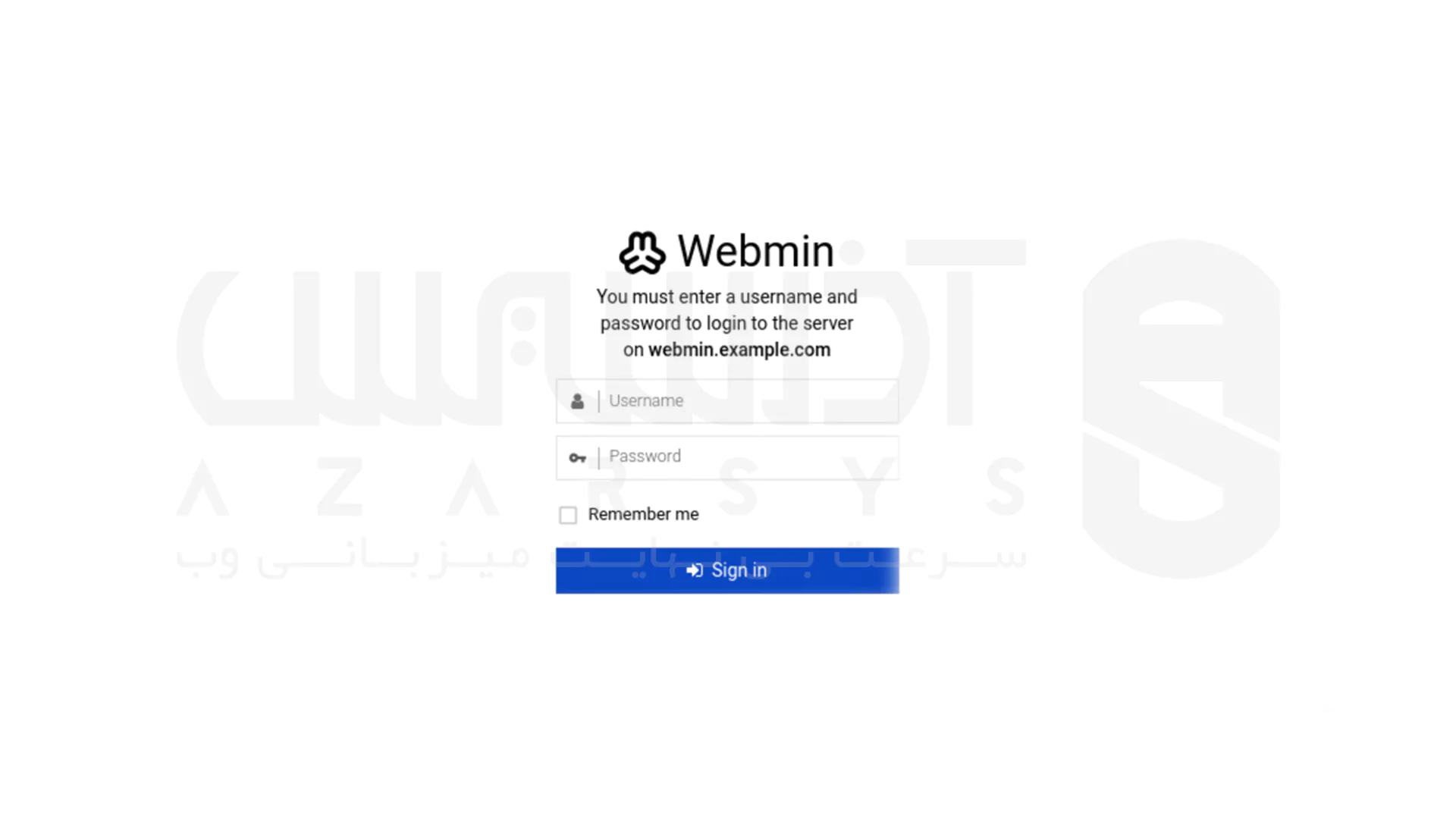
تو این راهنما، یاد می گیریم چطور نصب Webmin روی Debian (نسخه های 9، 10 و حتی 12) انجام داده و ایمن سازی کنیم و همچنین بفهمیم چرا هر مرحله مهمه و چه مزیتی برای سرورت داره.
مدیریت سرور همیشه یه کار حیاتی و گاهی هم چالش برانگیزه. تغییر فایل های پیکربندی، اضافه یا حذف کاربران، کنترل سرویس ها و امنیت شبکه همه نیاز به دقت و تجربه دارند. اگه فقط با خط فرمان کار می کنید احتمال خطا بالاست و بعضی کارها زمان زیادی می برن. اینجاست که Webmin واقعاً دستت رو باز می کنه. با Webmin، بیشتر این کارهای پیچیده با چند کلیک انجام میشه، خطای انسانی کاهش پیدا می کنه و مدیریت سرور امن تر و پایدار تر میشه.

Webmin چیه و چرا استفاده ازش خوبه؟
Webmin یه کنترل پنل تحت وب برای مدیریت سرورهای Linux/Unix هست. یعنی دیگه لازم نیست صدها دستور خط فرمان رو حفظ کنی. با Webmin می تونی:
-
کاربران و گروه ها رو مدیریت کنی
-
سرویس هایی مثل Apache، PHP و MySQL رو کنترل کنی
-
بسته ها و آپدیت ها رو مدیریت کنی
-
شبکه و فایروال رو پیکربندی کنی
-
بکاپ گیری و زمان بندی کارها رو انجام بدی
-
پایگاه داده ها رو بدون ابزار اضافی مدیریت کنی
نکته تحلیلی: برای تازه کارها، Webmin باعث میشه کار با سرور راحتتر بشه و احتمال خطای انسانی کاهش پیدا کنه. برای کاربران حرفه ای، با نصب ماژول های اضافی، میشه کنترل کامل و پیشرفته روی هر جنبه سرور داشت.
چرا Webmin؟
ابزارهای زیادی برای مدیریت سرور هست، مثل:
-
cPanel: بیشتر روی هاستینگ وب تمرکز داره و رایگان نیست
-
Cockpit: بیشتر برای مانیتورینگ سرویس ها مناسبه
اما Webmin یه ترکیب جذاب از سادگی، انعطافپذیری و رایگان بودن ارائه میده. برای سرورهایی که چند سرویس مختلف دارن و تیم مدیریت کوچیکی دارن، Webmin انتخاب خیلی خوبی هست.

نصب Webmin روی Debian
پیش نیازها
قبل از شروع:
- سرور Debian
- دسترسی SSH با کاربر غیر ریشه که sudo داره
- دامنه متصل به آی پی سرور برای SSL
- به روزرسانی بسته ها:
sudo apt update && sudo apt upgrade -y
مرحله اول: افزودن مخزن رسمی Webmin
مرحله دوم: نصب Webmin
- دیدگاه تحلیلی: گزینه –install-recommends باعث میشه ماژول های جانبی مهم هم نصب بشن و Webmin بدون مشکل اجرا بشه. این مرحله وقتی سرور چند سرویس مختلف داره، اهمیت بیشتری پیدا می کنه.
مرحله سوم: فعال سازی سرویس Webmin
Webmin به صورت یه سرویس روی سیستم اجرا میشه. برای اینکه مطمئن بشی بعد از هر ریستارت سرور هم خودکار بالا بیاد، این دستورات رو اجرا کن:
sudo systemctl enable webmin
sudo systemctl start webmin
sudo systemctl status webmin
اگه وضعیت سرویس active (running) بود، یعنی Webmin درست و بدون مشکل اجرا شده.
دیدگاه تحلیلی: با فعال کردن سرویس به صورت خودکار، حتی بعد از ریستارت سرور هم می تونی دسترسی مدیریت رو داشته باشی و این باعث میشه سرور پایدارتر و امن تر باشه.
ایمنسازی Webmin با SSL
به صورت پیش فرض Webmin روی پورت 10000 اجرا میشه و ارتباط ها رمزنگاری نشده. بهترین کار اینه که با Let’s Encrypt SSL فعال کنیم:
1- باز کردن پورت 80 برای اعتبارسنجی
اگه SSL فعال نباشه، همه اطلاعات ورود به Webmin به صورت متن ساده فرستاده میشن و این ریسک نفوذ رو بالا می بره:
sudo ufw allow 80/tcp
sudo ufw reload
2- نصب Certbot
sudo apt install certbot -y
3- دریافت گواهی SSL
sudo certbot certonly --standalone -d webmin.example.com -m [email protected] --agree-tos
یادت باشه دامنه و ایمیل رو با مقادیر واقعی خودت جایگزین کنی.
4- معرفی گواهی به Webmin
sudo cat /etc/letsencrypt/live/webmin.example.com/fullchain.pem /etc/letsencrypt/live/webmin.example.com/privkey.pem > webmin_key_cert.pem
sudo mv webmin_key_cert.pem /etc/webmin/
keyfile=/etc/webmin/webmin_key_cert.pem
sudo systemctl restart webmin
- نکته امنیتی پیشرفته: دسترسی به پورت 10000 رو می تونی فقط به آی پی های مشخص محدود کنی یا احراز هویت دو مرحله ای فعال کنی.
پیکربندی فایروال برای Webmin
دسترسی به رابط وب Webmin
نتیجه گیری
Webmin یه ابزار جمع و جوره که مدیریت سرور رو برای تازه کارها و حرفه ای ها ساده و امن می کنه. با نصب و فعال سازی SSL، فایروال و نکات امنیتی، می تونی بیشتر کارهای پیچیده رو با چند کلیک انجام بدی و وقت بیشتری برای توسعه پروژه هات داشته باشی.
فراموش نکن داشتن یه سرور خوب فقط ابزار مدیریت نیست؛ زیرساخت پایدار، سخت افزار مطمئن و مانیتورینگ حرفه ای هم خیلی مهمه.