


نحوه نصب متاتریدر ۵ روی سرور مجازی اوبونتو


 مدت زمان مطالعه :
15 دقیقه
مدت زمان مطالعه :
15 دقیقه
 0 کامنت
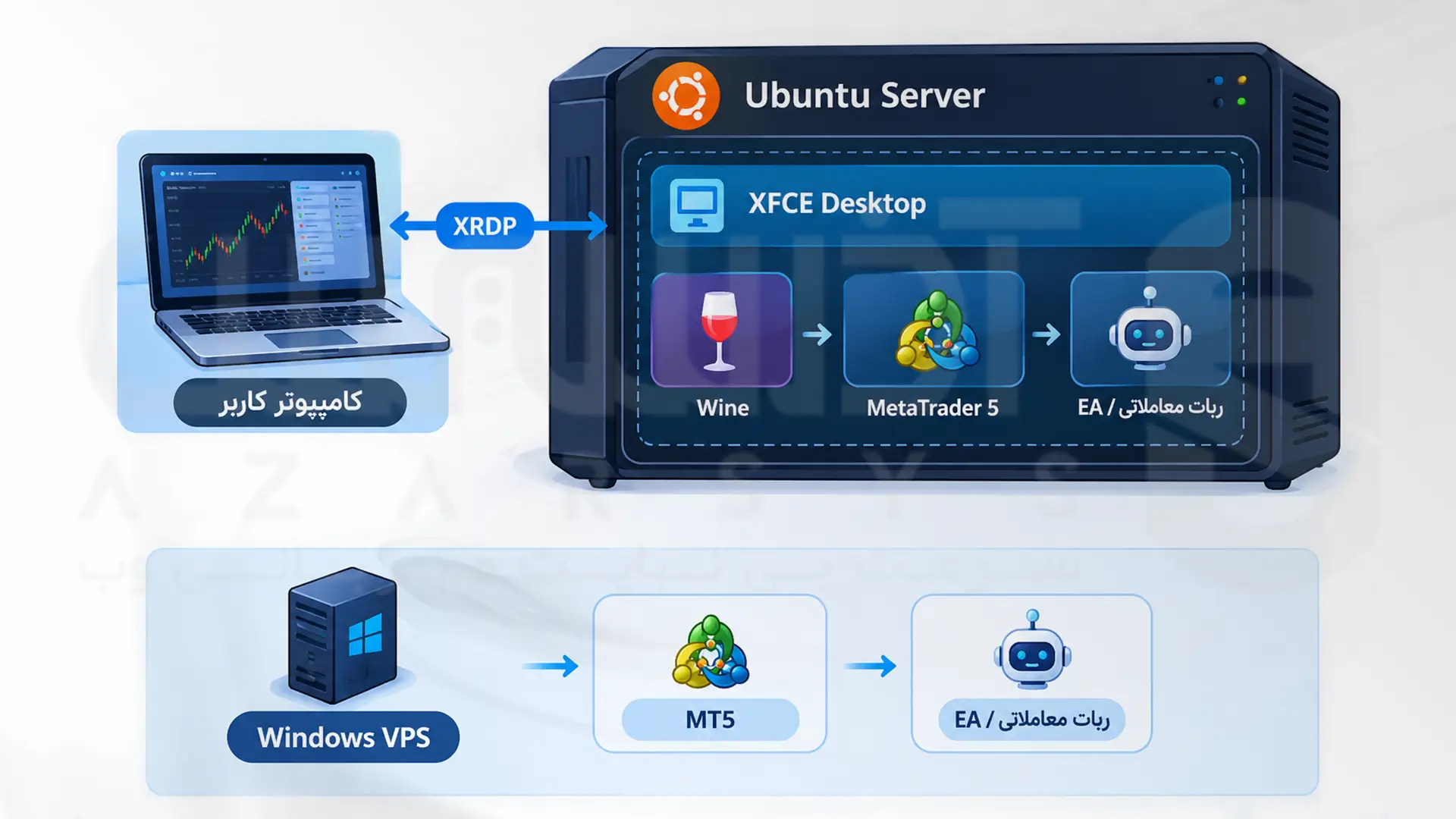
راهنمای راهاندازی متاتریدر ۵ روی اوبونتو
قدم اول: انتخاب و آماده کردن سرور مجازی مناسب
خرید یه سرور مجازی (VPS) درستوحسابی:
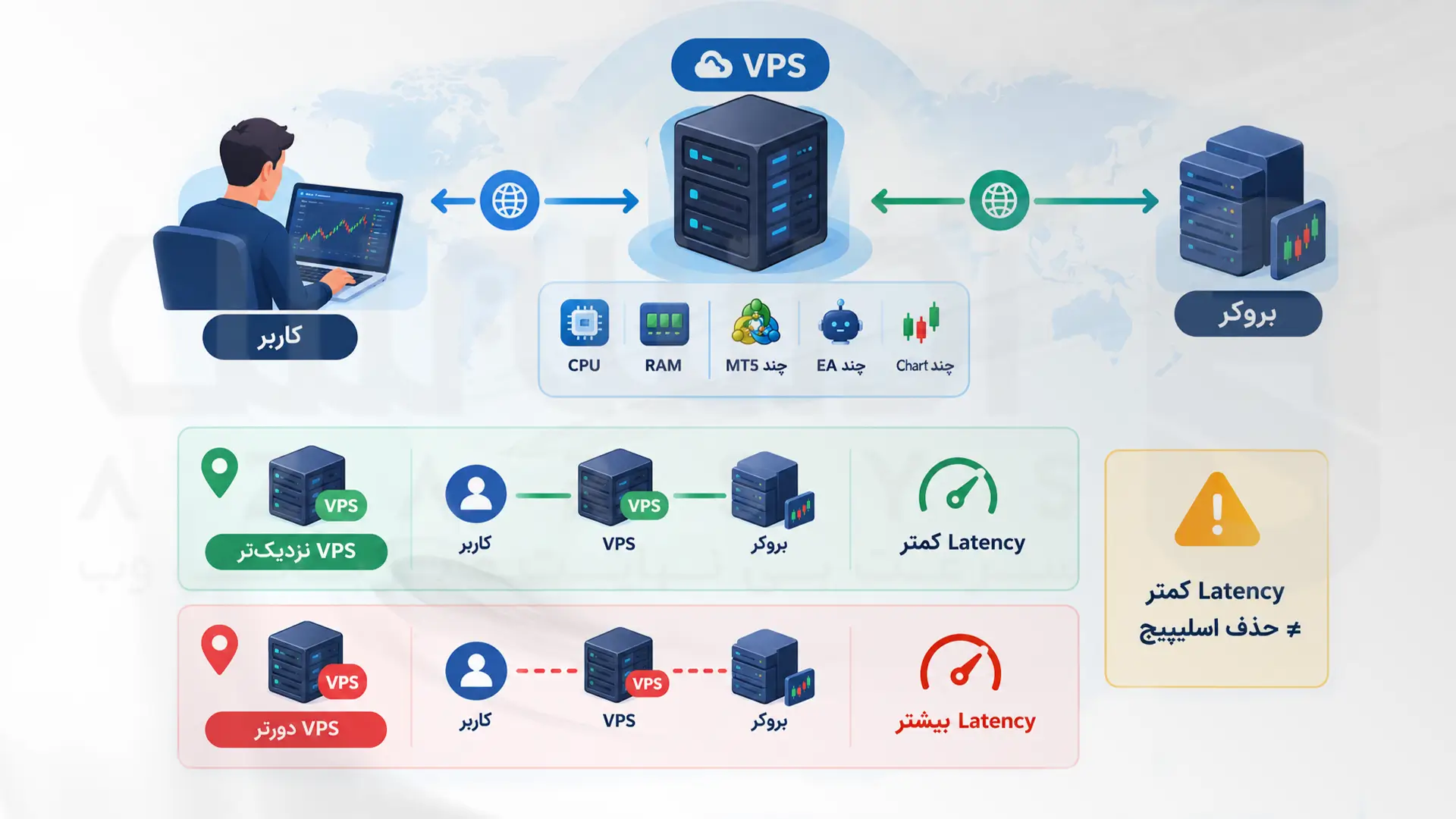
اگر سرعت اجرای سفارشها برات مهمه، باید موقع انتخاب سرور به موقعیت جغرافیایی و کیفیت شبکه هم توجه کنی. این کار میتونه Latency رو کاهش بده و در اجرای سریعتر سفارشها مؤثر باشه؛ البته پایین بودن پینگ بهتنهایی اسلیپیج رو از بین نمیبره.
رم و پردازنده سرور رو بر اساس کارایی که داری انتخاب کن. اگه منابع سرورت کافی نباشه، ممکنه در زمانهایی که بار پردازشی بالاست، MT5 یا سایر برنامههای سرور کند بشن و در موارد شدیدتر دچار اختلال بشن. قبل از خرید حساب کن که:
قراره چند تا متاتریدر همزمان باز کنی؟
اکسپرتهایی که نوشتی چقدر سنگینن و محاسبات دارن؟
چند تا چارت و اندیکاتور قراره همزمان لود بشن؟
سیستمت رو بهروزرسانی کن:
sudo apt update && sudo apt upgrade -y
روشن کردن فایروال و امنیت: فایروال اوبونتو (UFW) حکم نگهبان سرور رو داره. فقط حواست باشه قبل از روشن کردنش، اول پورت SSH رو توش مجاز کنی که خودت بیرون نمونی! بعدش فایروال رو فعال کن. آخر سر هم برنامه Fail2Ban رو نصب کن؛ Fail2Ban لاگهای سرویسهایی مثل SSH رو بررسی میکنه و در صورت مشاهده تلاشهای ناموفق مکرر، میتونه IP مبدأ تلاشهای ناموفق رو برای مدتی مسدود کنه:
sudo apt install ufw -y
sudo ufw allow OpenSSH
sudo ufw enable
sudo apt install fail2ban -y
sudo systemctl enable –now fail2ban
قدم دوم: راه انداختن دسکتاپ و محیط گرافیکی روی سرور
متاتریدر یک برنامه دسکتاپ با رابط گرافیکی هست، ولی Ubuntu Server بهصورت پیشفرض محیط دسکتاپ گرافیکی نداره و مدیریت سرور معمولاً از طریق خط فرمان انجام میشه.
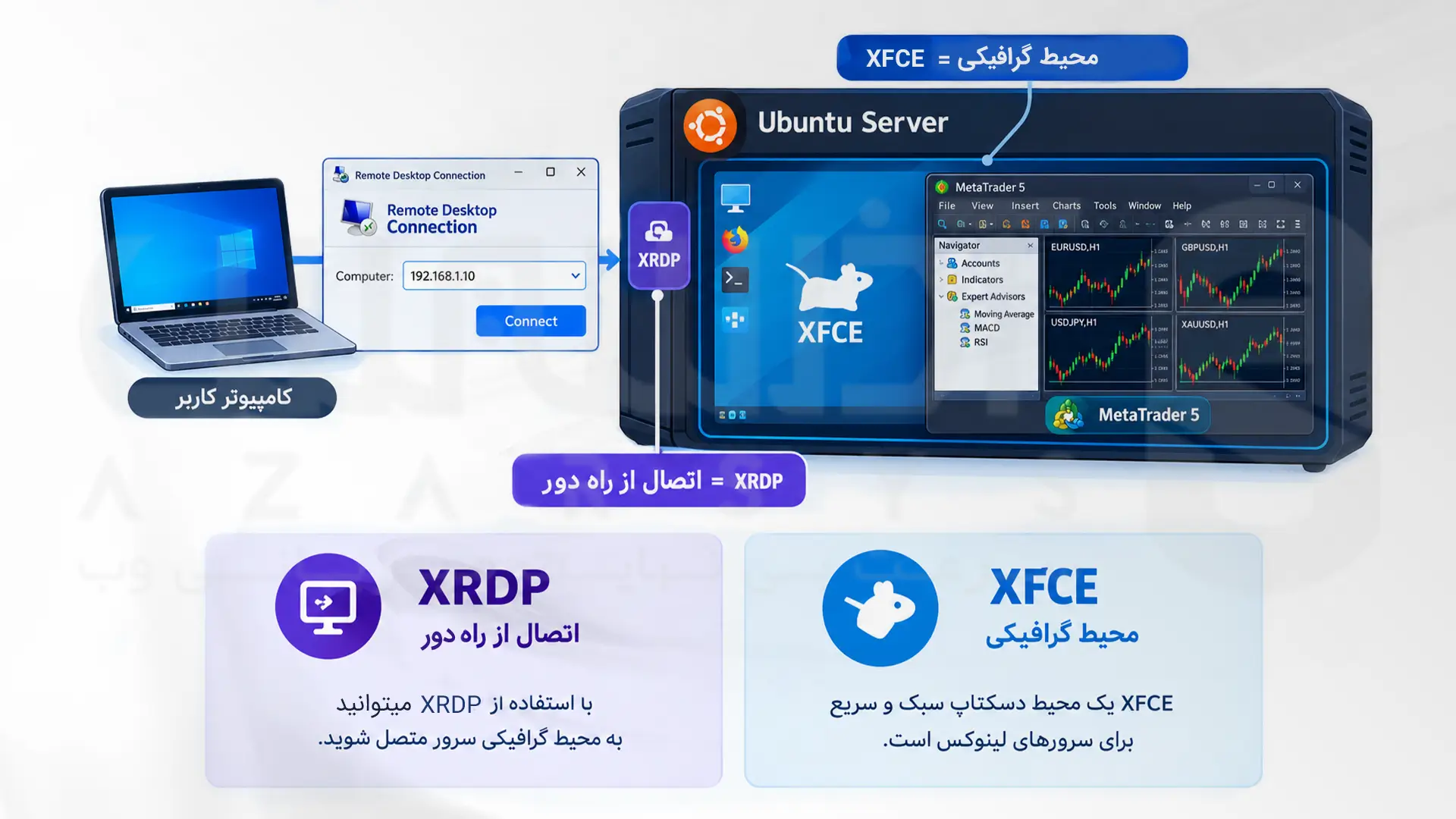
XFCE یکی از محیطهای دسکتاپ نسبتاً سبک محسوب میشه و میتونه یک محیط گرافیکی مناسب برای مدیریت MT5 روی سرور فراهم کنه:
sudo apt install xfce4 xfce4-goodies -y
کنترل چارتها از راه دور با XRDP: حالا واسه اینکه بتونی از روی کامپیوتر خودت وارد این محیط گرافیکی بشی، چارتها رو ببینی، اندیکاتورها رو چک کنی و کارهای متاتریدر رو مدیریت کنی، نیاز به یه ابزار ریموت داری. XRDP خودش محیط گرافیکی نیست؛ بلکه سرویسیه که امکان اتصال از راه دور به محیط گرافیکی سرور رو فراهم میکنه. این ابزار بهت اجازه میده دقیقاً مثل ویندوز، با چند تا کلیک از راه دور وصل بشی به دسکتاپِ سرورت و همهچیز رو چشمی مدیریت کنی.
sudo apt install xrdp -y
echo xfce4-session > ~/.xsession
sudo systemctl enable –now xrdp
sudo systemctl status xrdp
از نظر امنیتی، باز گذاشتن پورت ۳۳۸۹ روی کل اینترنت معمولاً توصیه نمیشه و ترجیح اینه که دسترسی فایروال تا حد امکان محدود بشه؛ مثلاً طوری تنظیم بشه که فقط واسه آیپی عمومی خودت باز باشه. برای این کار، عبارت YOUR_IP را با IP عمومی اینترنتی که از آن به سرور وصل میشوی جایگزین کن. اگر IP اینترنتت متغیر (Dynamic) باشد، ممکن است بعد از تغییر IP دیگر نتوانی از طریق این Rule به XRDP وصل بشی!
sudo ufw allow from YOUR_IP to any port 3389 proto tcp
بعد از نصب XRDP، نوبت اتصال به محیط گرافیکی سروره. توی ویندوز این کار با ابزار Remote Desktop Connection خیلی راحت انجام میشه؛ کافیه با سرچ کردن، این برنامه رو باز کنی، آیپی سرور مجازی رو وارد کنی و بعد از کلیک روی Connect، با زدن یوزرنیم و پسورد اوبونتو وارد بشی. بعد از اتصال، دسکتاپ XFCE بالا میاد و میشه متاتریدر ۵ (MT5) رو مثل یه برنامه معمولیِ دسکتاپ اجرا و مدیریت کرد.
قدم سوم: فراهم کردن Wine و نصب متاتریدر ۵ با اسکریپت رسمی MetaQuotes
برای اجرای MT5 روی Ubuntu به Wine نیاز داری. اما اگه از اسکریپت رسمی MetaQuotes برای نصب متاتریدر ۵ استفاده کنی، معمولاً بخش زیادی از مراحل لازم برای اجرای برنامه روی لینوکس، از جمله نصب Wine و پیشنیازهای موردنیاز، توسط خود اسکریپت انجام میشه؛ بنابراین لازم نیست Wine رو جداگانه بهصورت دستی نصب کنی.
برای دریافت اسکریپت، اول `wget` رو نصب کن:
sudo apt install wget -y
بعد اسکریپت رسمی MetaQuotes رو دانلود و اجرا کن:
wget https://download.mql5.com/cdn/web/metaquotes.software.corp/mt5/mt5linux.sh

chmod +x mt5linux.sh

./mt5linux.sh
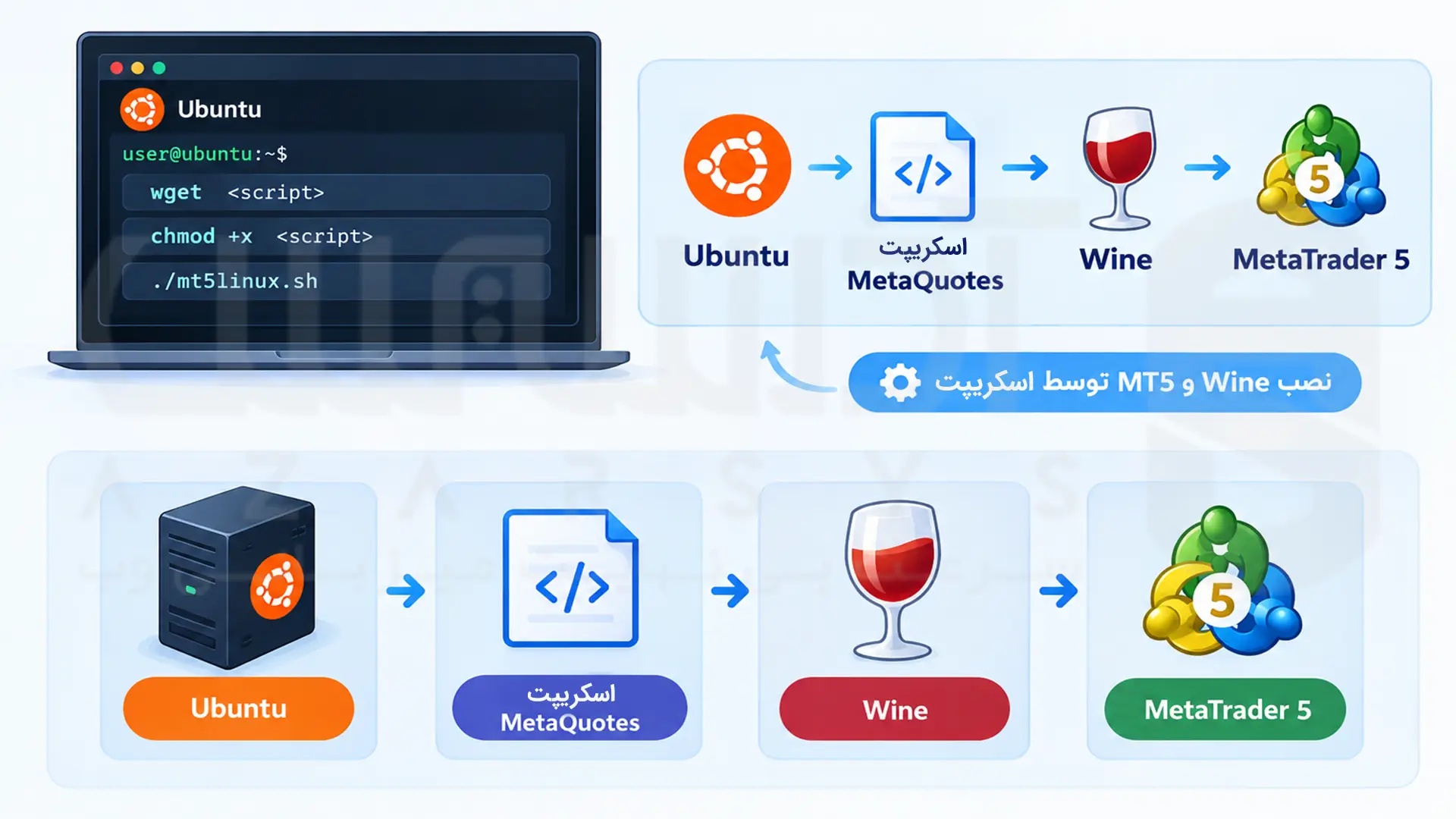
اسکریپت نصب، مراحل لازم برای آمادهسازی Wine و نصب MT5 رو تا حد زیادی خودش انجام میده.
قدم چهارم: اجرای اولیه و بررسی متاتریدر ۵
بعد از اجرای اسکریپت رسمی MetaQuotes، نصب MT5 انجام میشه. حالا از طریق محیط گرافیکی سرور، متاتریدر رو باز کن و اینا رو بررسی کن:
- برنامه باز میشه؟
- اتصال به سرورهای بروکر امکانپذیره؟
- نمودارها و قیمتها دریافت میشن؟
قدم پنجم: وصل کردن متاتریدر ۵ به حساب بروکر
حالا که متاتریدر ۵ با موفقیت روی سرور اوبونتو بالا اومده، نوبت به این میرسه که اون رو به حساب معاملاتی بروکرت برای معامله در بازارهایی مثل فارکس یا CFD وصلش کنی.
توی این مرحله کافیه اطلاعات حسابی که از بروکر گرفتی رو وارد متاتریدر کنی. بسته به بروکری ازش خدمات میگیری، ممکنه نمادهای کریپتویی مثل BTC/USD یا ETH/USD هم توی متاتریدر ۵ باشن. وقتی وارد حسابت شدی، نماد موردنظرت رو چک کن و مطمئن شو قیمتها و دادههای بازار، متناسب با وضعیت حساب و نماد انتخابشده، بهدرستی دریافت میشن.
قدم ششم: آماده کردن استراتژی و EA
اکسپرتها در واقع برنامههای معاملاتی خودکاری هستن که با زبان MQL5 نوشته میشن و میتونن بر اساس منطق و شرایط تعریفشده، بازار رو تحلیل کنن و در صورت فراهم بودن شرایط، عملیات معاملاتی رو انجام بدن. توی این مرحله باید اون فرمول، شرایط و کدهایی که واسه استراتژیت داری رو ببری توی دلِ اکسپرت (EA). این EA میتونه چیزی باشه که خودت با MQL5 توسعه دادی یا یک اکسپرت آماده و معتبر باشه.
قدم هفتم: نصب و فعال کردن اکسپرت (EA)
برای انتقال فایلها، داخل خود MT5 برو به مسیر File → Open Data Folder و بعدش فایل EA رو بذار داخل پوشه MQL5/Experts و توی Navigator متاتریدر، اکسپرت رو پیدا کن.
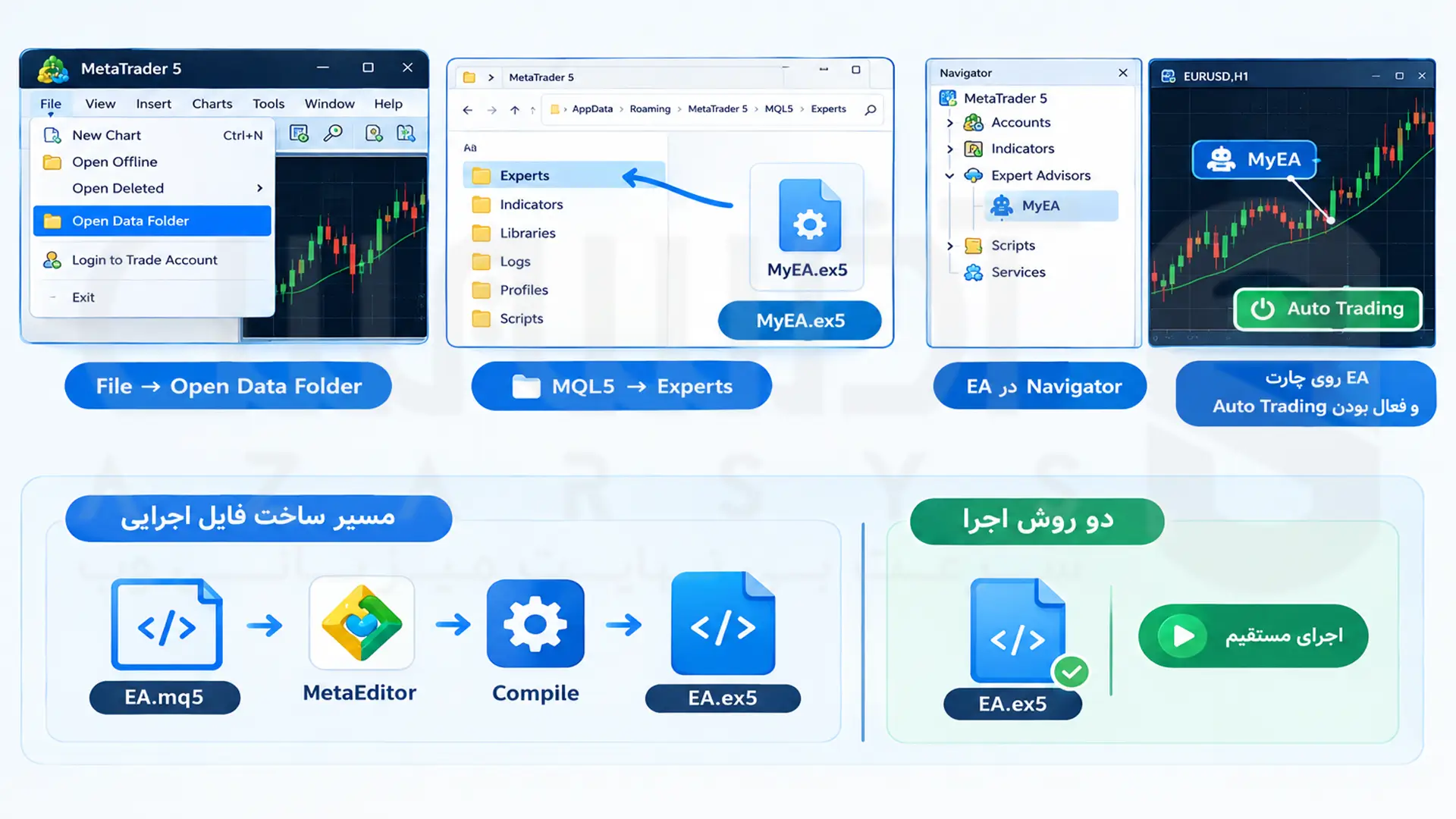
اگه فایل EAت سورسکد MQ5 باشه، قبل از اجرا باید داخل MetaEditor کامپایلش کنی؛ اما EAهای کامپایلشده با فرمت EX5 رو میتونی مستقیماً در محل مناسب قرار بدی.
بعد از فعال کردن Auto Trading، اکسپرت رو روی چارت موردنظر اجرا کن و تنظیمات و مجوزهای لازم اون رو هم بررسی کن. اگر اتصال حساب برقرار باشه و شرایط استراتژی فراهم بشه، EA میتونه طبق منطق تعریفشده عملیات معاملاتی رو انجام بده.
چطور اجرای متاتریدر ۵ رو روی سرور پایدارتر کنیم؟
برای کارکرد طولانیمدت اکسپرتها، وضعیت برنامه بعد از Restart سرور یا بستهشدن ناگهانی اهمیت زیادی داره. واسه اجرای خودکار MT5، توی محیط گرافیکی XFCE به مسیر Settings → Session and Startup → Application Autostart برو؛ بعدش یک Startup جدید بساز و دستور اجرای MT5 را وارد کن.
برای پیدا کردن دستور درست، اول MT5 رو بهصورت دستی از همان محیط گرافیکی اجرا کن. بعد مسیر فایل اجرایی و روشی که Wine با آن برنامه را اجرا میکند مشخص میشود و میتونی همان دستور رو برای Startup استفاده کنی. چون مسیر نصب و Wine prefix ممکنه بسته به روش نصب متفاوت باشه، دستور Autostart رو باید بر اساس همان نصب انجامشده روی سرور تنظیم کنی.
برای سناریوهای پیشرفتهتر، میشه از ابزارهایی مثل systemd برای مدیریت و Restart کردن فرایندها یا Crontab برای اجرای دستورها هنگام راهاندازی سیستم استفاده کرد. اما چون MT5 روی Ubuntu از طریق Wine و محیط گرافیکی اجرا میشه، پیکربندی این ابزارها به تنظیمات بیشتری نیاز داره.
برای حسابهای واقعی، بهتره قبل از استفاده جدی، سرور رو چند بار Restart کنی و بررسی کنی که MT5، اتصال به بروکر و EA بعد از راهاندازی دوباره واقعاً به وضعیت موردنظر برگشتهاند.
تجربه شخصی
کلاً هر چقدر تعداد رباتها بیشتر بشه، اکسپرتها پردازشهای سنگینتری انجام بدن یا چندتا چارت و چند نسخه از متاتریدر همزمان بالا بیان، احتمالاً منابع سرور بیشتر زیر فشار میرن. واسه همین توی کارهای عملی، تکیه کردن به مشخصات خامِ روی کاغذِ سرور مجازی (VPS) ممکنه بعضی وقتها آدم رو به اشتباه بندازه. چیزی که توی تجربه واقعی بیشتر خودش رو نشون میده اینه که پایداری محیط اجرای متاتریدر اهمیت زیادی داره؛ چون اگر منابع سرور کم بیارن یا MT5 و EA دچار کندی و اختلال بشن، ممکنه اجرای استراتژی طبق انتظار پیش نره.
نتیجه گیری
نصب متاتریدر ۵ روی سرور مجازی اوبونتو راه داره، ولی معمولاً نسبت به ویندوز دستکاری بیشتری میخواد. واین (Wine)، دسکتاپ گرافیکی و ارتباط XRDP ممکنه هرکدوم بازیهای خودشون رو داشته باشن؛ بهخصوص اگه رباتت به فایلهایی مثل DLL وابسته باشه، احتمال داره به چالش بخوری.
پس سرور لینوکس رو بیشتر موقعی انتخاب کن که تا حدی با اوبونتو دستوپنجه نرم کرده باشی و بتونی موقع بروز مشکل، لاگها و خطاها رو چک کنی. اما اگه صرفاً دنبال یه محیط بیدردسر برای اجرای MT5 و اکسپرتهات میگردی، یک Windows VPS با نسخه پشتیبانیشده ویندوز میتونه مسیر سرراستتری نسبت به اجرای MT5 روی Ubuntu و Wine داشته باشه.



متاتریدر 4 برای معاملات فارکس بهتر است. البته می تواند از futures و CFDs هم تاحدودی پشتیبانی کند. کاربران در متاتریدر 5 می توانند دارایی های بیشتری را در بازارهای مالی معامله کنند. این دارایی ها فقط به فارکس محدود نیست و شامل انواع سهام، فارکس، کالاها، رمزارزهای دیجیتال و Futures می شود.
Pepperstone،Tickmill، AvaTrade، FxPro و Forex.com بروکرهایی هستند که هم از متاتریدر 4 و هم از متاتریدر 5 پشتیبانی می کنند.
خیر. متاتریدر 5 مثل یک رابط است برای اینکه معامله گران بتوانند معاملات را ببینند، تحلیل و مدیریت کنند. درواقع حساب اصلی و موجودی شما در بروکری است که از آن استفاده می کنید و متاتریدر 5 دستورات شما را به سرور بروکر می فرستد.