


نحوه بهینه سازی ویندوز سرور برای میزبانی وب | 5 روش افزایش عملکرد


 مدت زمان مطالعه :
17 دقیقه
مدت زمان مطالعه :
17 دقیقه
 0 کامنت
صرفاً داشتن یه سیپییو و رم قوی، اصلاً دلیل نمیشه که یه ویندوز سرور همیشه لنگ نزنه و عالی کار کنه. وقتی چند تا سایت یا برنامه همزمان روی یه سرور بالا میان، بالا رفتن بار کاری یا مصرف الکیِ منابع، قشنگ میتونه سرعت و سرپا موندن اونها رو به خطر بندازه؛ واسه همینم تنظیم درست سرور و مدیریت منابع خیلی حیاتیه.
تو این مقاله قراره ببینیم بهینه سازی ویندوز سرور دقیقاً یعنی چی، چه چیزایی رو کارکردش اثر میذارن و چجوری میشه با پیدا کردن گلوگاهها و چند تا ترفند کاربردی، مصرف منابع و بازدهی سرور رو خیلی بهتر جمع و جور کرد.
بهینه سازی ویندوز سرور چیه و چرا مهمه؟
وقتی حرف از بهینهسازی ویندوز سرور میشه، اصلِ حرف اینه که منابع و تنظیمات رو جوری با بار کاری و نیاز برنامهها جفتوجور کنیم که سرور همیشه روپا باشه و کم نیاره. اینطوری برنامهها منابع موردنیازشون رو بهتر دریافت میکنن و در زمان افزایش بار، عملکرد سرور تا حد امکان پایدار میمونه. منظور از روپا موندن و پایداری سرور هم اینه که بتونه کارش رو یکسره و بدون قطعی یا کندیِ الکی جلو ببره. توی بهینهسازی هم همش دنبال اینیم که منابع سرور واسه کارهای بیخودی هدر نره و دو دستی تقدیم سرویسهای اصلی بشه.
چه عواملی روی عملکرد ویندوز سرور تأثیر دارن؟
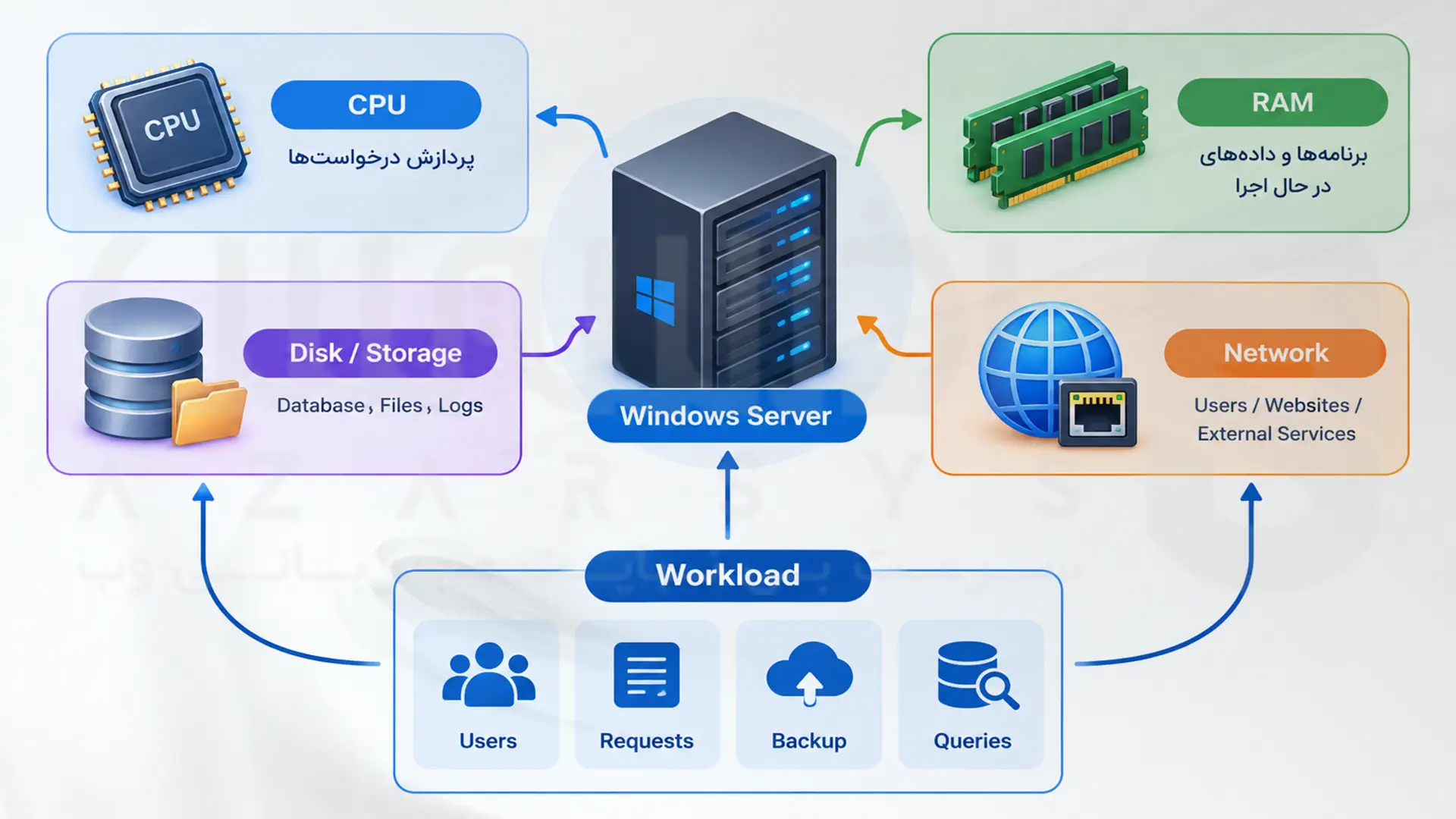
منابع سخت افزاری:
منابع سختافزاری در واقع همون ظرفیت سرور واسه اجرای برنامهها و چرخوندن درخواستها هستن. وقتی بار کاری سرور از ظرفیت این منابع جلو بزنه، سرعت و پاسخگویی برنامهها قشنگ افت میکنه.
سیپییو (CPU): تمام دستورها و محاسبات رو پردازش میکنه و طبیعیه که با بالا رفتن درخواستها و پردازشهای همزمان، مصرفش بچسبه به سقف.
رم (RAM): واسه نگهداری موقت دادهها و برنامههای در حال اجراست. اگه رم کم بیاد، ویندوز میره سراغ Page File روی دیسک که سرعتش اصلاً با رم قابل مقایسه نیست و خیلی پایینتره.
دیسک یا فضای ذخیرهسازی (Disk / Storage): سیستمعامل، فایلها، دیتابیسها و لاگها همگی اینجا ذخیره میشن؛ واسه همین سرعت و میزان عملیات ورودی/خروجی یا همون Disk I/O مستقیماً روی کارکرد برنامهها اثر میذاره.
شبکه (Network): پل ارتباطی سرور با کاربرا و بقیه سرویسهاست. پهنای باند، Latency و کیفیت این ارتباط میتونن روی سرعت و کیفیت خدمات آنلاین سرور تأثیر زیادی داشته باشن.
مدیریت Workload:
Workload یا لود کاری، مجموع کارهاییه که سرور باید انجام بده. افزایش تعداد سایتها، کاربران، درخواستهای همزمان و پردازشهای پسزمینه میتونه فشار بیشتری روی منابع وارد کنه.
مثلاً اجرای Backup، اسکنهای دورهای یا Queryهای سنگین در زمان پرترافیک ممکنه مصرف CPU، RAM یا Disk I/O رو افزایش بده.
شبکه و پیکربندی آن:
عملکرد شبکه فقط به سرعت اتصال محدود نمیشه. پهنای باند، Latency و کیفیت اتصال روی انتقال داده بین سرور، کاربران و سرویسهای دیگه تأثیر دارن. تنظیمات نامناسب شبکه یا Firewall هم میتونه باعث ایجاد مشکل در ارتباطات بشه.
پیکربندی نرم افزاری
تنظیمات سیستمعامل، سرویسهای فعال، برنامههای Startup و وبسرور میتونن روی مصرف منابع و نحوه پاسخگویی سرویسها اثر بذارن. به همین دلیل، برنامهها و سرویسهای غیرضروری بهتره بدون دلیل روی سرور فعال نباشن.
چجوری بفهمیم مشکل از کدوم قسمته؟
واسه بهینهسازی هر سروری، اول از همه باید فهمید گلوگاه و گیر اصلی کار کجاست. مانیتورینگ و بررسی دیسک، رم، CPU و شبکه کمک میکنه مشخص بشه در زمان افت عملکرد، کدوم بخش فشار بیشتری رو تحمل میکنه.
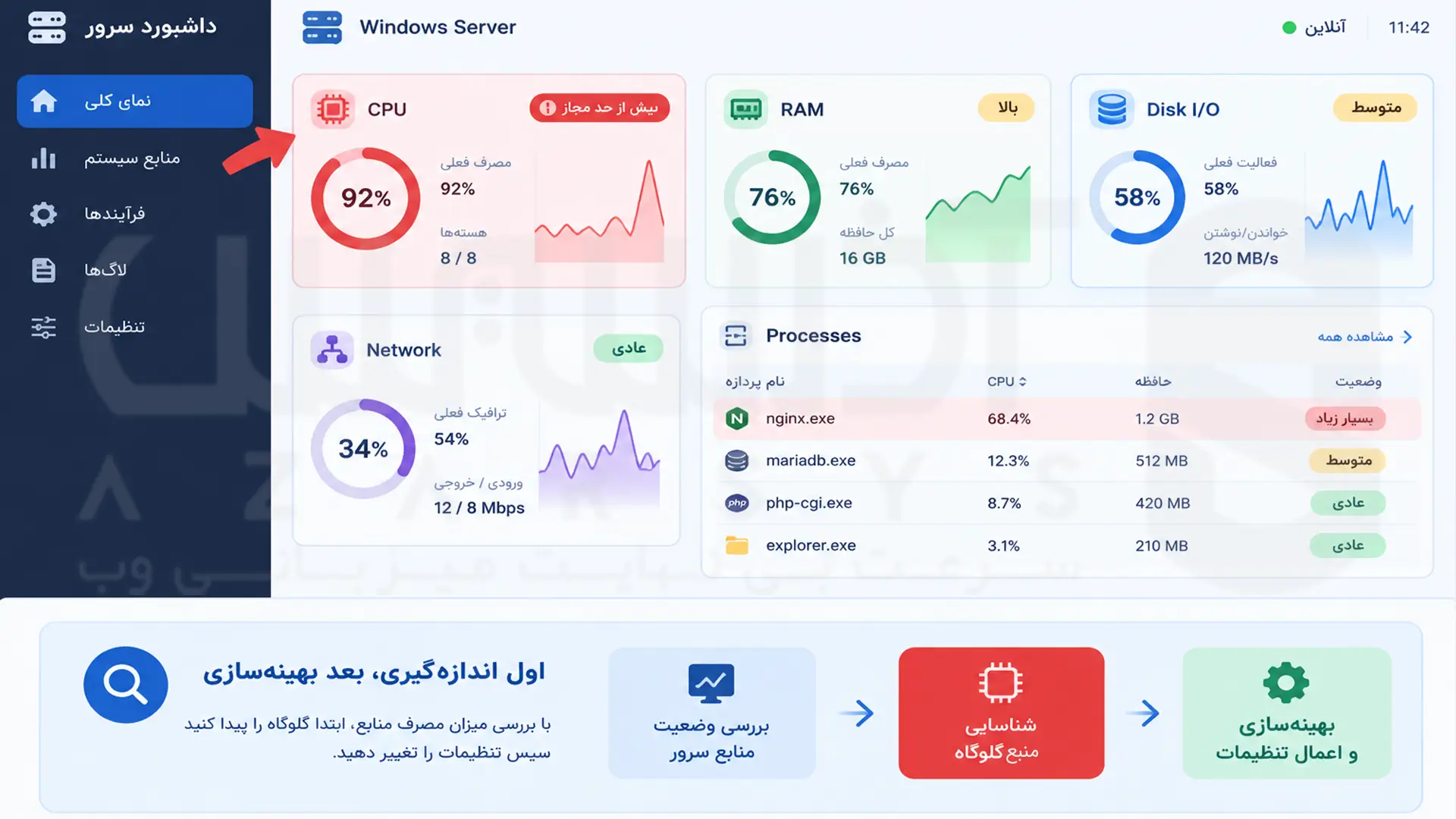
- مثلاً اگه سیپییو بالا باشه، باید همون موقع پردازشهای پرمصرف رو چک کرد.
- وقتی فشار روی رم زیاده، باید برنامههای پرمصرف و میزان حافظه در دسترس سرور رو سریع چک کرد.
- بالا رفتن Disk Usage میتونه نشون بده که باید میزان و الگوی عملیات خواندن و نوشتن یا همون Disk I/O رو بررسی کرد.
- واسه شلوغی شبکه هم باید ترافیک و برنامههای متصل به اینترنت رو زیر نظر گرفت.
- اگه مشکل همیشگی نیست و هرازگاهی اتفاق میافته، ثبت آمار منابع در طول زمان، کمک میکنه ساعت و علت دقیقش رو بفهمی.
این روش کمک میکنه بهجای حدس و گمان، دقیقاً روی همون نقطه ضعف اصلی دست گذاشت و درستش کرد.
۵ روش واسه بهینهسازی ویندوز سرور و کاهش مصرف منابع
1-غیرفعال کردن سرویسهای غیرضروری
سرویسهایی مثل Print Spooler، Windows Search، Remote Registry، Fax و Offline Files توی همه سرورها کاربرد ندارن. اگه سرور به این قابلیتها نیاز نداشته باشه، فعال بودنشون میتونه بخشی از منابع سیستم رو درگیر کنه.
مثلاً اگه یک سرویس پسزمینه بهطور مداوم CPU یا RAM مصرف کنه، هنگام افزایش درخواستها منابع کمتری برای وبسایتها و برنامههای اصلی سرور باقی میمونه.
البته غیرفعال کردن سرویسها باید بر اساس نقش و کاربری سرور انجام بشه؛ چون خاموش کردن یک سرویس موردنیاز میتونه باعث اختلال در بخشی از سیستم یا سرویسهای وابسته بشه.
2-بهینهسازی برنامههای استارتاپ
بعضی برنامهها هنگام راهاندازی ویندوز بهصورت خودکار اجرا میشن و اگر موارد غیرضروری زیادی فعال باشن، میتونن از همون ابتدای کار بخشی از CPU و RAM رو مصرف کنن.
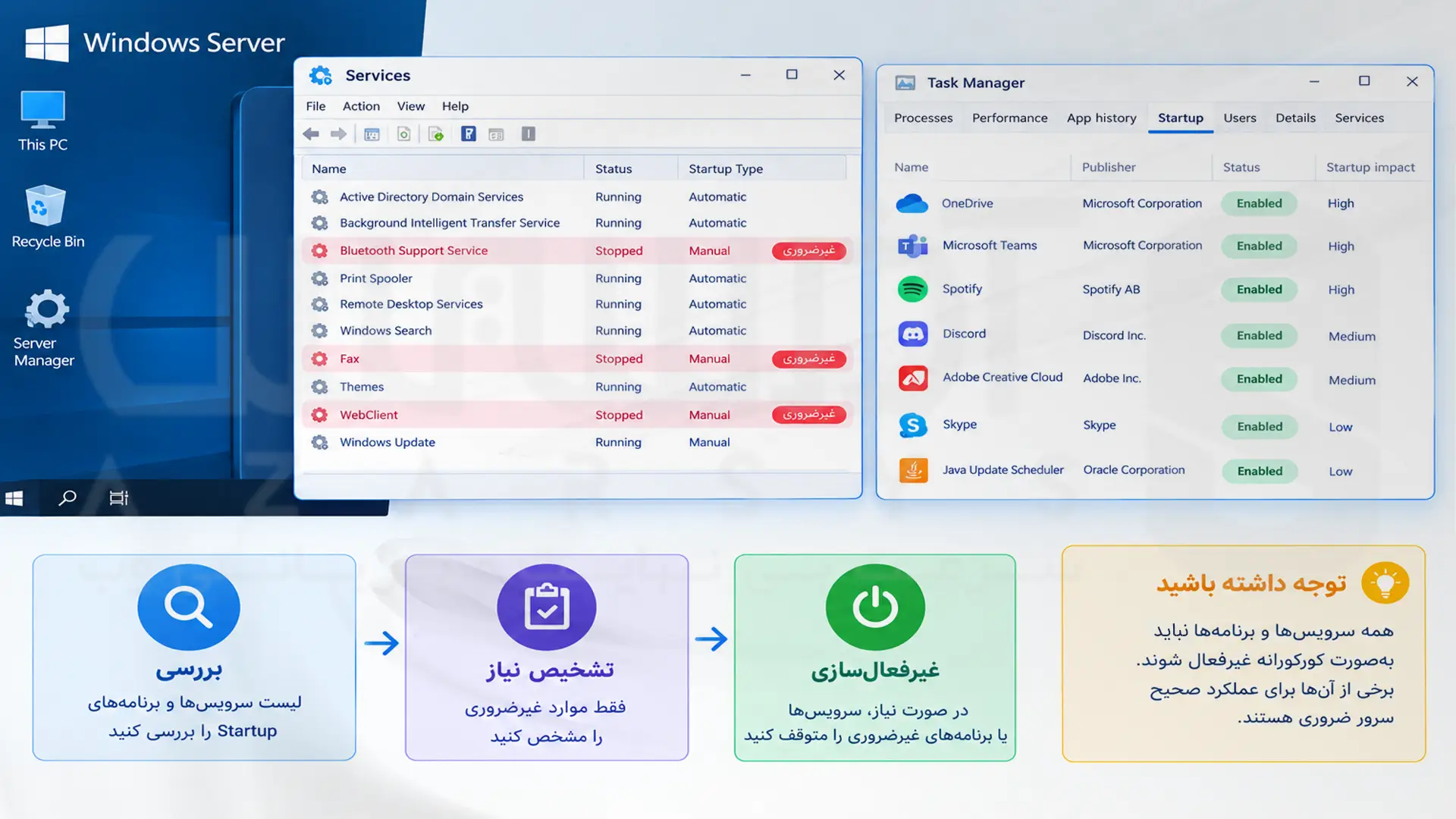
برای بررسی بعضی از برنامههایی که همراه ویندوز اجرا میشن، میتونید از Task Manager استفاده کنید و مواردی رو که نیازی به اجرای خودکار ندارن غیرفعال کنید. برای بررسی تنظیمات و برخی موارد مرتبط با راهاندازی سیستم هم ابزارهایی مثل System Configuration (msconfig) کاربرد دارن.
البته قبل از غیرفعال کردن هر مورد، باید مطمئن بشید که به عملکرد سرویسها یا برنامههای اصلی سرور وابسته نیست.
3-نظارت و مدیریت مصرف منابع
ابزارهایی مثل Performance Monitor (PerfMon) و Resource Monitor کمک میکنن موارد زیر رو بررسی کنید:
- میزان و الگوی مصرف CPU
- مصرف RAM و حافظه در دسترس
- وضعیت Disk I/O
- مصرف Network
- پردازشهایی که بیشترین منابع رو مصرف میکنن
مثلاً اگر مصرف CPU فقط در یک ساعت مشخص بالا میره، میتونید بررسی کنید چه پردازشی در اون زمان اجرا میشه. همین روش برای RAM، Disk و Network هم کاربرد داره.
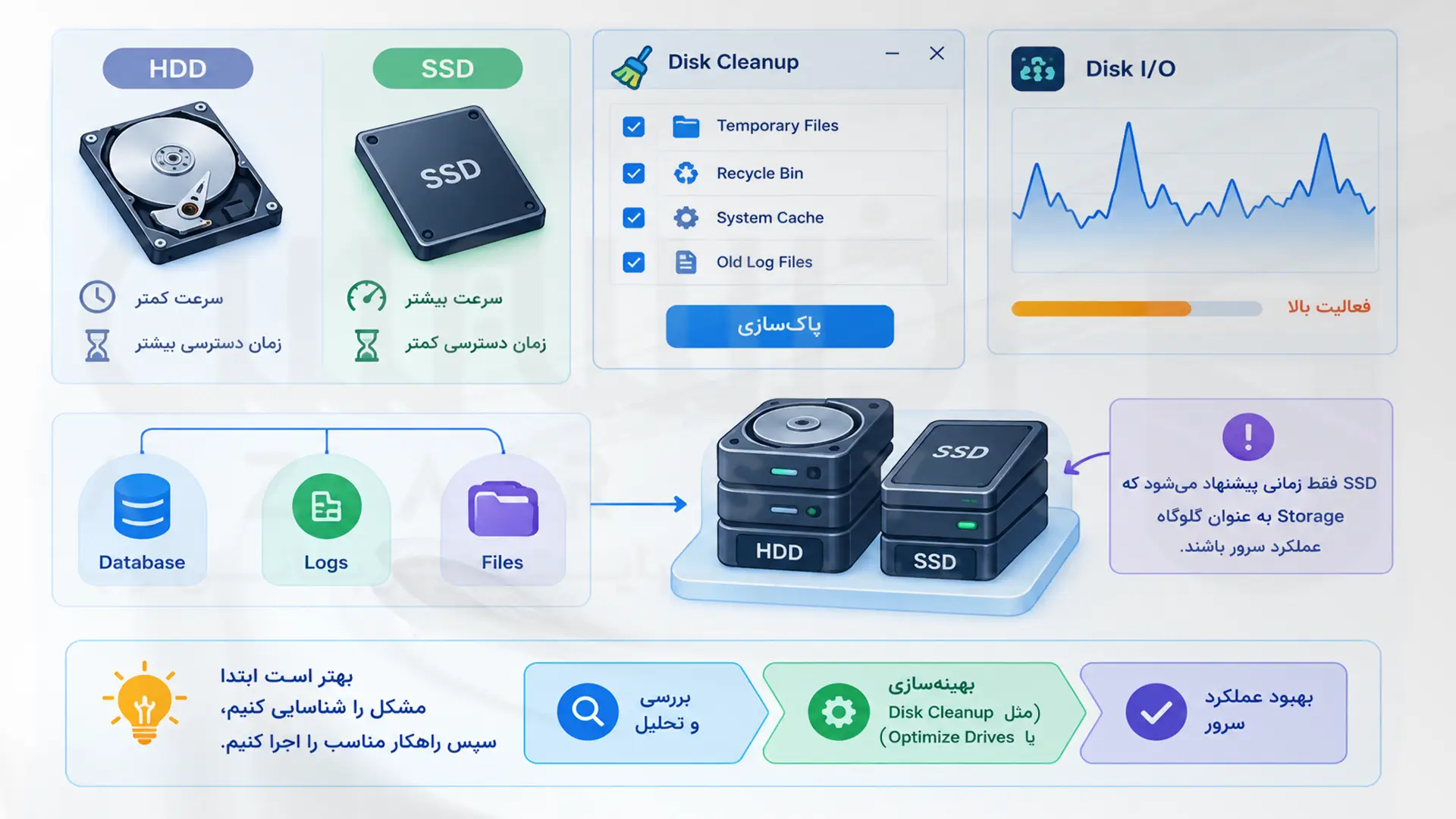
در سرورهایی که عملیات خواندن و نوشتن زیادی دارن، Disk میتونه به یکی از گلوگاههای عملکرد تبدیل بشه؛ مخصوصاً هنگام کار با دیتابیس، فایلها یا لاگهای سنگین.
برای مدیریت بهتر Disk میتونید:
- با ابزارهایی مثل Disk Cleanup میشه فایلهای موقت و غیرضروری رو حذف کرد تا فضای ذخیرهسازی آزاد بمونه.
- اگه از هارد دیسکهای قدیمی یا همون HDD مکانیکی استفاده میشه، در صورت نیاز میشه با ابزار Optimize Drives دیسک رو بررسی و بهینهسازی کرد.
- برای سرویسهایی که Disk I/O بالایی دارن، اگه Storage واقعاً گلوگاه باشه، استفاده از SSD رو در نظر بگیرید؛ چون SSD معمولاً تأخیر و زمان دسترسی کمتری نسبت به HDD داره.
4-تنظیم حافظه مجازی و بهینهسازیهای مربوط به آن
مسیر دسترسی:
System Properties → Advanced → Performance Settings → Advanced → Virtual Memory
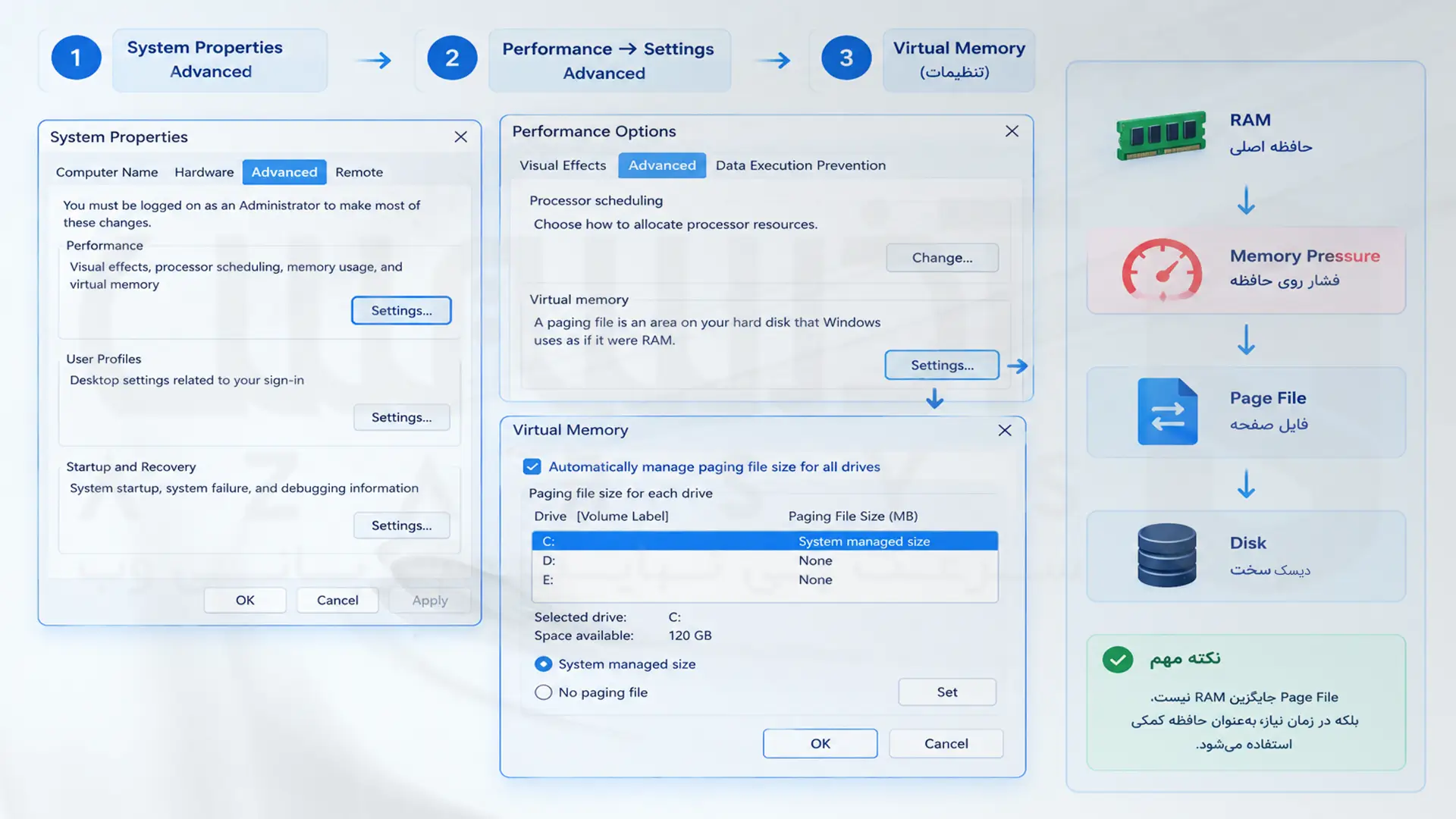
توی خیلی از سرورها، استفاده از گزینه System-managed size میتونه راهکار مناسبی باشه تا خود ویندوز اندازه Page File رو بر اساس شرایط سیستم مدیریت کنه. تعیین یه عدد ثابت مثل ۱.۵ تا ۲ برابر RAM هم یه توصیه قدیمی و کلیه و لزوماً برای همه سرورها مناسب نیست.
یادتون باشه Page File جای RAM رو نمیگیره و استفاده زیاد از اون میتونه بهدلیل سرعت پایینتر Disk نسبت به RAM روی عملکرد تأثیر بذاره. بنابراین اگه سرور مرتباً با کمبود RAM مواجه میشه، باید علت مصرف بالای حافظه بررسی و در صورت نیاز RAM بیشتری در نظر گرفته بشه.
5- انتخاب Power Plan متناسب با بار سرور
تنظیمات پاور مشخص میکنه ویندوز سرور چطوری بین قدرت سختافزار و مصرف برق تعادل برقرار کنه.
- اگه سرورتون دائم زیر بار کارهای سنگینه، میتونید (اگه سختافزارتون جواب میده) بذاریدش روی حالت High Performance. البته حواستون باشه که این کار مصرف برق و تولید گرما رو بالا میبره؛ پس کاملاً بستگی به اولویتهاتون داره.
- واسه سرورهایی که کارشون بالا و پایین داره یا مصرف برق براشون مهمتره، حالت Balanced گزینه مناسبتریه.
- در نهایت، بهترین کار اینه که پاورپلن رو دقیقاً بر اساس مدل کاربری، میزان شلوغی سرور و اولویت مصرف انرژیتون انتخاب کنید.
تأثیر متقابل سایتها و سرویسهای مشترک روی یک سرور
فرض کن سه تا سایت روی یه سرور میزبانی میشن. یکی از سایتها بهخاطر افزایش ناگهانی بازدیدهاش، تعداد زیادی درخواست همزمان دریافت میکنه. توی این موقعیت ممکنه پردازش درخواستها CPU بیشتری رو استفاده کنه، برنامهها و سرویسهایی که به سایت مربوط هستن رم بیشتری رو بگیرن و حجم عملیات خوندن و نوشتن روی دیسک هم بیشتر بشه!
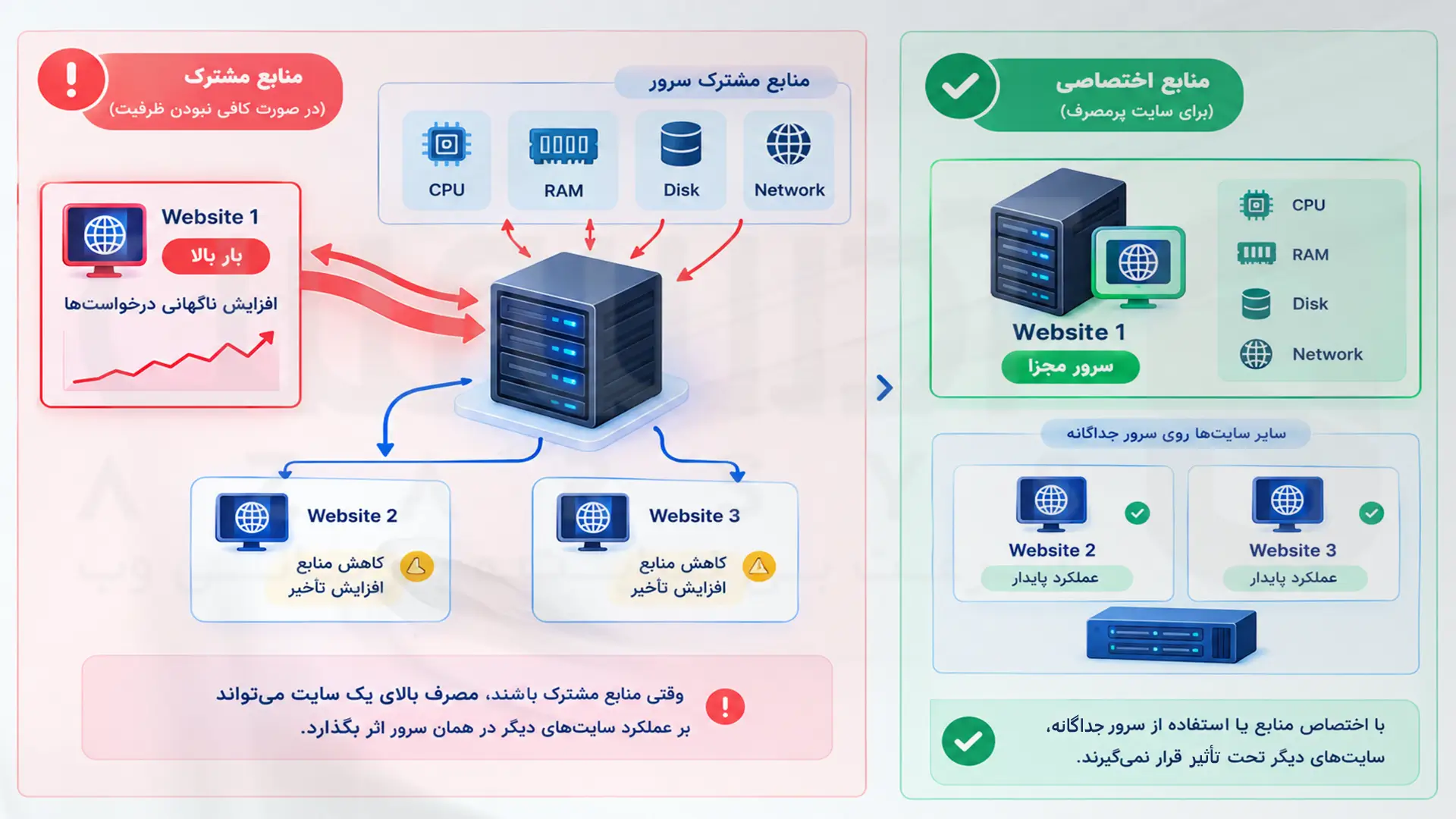
اگه منابعی که سرور داره، ظرفیت کافی واسه پاسخگویی به حجم بالای درخواستها رو نداشته باشن، سایتهای دیگه هم احتمال داره که با کندی یا تأخیر در پاسخگویی روبهرو بشن. برای اینکه تا حد امکان از اینجور مشکلات جلوگیری بشه:
- مصرف منابع Application Poolها رو بررسی کنین و اگه یک Pool بیشازحد منابع مصرف میکنه، در صورت نیاز محدودیتهای مناسب رو براش در نظر بگیرین.
- سرویسها یا سایتهایی که خیلی مصرف منابعشون بالا هست رو، در صورت نیاز روی منابع یا سرور جداگانه قرار بدید.
هدف اینه که مصرف بالای یک سایت، منابع موردنیاز سایتهای دیگه رو تحت تأثیر قرار نده.
تجربه شخصی
وقتی روی یه سرور چند تا سایت بالا میاریم و یهو سرعتش افت میکنه، اولین راهکار این نیست که سریع بریم سراغ ارتقای CPU و RAM. اول مشخص میکنیم کدوم منبع بیشتر تحت فشاره و بعد دقیقاً همون بخش رو مدیریت میکنیم؛ اینطوری بقیه سایتهای روی سرور هم الکی تحت تأثیر یک منبع قرار نمیگیرن و پایداری سیستم بهتر حفظ میشه.
یه کار دیگهای هم که خیلی کارآمده، جابهجا کردن ساعتِ کارهای سنگینه؛ مثلاً کارهایی مثل بکآپگیری یا کار روی دیتابیس رو که کلی از منابع سرور رو قورت میدن، اصلاً نباید بذاریم واسه ساعتهای شلوغی سایت. خیلی راحت میشه این پردازشهای سنگین رو انداخت آخر شب یا دم صبح که سایت خلوته و سرور هم زیر بار فشار نمیره.
نتیجه گیری
بهینهسازی ویندوز سرور اصلاً اینطوری نیست که چهار تا دکمه رو دستکاری کنیم و تموم بشه. اول از همه باید مو به مو بگردیم و ببینیم گیر و گلوگاه اصلی سرور کجاست، بعدش همهچیز رو بر اساس بار کاری و نیاز واقعی برنامهها جفتوجور کنیم.
کارهایی مثل بستن برنامههای اضافی، چک کردن استارتآپ، مانیتور مصرف منابع، تنظیم درست پیجفایل (Page File) و انتخاب یه پاورپلن (Power Plan) حسابشده، قشنگ دست به دست هم میدن تا سرور نفس راحت بکشه و پایدار بمونه. آخرِ سر هم اینو یادمون نره که سرعت و سرپا موندن سایتها فقط به تنظیمات ویندوز سرور بند نیست؛ پس بهتره بهجای دستکاریهای الکی و حدسی، دقیقاً همون نقطهضعف اصلی سرور رو پیدا و درستش کنیم.




کندی یا تأخیر در پاسخگویی، مصرف غیرعادی CPU یا RAM، فعالیت بالای Disk و افت عملکرد در ساعتهای پرترافیک میتونن نشونههایی باشن واسه اینکه بفهمین ویندوز سرورتون نیاز به بهینه سازی داره. بهتره قبل از تغییر تنظیمات، با ابزارهایی مثل Resource Monitor یا Performance Monitor علت رو بررسی کنید.
به گلوگاه سرور بستگی داره. اگر پردازنده در زمان بار کاری بالا تحت فشاره، ارتقای CPU ممکنه کمک کنه؛ اگر کمبود حافظه یا استفاده زیاد از Page File وجود داره، افزایش RAM میتونه مؤثرتر باشه. اول باید مصرف منابع پایش بشه.
انتخاب به نوع بار کاری و اولویت مصرف انرژی بستگی داره. Balanced برای بارهای کاری متغیر و تعادل بین عملکرد و مصرف برق مناسبه؛ High Performance رو میشه برای بعضی بارهای سنگین آزمایش کرد، ولی ممکنه مصرف انرژی و تولید گرما رو افزایش بده.