


انتقال فایل از ویندوز 10 به اندروید 15 سامسونگ

 مدت زمان مطالعه :
18 دقیقه
مدت زمان مطالعه :
18 دقیقه
 0 کامنت
گاهی پیش میاد که بخوایم یه عکس، ویدیو یا فایل معمولی رو از ویندوز 10 انتقال بدیم به گوشی سامسونگمون (با اندروید 15)، ولی شاید دقیقاً ندونیم بین این همه راه کدومش برای ما راحتتره. راستش گزینههای زیادی روی میزه؛ از همون کابل USB آشنا گرفته تا روشهای بیسیم و یه سری برنامه مخصوص.
اینکه کدوم روش بیشتر به کارتون میاد، به شرایط خودتون بستگی داره؛ مثلاً اینکه حجم فایلتون چقدره، چقدر عجله دارید یا اصلاً کابل همراهتون هست یا نه. اینجا قراره چندتا از این روشهای کاربردی رو با هم مرور کنیم تا ببینیم چطوری میشه ترانسفر اطلاعات از ویندوز 10 به اندروید 15 رو راحتتر و بیدردسرتر انجام داد.
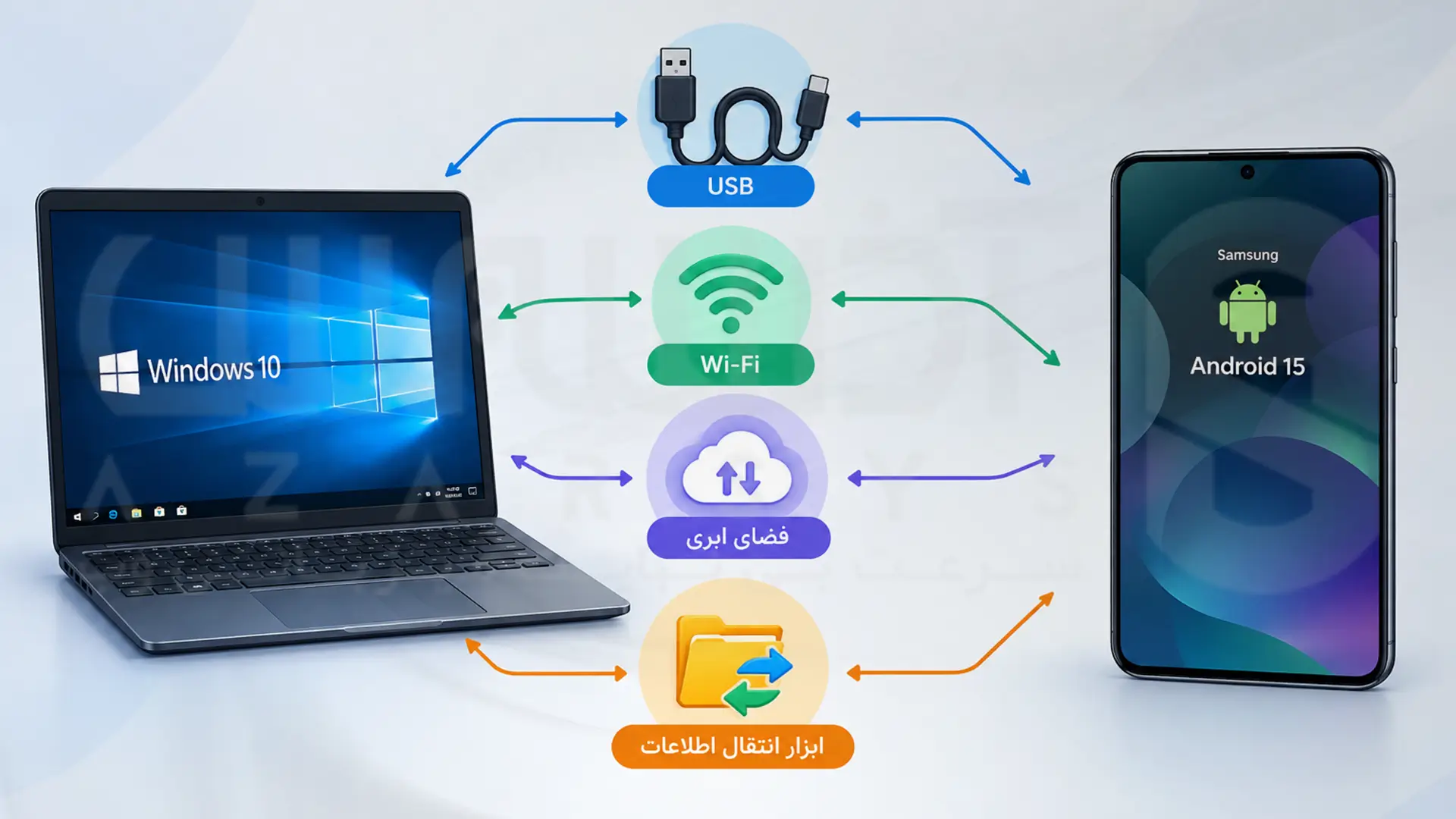
روشهای انتقال اطلاعات از ویندوز به اندروید سامسونگ
انتخاب ابزار مناسب واسه انتقال اطلاعات میتونه به مدل دستگاهتون، حجم فایلی که دارین و اینکه کابل یا شبکه در دسترستون هست یا نه بستگی داشته باشه. اگه میخواین اطلاعاتتون رو بین ویندوز و اندروید ترانسفر کنین، روشهای زیر معمولاً بیشتر استفاده میشن که برای بعضیهاشون هم چند تا اپ یا ابزار وجود داره.
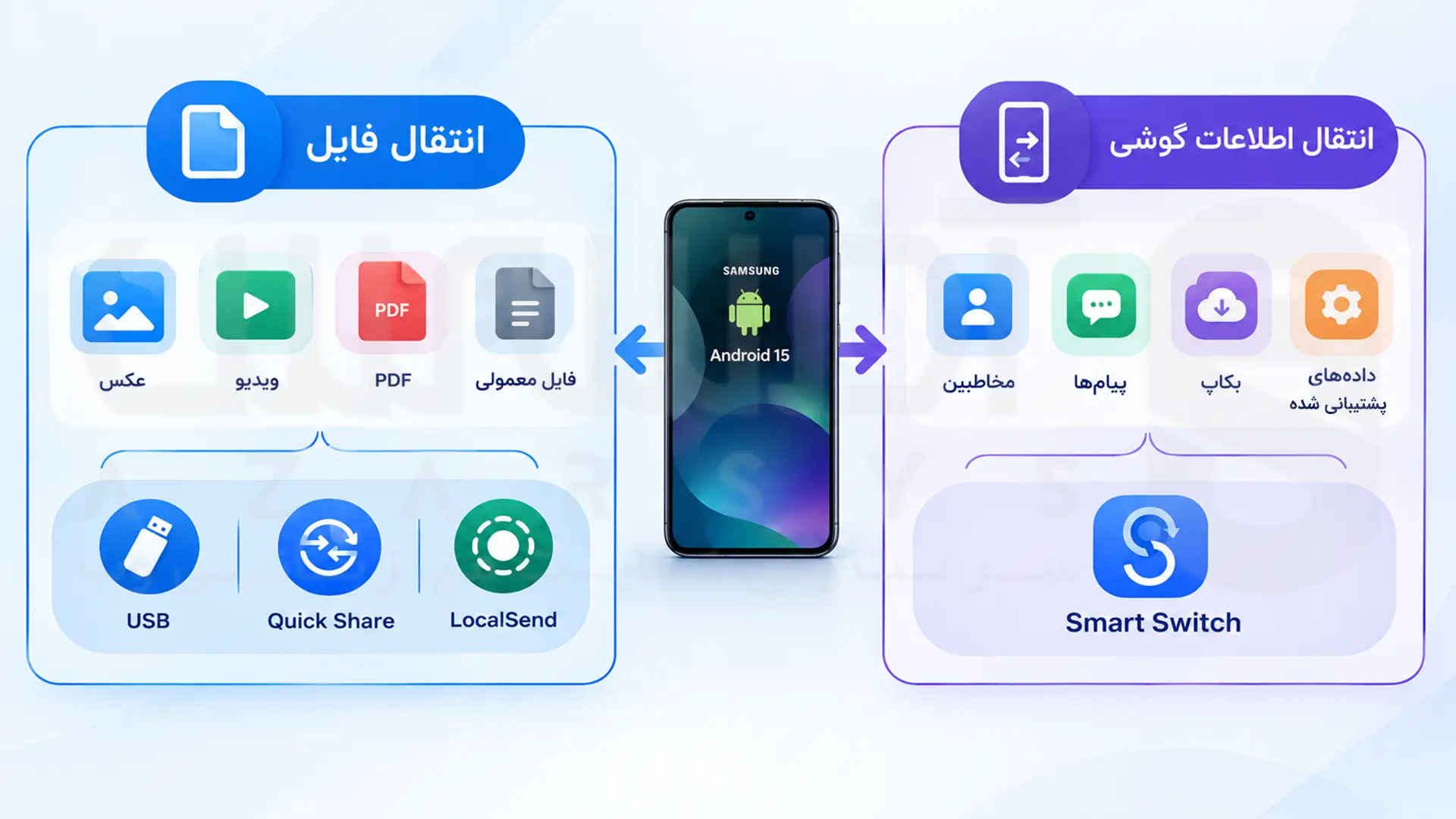
بیشتر ابزارهای معرفیشده توی این بخش، واسه جابهجایی فایلهایی مثل عکس، ویدیو و اسناد کاربرد دارن و معمولاً واسه انتقال همه اطلاعات گوشی مثل برنامهها، تنظیمات یا یه سری دادههای سیستمی طراحی نشدن:
انتقال فایل با کابل USB
اگه دنبال یه راه نسبتاً ساده برای جابهجا کردن عکس، ویدیو یا بقیه فایلهاتون از ویندوز 10 به سامسونگ میگردید، شاید کابل USB یکی از اولین گزینههایی باشه که به فکرتون میرسه. خوبی این روش اینه که تو بیشترِ وقتها نیازی نیست برنامه خاصی نصب کنید و میتونید فایلها رو مستقیماً از طریق همون مای کامپیوتر یا File Explorer ویندوز، بین سیستم و حافظه گوشی جابهجا کنید.
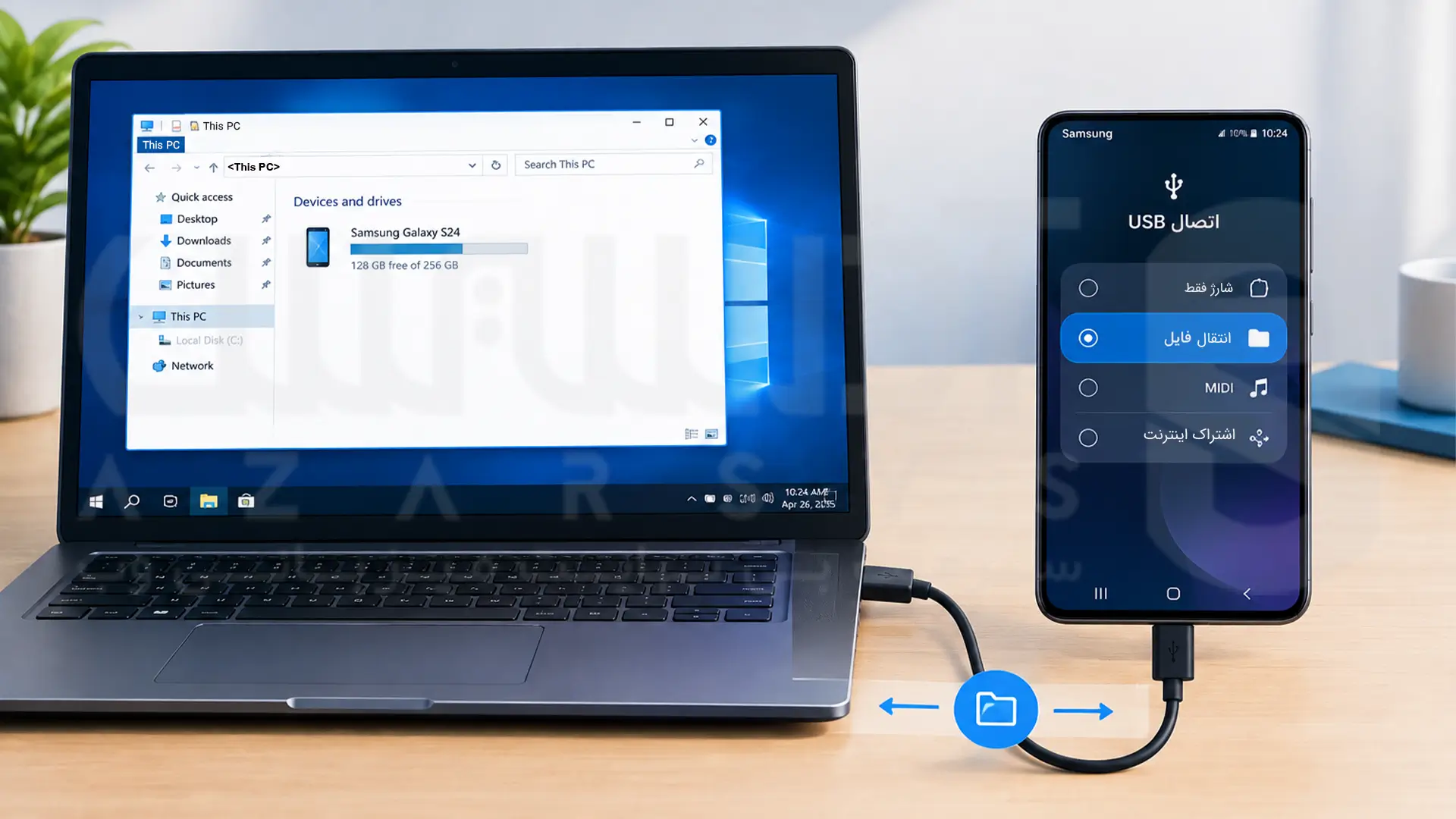
- گوشی رو با یه کابل USB به کامپیوتر وصل کن و حواست باشه که از کابل USBای که قابلیت انتقال داده رو داره استفاده کنی.
- روی گوشی حالت File Transfer / Android Auto یا گزینه انتقال فایل رو انتخاب کن.
- توی ویندوز File Explorer رو باز کن و از بخش This PC وارد حافظه گوشی شو.
- فایلها رو Copy/Paste کن.
انتقال بیسیم با اپها و ابزارها
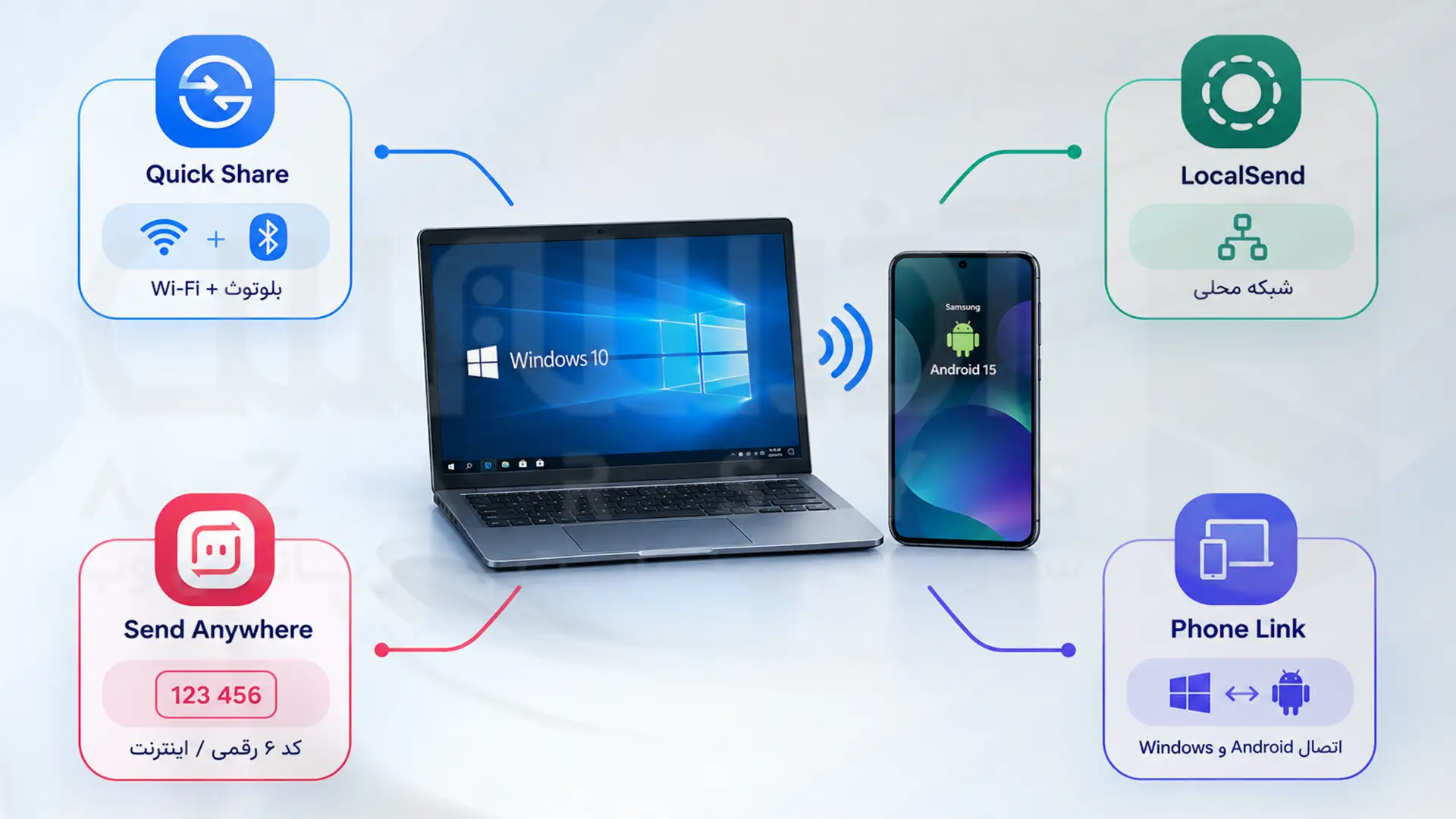
Quick Share
ویژگیها: Quick Share ابزاری مشابه AirDrop برای جابهجایی فایل بین دستگاههای سازگار هست. این ابزار روی Android 6 به بالا و نسخه 64 بیتی ویندوز 10 به بالا در دستگاههای پشتیبانیشده قابل استفاده است و ممکنه در بعضی دستگاههای قدیمی در دسترس نباشه. با Quick Share میتونید فایلهایی مثل عکس، ویدیو، موسیقی و اسناد رو بهصورت بیسیم از ویندوز 10 به اندروید 15 منتقل کنید.
واسه استفاده از Quick Share توی ویندوز، Bluetooth و Wi-Fi یا Ethernet باید فعال باشن و کامپیوتر و گوشی هم به یک شبکه متصل باشن. بهتره دو دستگاه هم در فاصله نزدیکی از هم قرار داشته باشن تا بتونن همدیگه رو پیدا کنن و روند انتقال فایل بدون مشکل انجام بشه.
- نسخه دسکتاپ Quick Share رو روی کامپیوتر ویندوز 10 نصب کن.
- بلوتوث و Wi-Fi یا اتصال شبکه کامپیوتر رو فعال کن.
- توی گوشی اندروید، از بخش تنظیمات Quick Share مشخص کن چه دستگاههایی میتونن گوشی رو پیدا کنن.
- فایلهایی که میخوای منتقل کنی رو از داخل Quick Share انتخاب کن.
- گوشی و کامپیوتر رو از فهرست دستگاههای موجود انتخاب کن و درخواست انتقال رو تأیید کن.
- بعد از تأیید، منتظر بمون تا انتقال فایل کامل بشه.
در حال حاضر Quick Share برای Windows در ایران در دسترس نیست؛ بنابراین ممکنه این روش برای بعضی کاربران ایرانی قابل استفاده نباشه.
LocalSend
ویژگیها: LocalSend برای انتقال مستقیم فایلها از طریق شبکه محلی طراحی شده و برای کار کردن به سرویس ابری یا حساب کاربری نیاز نداره. این برنامه متنباز و رایگانه و روی پلتفرمهایی مثل ویندوز، لینوکس، اندروید و iOS اجرا میشه. فایلها از طریق شبکه محلی بین دستگاهها جابهجا میشن و برای استفاده معمول، نیازی به آپلود فایلها روی فضای ابری ندارین. در حالت معمول، هر دو دستگاه باید به یک شبکه Wi-Fi یا LAN متصل باشن.
- برنامه LocalSend رو روی هر دو دستگاه نصب و اجرا کن.
- مطمئن شو کامپیوتر و گوشی به یک شبکه محلی وصل هستن تا بتونن همدیگه رو پیدا کنن.
- فایلهای موردنظرت رو توی ویندوز از داخل LocalSend انتخاب کن.
- اسم گوشی اندرویدی رو از فهرست دستگاههای پیداشده انتخاب کن.
- درخواست دریافت فایل رو روی گوشی Accept کن.
- بعد از پایان انتقال، فایلها در محل ذخیرهسازی مشخصشده توسط LocalSend روی گوشی قرار میگیرن.
Send Anywhere
ویژگیها: برای انتقال با کد ۶ رقمی، نیازی به ساخت حساب کاربری نیست؛ کد یکبارمصرف است و تا ۱۰ دقیقه اعتبار دارد. ابزار Send Anywhere نسخههای رایگان و پولی داره و در کنار انتقال فایل با کد ۶ رقمی، روشهای دیگهای مثل اشتراکگذاری از طریق لینک (Share Link) رو هم در اختیار کاربر میذاره.
- Send Anywhere رو روی ویندوز و گوشی اندروید نصب کن.
- توی ویندوز به قسمت Send برو و فایلها و پوشههایی که میخوای منتقل کنی رو انتخاب کن.
- روی Send بزن تا کد 6 رقمی یا همون کد اشتراک گذاری درست بشه.
- توی گوشی برنامه رو باز کن و به بخش Receive برو.
- کد شش رقمی رو وارد کن و بعد دریافت فایلها رو تایید کن تا فایلها منتقل و توی محل ذخیره سازی مشخص شده توسط برنامه قرار بگیرن.
Phone Link
ویژگیها: Phone Link ابزار مایکروسافته که امکان اتصال گوشی اندرویدی به ویندوز و استفاده از بعضی قابلیتهای گوشی روی کامپیوتر رو فراهم میکنه. در بعضی گوشیهای سامسونگ و دستگاههای سازگار، میتونید فایلها رو با قابلیت Drag & Drop بین ویندوز و گوشی جابهجا کنید. در دسترس بودن این قابلیت به مدل گوشی و نسخه نرمافزارهای مورد استفاده بستگی داره.
برای استفاده از Phone Link، برنامه Phone Link رو روی ویندوز و Link to Windows رو روی گوشی فعال کن و دو دستگاه رو به هم متصل کن. بعد از برقراری اتصال، در صورت پشتیبانی دستگاه، فایل موردنظرت رو از ویندوز بکش و روی گوشی رها کن.
انتقال با اینترنت و فضای ابری
Google Drive
ویژگیها: مناسب کارهای تیمی و اشتراکی هستش. با گوگل درایو میشه فایلهایی مثل عکس، ویدیو، PDF و اسناد رو بین ویندوز و گوشی جابهجا کرد یا از طریق حساب گوگل به راحتی بهشون دسترسی داشت.
- در ویندوز 10 وارد Google Drive شو و فایلهای موردنظرت رو توی حساب گوگل آپلود کن.
- در گوشی اندروید 15 سامسونگ، برنامه Google Drive رو باز کن و با همون حساب گوگل وارد شو.
- فایلهای آپلودشده رو پیدا کن و در صورت نیاز گزینه Download رو بزن تا روی گوشی ذخیره بشن.
- اگر تعداد فایلها زیاده، میتونی اونها رو توی یک پوشه قرار بدی تا مدیریت و انتقالشون راحتتر باشه.
اگر فایلها روی یک حساب گوگل دیگه قرار دارن، امکان به اشتراک گذاشتنشون با حساب مقصد وجود داره تا بشه بعداً از طریق گوشی به اون فایلهای اشتراکگذاریشده دسترسی پیدا کرد.
ابزارهای انتقال و بازیابی اطلاعات گوشی
Smart Switch
ویژگیها: برنامه Smart Switch واسه خود سامسونگه. این نرمافزار رو بیشتر واسه جابهجا کردنِ کامل اطلاعات بین گوشیهای سازگار یا گرفتن و بازگردوندن بکآپ استفاده میکنن. یعنی اگه بخوای دیتای پشتیبانیشده گوشی سامسونگت رو روی ویندوز ذخیره کنی، نسخه دسکتاپ این برنامه میتونه گزینه مناسبی باشه تا بعداً هر وقت لازم شد دوباره اون رو برگردونی روی گوشی. البته اگه فقط میخوای چندتا فایل معمولی مثل عکس، ویدیو یا فایل PDF رو جابهجا کنی، شاید استفاده از همون کابل USB و روشهای معمولی راه سادهتری باشه.
- Smart Switch رو روی ویندوز ۱۰ نصب و اجرا کن.
- گوشی سامسونگت رو با کابل USB به کامپیوتر وصل کن و اجازه دسترسی لازم رو روی گوشی تأیید کن.
- برای گرفتن بکاپ، داخل Smart Switch روی Backup بزن و صبر کن تا فرایند کامل بشه.
- اگه بعداً خواستی اطلاعات بکاپ رو به گوشی برگردونی، گوشی رو دوباره به کامپیوتر وصل کن و گزینه Restore رو انتخاب کن.
- بکاپ موردنظرت رو انتخاب کن و اطلاعاتی رو که میخوای بازیابی بشن مشخص کن.
- بعد از کامل شدن فرایند، گوشی رو از کامپیوتر جدا کن.
Mobile Trans
ویژگیها: یه راه دیگه هم که شاید بد نباشه یه امتحانیش کنی، برنامه MobileTrans هست. این نرمافزار یه ابزار شخص ثالث برای مدیریت و انتقال دادههای پشتیبانی شده هست و ممکنه واسه فرستادن فایل از کامپیوتر به اندروید یا حتی جابهجا کردن اطلاعات بین دوتا گوشی مختلف به کارت بیاد.
- MobileTrans رو روی ویندوز 10 نصب و اجرا کن.
- گوشی سامسونگ رو با کابل USB به کامپیوتر وصل کن و اجازه دسترسی لازم رو روی گوشی بده.
- توی MobileTrans وارد بخش Phone Transfer شو و گزینه Import to Phone رو انتخاب کن.
- نوع داده یا فایلهایی رو که میخوای به گوشی منتقل کنی انتخاب کن.
- روی Import بزن و صبر کن تا انتقال کامل بشه.
جدول مقایسه ابزارها و روش ها
| ابزار | نوع انتقال | روش اتصال | نوع فایل/دادههای قابل انتقال | دستگاههای پشتیبانی شده | رایگان/پولی |
|---|---|---|---|---|---|
| Quick Share | کامپیوتر به اندروید و برعکس | بیسیم؛ Wi-Fi و Bluetooth | عکس، ویدیو، اسناد و سایر فایلها | Windows و Android | رایگان |
| LocalSend | کامپیوتر به اندروید و برعکس | بیسیم؛ Wi-Fi / شبکه محلی | پشتیبانی از عکس، ویدیو، اسناد و سایر فایلها | ویندوز، اندروید، لینوکس، iOS | کاملا رایگان |
| Snapdrop | کامپیوتر به اندروید و برعکس | بیسیم؛ مرورگر/ شبکه | انواع فایل | دستگاههای دارای مرورگر | رایگان |
| Google Drive | کامپیوتر به اندروید و برعکس، از طریق فضای ابری | اینترنت | انواع فایل | Windows ،Android ،iOS و هر دستگاه دارای مرورگر | رایگان با فضای محدود |
| Send Anywhere | کامپیوتر به اندروید و برعکس | اینترنت / انتقال مستقیم | عکس، ویدیو، موسیقی، اسناد و سایر فایلها | Windows، Android، iOS و پلتفرمهای دیگر | رایگان + امکانات پولی |
| Phone Link | کامپیوتر به اندروید و برعکس | بیسیم | فایلها و تصاویر؛ در دستگاههای سازگار | Windows 10 + Android گوشیهای سازگار | رایگان |
| Smart Switch | گوشی ↔ کامپیوتر، گوشی ↔ گوشی | USB و روشهای پشتیبانی شده | عکس، ویدیو، موسیقی، اسناد، مخاطبین، پیامها و سایر دادههای پشتیبانی شده | تمرکز اصلی روی Samsung Galaxy | رایگان |
| Mobile Trans | گوشی ↔ کامپیوتر، گوشی ↔ گوشی | اکثراً USB | عکس، ویدیو، موسیقی، مخاطبین، پیامها و انواع دادههای پشتیبانیشده | Windows + Android و iPhone | نسخه آزمایشی + امکانات پولی |
تجربه شخصی
توی عمل، یکی از تفاوتهایی که موقع انتقال اطلاعات بین ویندوز و گوشی بیشتر به چشم میاد، تفاوت بین «انتقال فایل» و «انتقال اطلاعات گوشی»ه. وقتی فقط چند عکس، ویدیو یا PDF داری، معمولاً لازم نیست سراغ ابزارهای مخصوص بکاپ بری و روشهایی مثل کابل USB یا انتقال بیسیم کار رو سادهتر میکنن. اما وقتی بحث مخاطبین، پیامها یا بازیابی اطلاعات یک گوشی سامسونگ مطرح میشه، ابزارهایی مثل Smart Switch کاربرد متفاوتی پیدا میکنن.
نتیجه گیری
آخرِ سر انگار همه چیز برمیگرده به اینکه دقیقاً چه فایلی داری و حجمش چقدره. اگه فقط میخوای چندتا عکس و ویدیو یا فایلهای معمولی رو جابهجا کنی، روشهایی مثل کابل USB، Quick Share یا LocalSend احتمالاً خیلی راحت کارت رو راه میندازن. واسه انتقالهای آنلاین هم شاید ابزارهایی مثل گوگلدرایو یا Send Anywhere بتونن گزینههای کارامدی باشن. اما اگه داستانت جابهجا کردنِ کل اطلاعات گوشی یا زنده کردنِ بکآپهاست، ممکنه بد نباشه بری سراغ همون Smart Switch.


بخاطر تنظیمات گوشی این اتفاق میفته. معمولاً برای حل این مشکل گوشی باید توی حالت Unlock باشه و حالت USB روی File Transfer قرار بگیره. همچنین مطمئن شو کابلی که استفاده میکنی قابلیت انتقال داده داشته باشه.
محل ذخیره فایل به ابزار مورد استفاده بستگی داره. مثلاً فایلهای دریافتی با Quick Share معمولاً در پوشه Downloads/Quick Share قرار میگیرن.
برای فایلهای حجیم، روشهای انتقال مستقیم مثل USB یا انتقال روی شبکه محلی معمولاً از آپلود و دانلود از فضای ابری سادهتر هستن.