


آموزش ساخت سرور تیم اسپیک


 مدت زمان مطالعه :
20 دقیقه
مدت زمان مطالعه :
20 دقیقه
 0 کامنت
آموزش ساخت سرور TeamSpeak زمانی اهمیت پیدا می کند که با قطعی صدا، تاخیر در ارتباط و یا محدودیت سرویس های گفت و گو صوتی مواجه شوید. در این لحظه است که احساس می کنید به یک سرور اختصاصی و پایدار نیاز دارید! امروزه یکی از مهم ترین نیازهای گیمرها، تیم های رقابتی و حتی گروه های کاری آنلاین داشتن ارتباط قوی است و به همین دلیل ارتباط صوتی سریع و بدون قطعی اهمیت زیادی دارد. از طرفی زمانی که چندین کاربر به صورت هم زمان به یک سرور متصل شوند کیفیت صدا، پایداری ارتباط و امکان مدیریت کاربران پیچیده تر خواهد شد! در ادامه این مقاله از آذرسیس پیش نیازها، روش های نصب و نکات مهم هنگام راه اندازی TeamSpeak سرور را به صورت گام به گام بررسی خواهیم کرد.
سرور تیم اسپیک چیست و سرور آن چگونه کار می کند؟
تیم اسپیک یک محیط برای کاربرانی است که از طریق آن می توانند به کانال های ارتباطی متصل شوند و با یکدیگر ارتباط برقرار کنند. اما برخلاف بسیاری از سرویس های گفت و گو زنده که همه اطلاعات شما دقیقاً روی زیر ساخت های شرکت ارائه دهنده است در سرور TeamSpeak این امکان وجود دارد که سرورهای اختصاصی خودتان را راه اندازی و مدیریت کنید. دقیقاً همین موضوع به شما قدرت، امکان کنترل کیفیت ارتباط، امنیت و دسترسی کاربران را خواهد داد. ویژگی های جذاب TeamSpeak باعث شده است تا کاربران معمولاً برای دستیابی به این مزیت ها ساخت تیم اسپیک را روی VPS یا سرور اختصاصی انجام دهند تا سرور آن ها به صورت 24 ساعته در دسترس باشد و کاربران بدون وجود هرگونه نگرانی به آن متصل شوند.
مزایای استفاده از TeamSpeak
محبوبیت تیم اسپیک تنها به گذشته آن محدود نمی شود و همچنان ویژگی هایی برای کاربران ارائه می دهد که مهم ترین مزیت ها و کاربردهای آن را می توان به صورت زیر نام برد:
- کیفیت صدای بالا
- تاخیر بسیار کم در ارتباطات
- امکان مدیریت حرفه ای کاربران و مدیران
- امنیت بسیار بالا
- مصرف پایین منابع
- قابلیت شخصی سازی بالا
- پشتیبانی از تعداد بالا کاربران
- پشتیبانی از سیستم عامل های مختلف
- کنترل کامل روی سرور
پیش نیازهای نصب سرور صوتی تیم اسپیک
- سیستم یا سرور مناسب
- اتصال پایدار به اینترنت
- دسترسی مدیریتی (Administrator یا Root)
- فضای ذخیره سازی کافی
- منابع سخت افزاری مناسب
- دانلود آخرین نسخه TeamSpeak
- آشنایی اولیه با مدیریت سرور
- برنامه ریزی برای نگهداری و پشتیبان گیری
منابع سخت افزاری مورد نیاز برای سرور TeamSpeak
| تعداد کاربران همزمان | CPU | RAM | پیشنهاد |
|---|---|---|---|
| تا 20 نفر | vCPU 1 | 512 MB | VPS اقتصادی |
| 20 تا 80 نفر | vCPU 2 | 1 GB | VPS استاندارد |
| 80 تا 200 نفر | vCPU 2 تا vCPU 4 | 2 GB | VPS حرفه ای |
| بیش از 200 نفر | بالاتر از vCPU 4 | بالاتر از 4 GB | سرور اختصاصی |
این مقادیر تقریبی و پیشنهادی ما هستند و ممکن است بسته به میزان Codec، تعداد کانال ها و افزونه ها تغییر کند.
چرا داشتن VPS برای راه اندازی TeamSpeak ضروری است؟
راه اندازی سرور تیم اسپیک در VPS باعث می شود که سرور شما به صورت 24 ساعته در دسترس باشد. در این حالت کاربران بدون وابستگی به روشن بودن سیستم های شخصی به آن متصل خواهند شد. این سرور می تواند IP ثابت، پایداری بیشتر و تاخیر کمتر را در ارتباطات صوتی فراهم کند. از طرفی دسترسی Root در سرورهای مجازی، امکان مدیریت کامل، شخصی سازی تنظیمات و ارتقا منابع در صورت افزایش تعداد کاربرها را در اختیار شما قرار می دهد. برای راه اندازی تیم اسپیک انتخاب VPS با منابع مناسب، IP ثابت و دسترسی مدیریت مناسب اهمیت زیادی دارد که VPS آذرسیس می تواند یک بستر دائمی و امن برای این نوع سرویس ها باشد.
آموزش نصب سرور تیم اسپیک (راهنما کامل + قدم به قدم)
1- ساخت و نصب TeamSpeak در Windows
اکنون برای اجرا اولین مرحله باید وارد وب سایت رسمی TeamSpeak شده و به قسمتی که در تصویر زیر با کادر قرمز علامت زده شده است بروید.
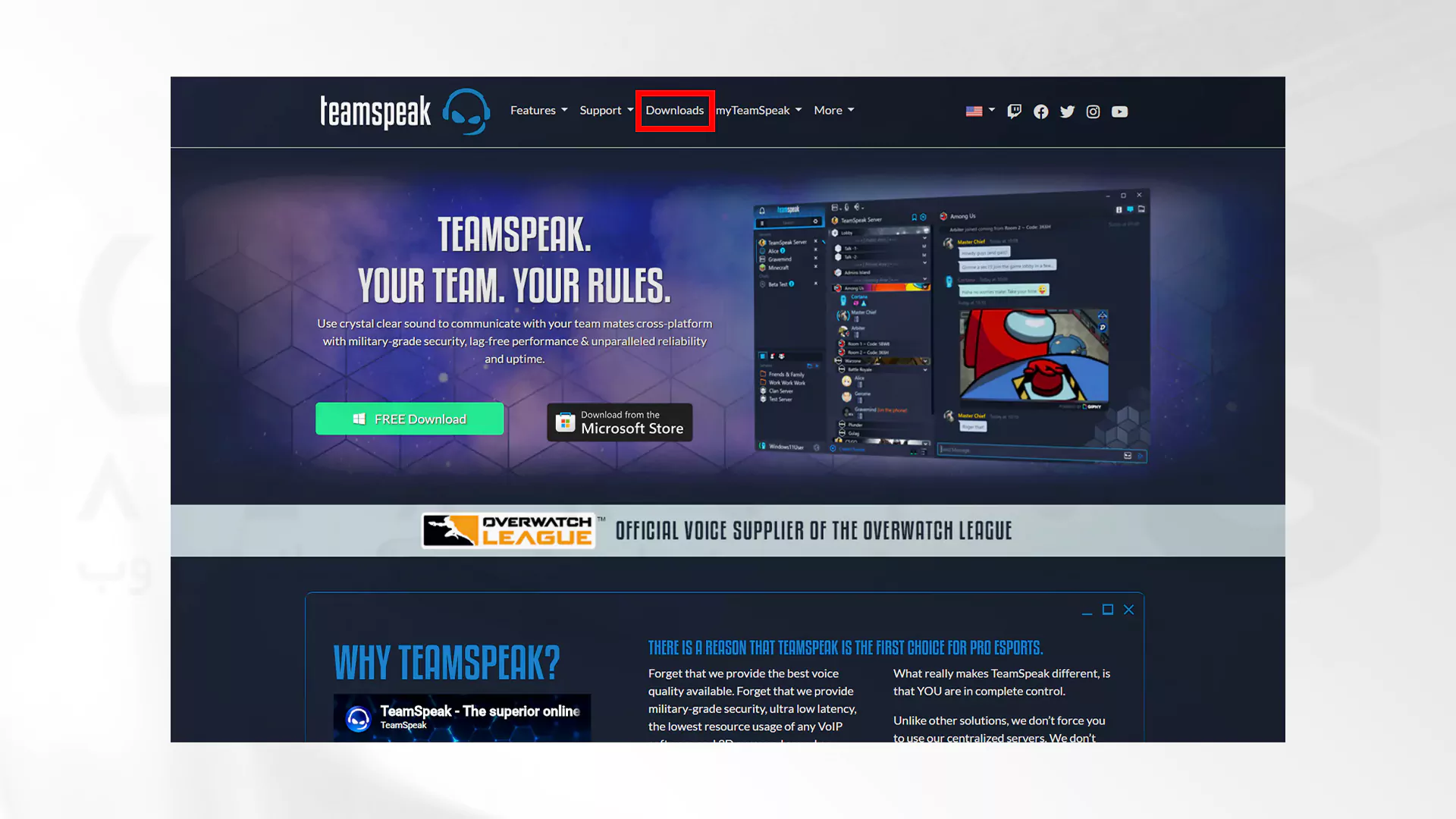
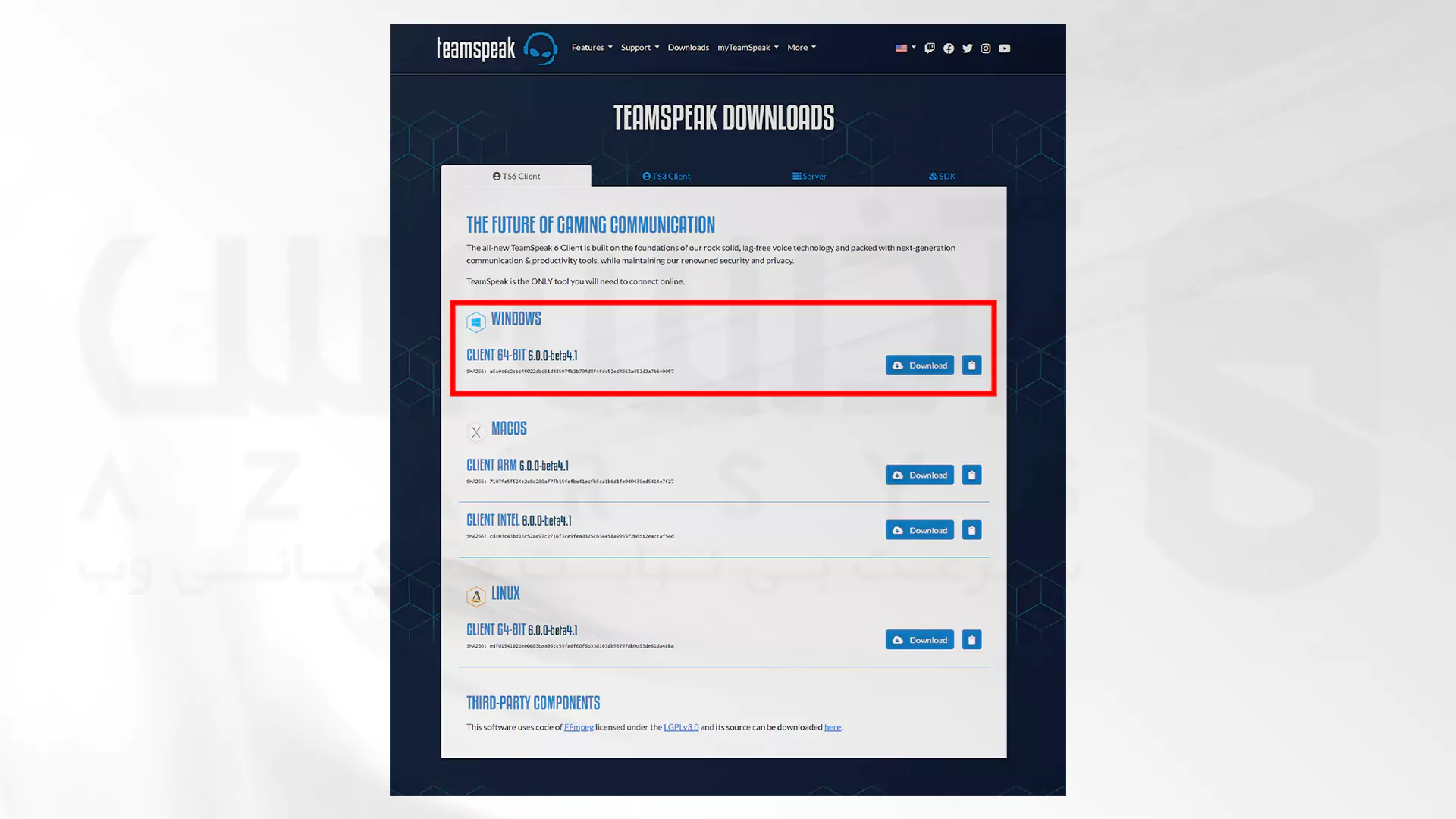
اکنون که در منو اصلی وب سایت سرور، وارد قسمت Downloads شده اید می توانید آخرین نسخه مربوط به Windows Server را انتخاب کرده و صبر کنید تا این فایل برای شما دانلود شود. فقط نکته ای که در اینجا اهمیت دارد این است که معماری سیستم تان باید با Bit-64 هماهنگ باشد در غیر این صورت ممکن است فایل دانلود شده تان با مشکل مواجه شود.
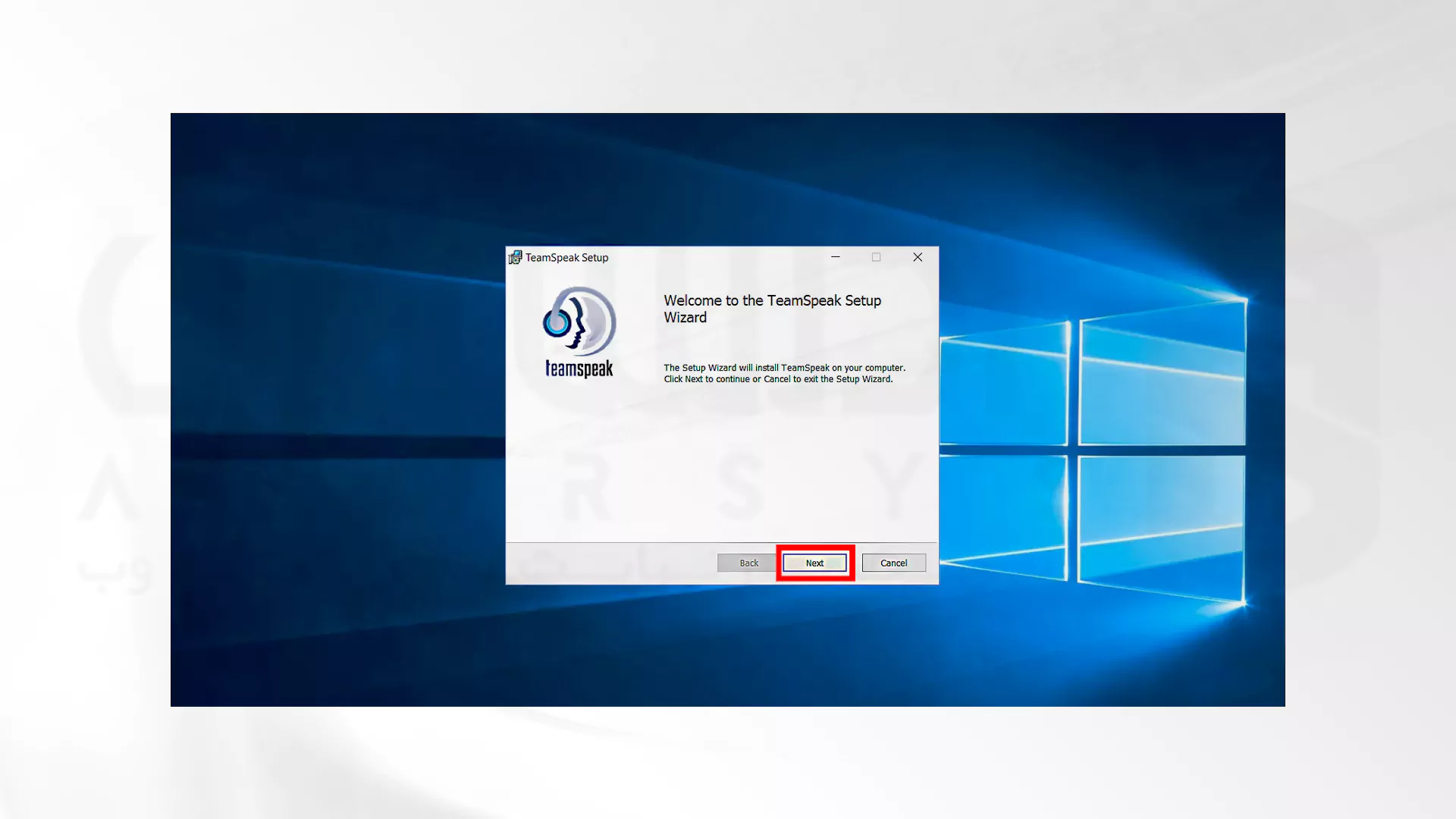
اکنون فایل شما دانلود شده و در مرحله اولیه نصب قرار دارید. اما قبل از آن باید فایل ts3server.exe را اجرا کنید و در تب هایی که به ترتیب برای شما باز می شود دسترسی های اولیه و یا به اصطلاح Setup Wizard را تایید کنید.
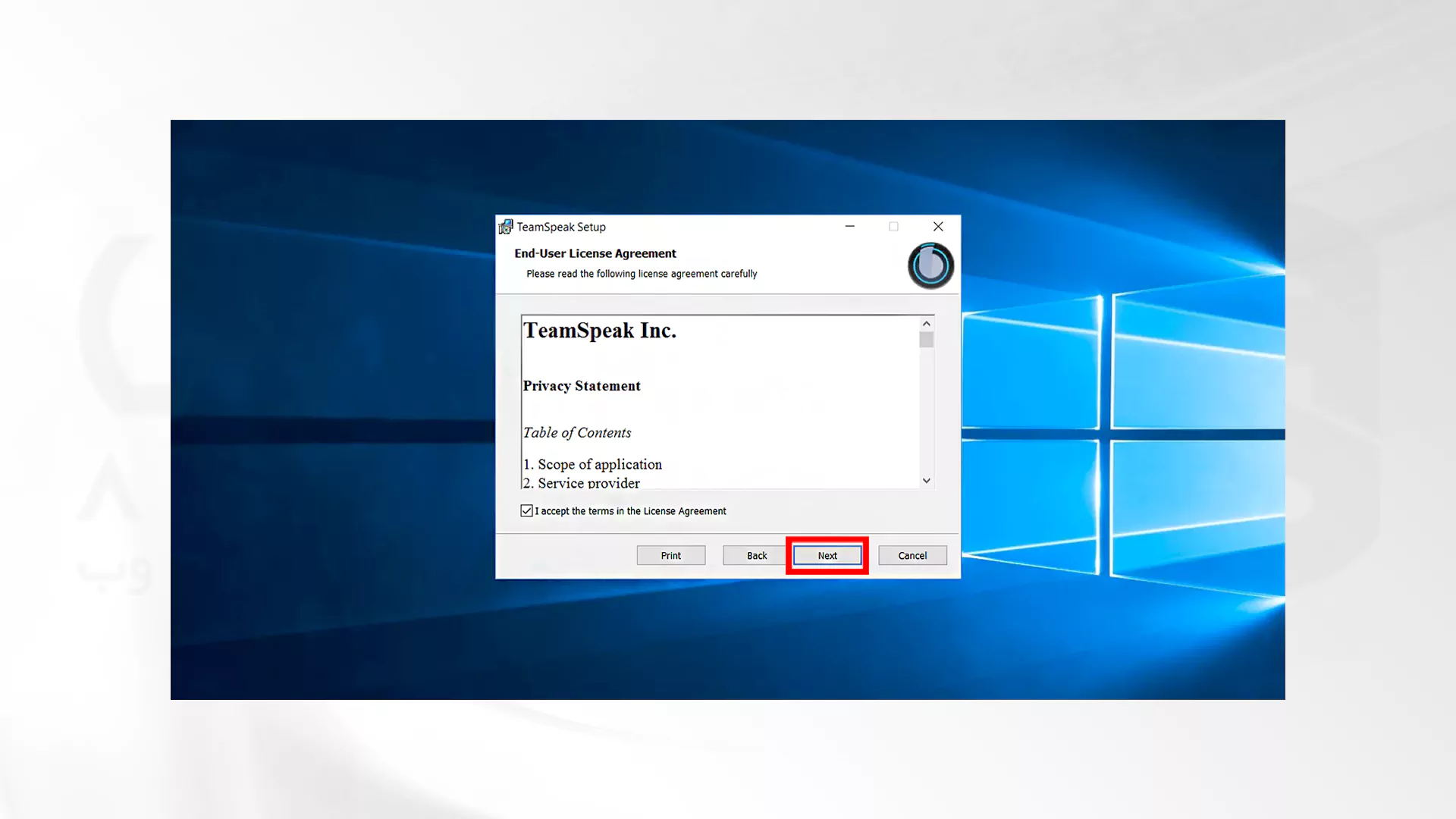
محض اطمینان نگاهی به قوانین گفته شده در تصویر زیر بیاندازید و گزینه I accept the terms را برای اعلام تاییدیه و رفتن به مراحل بعدی بزنید.
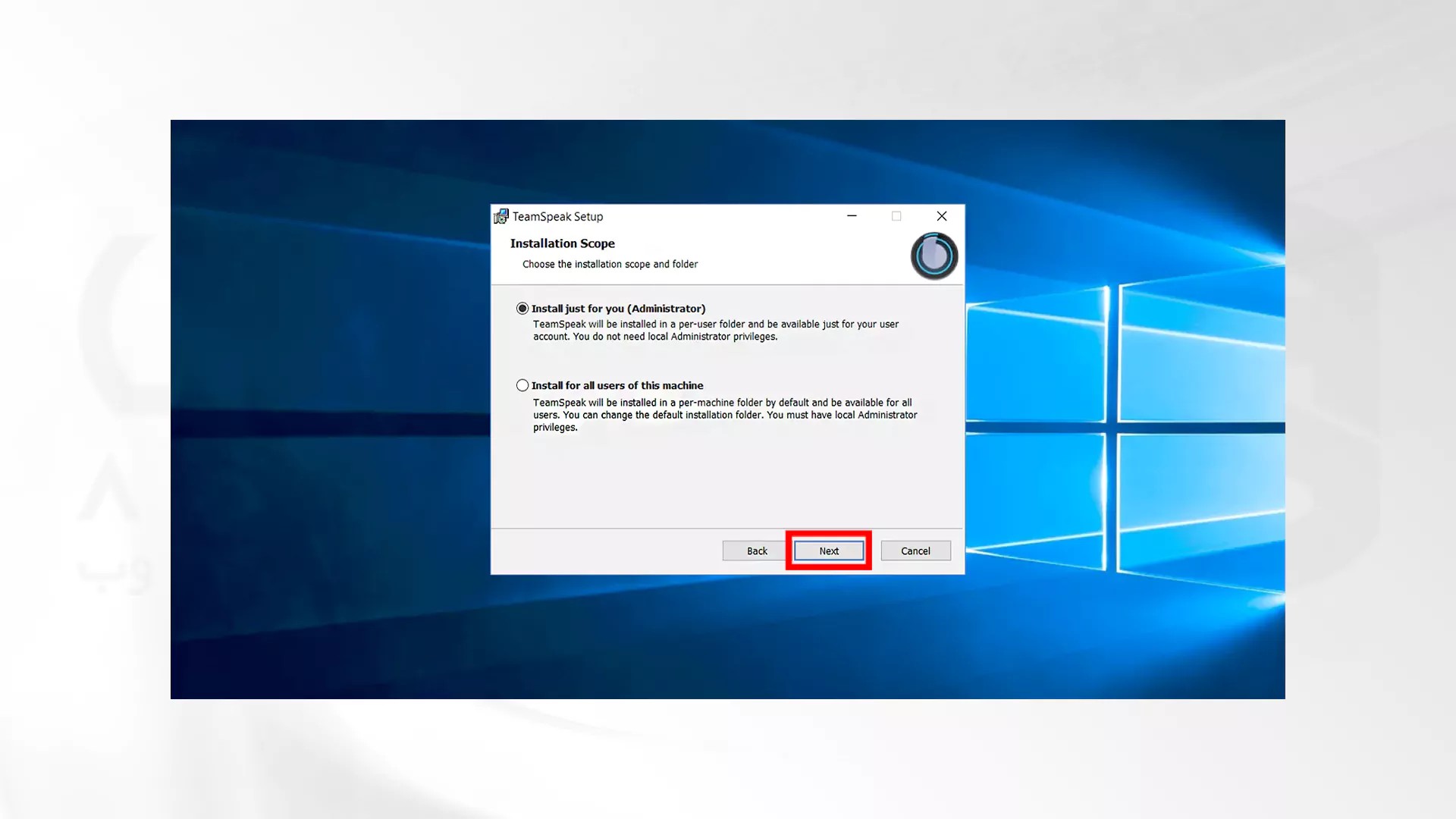
Installation Scope نقش دسترسی تیم اسپیک را مشخص می کند. گزینه Install just for you این ابزار را فقط برای Administrator و استفاده های شخصی فعال می کند. اما اگر سیستم های گروهی دارید بهتر است گزینه دوم انتخاب شود.
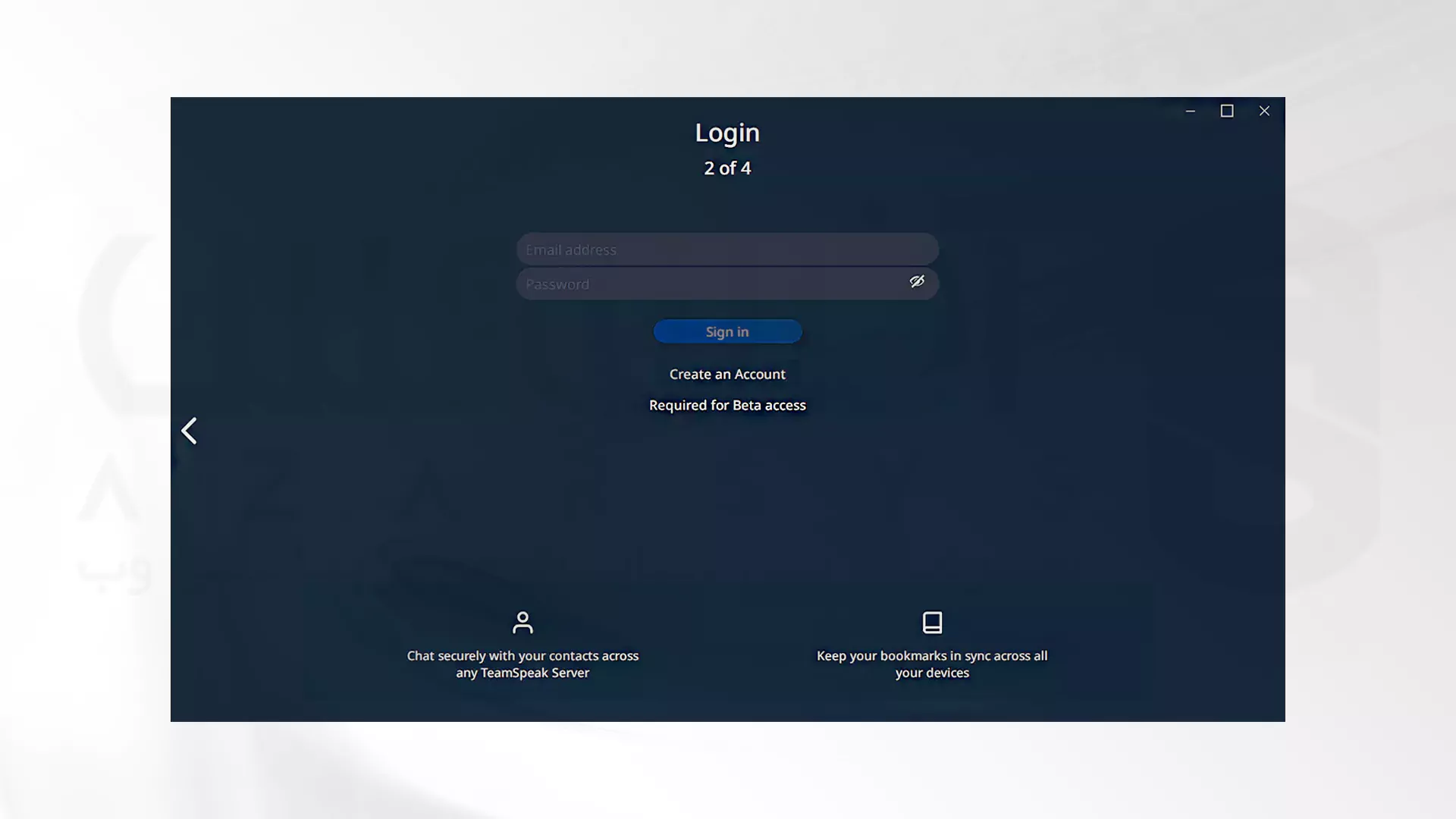
اگر این اولین بار است که از Teamspeak استفاده می کنید باید گزینه Sign in را بزنید و در غیر این صورت با وارد کردن اطلاعاتی مانند نام کاربری مدیر سرور، رمز عبور سرور و … اکانت قبلی خود را بازیابی کنید. فقط فراموش نکنید که این اطلاعات بسیار مهم هستند و حتماً باید ذخیره شوند.
2- ساخت TeamSpeak در Linux
پس از بررسی سناریوهای واقعی، لینوکس یکی از محبوب ترین سرورها برای میزبانی سرورهای TeamSpeak است . زیرا به دلیل پایداری بالا، امنیت مناسب و مصرف بهینه منابع بسیاری این سیستم عامل را برای راه اندازی سرویس های خود انتخاب میکنند که ما نیز اضافه کردن تیم اسپیک روی سیستم عامل اوبونتو را بررسی می کنیم. پس با وارد کردن دستور زیر یک کاربر جدید ایجاد کنید:
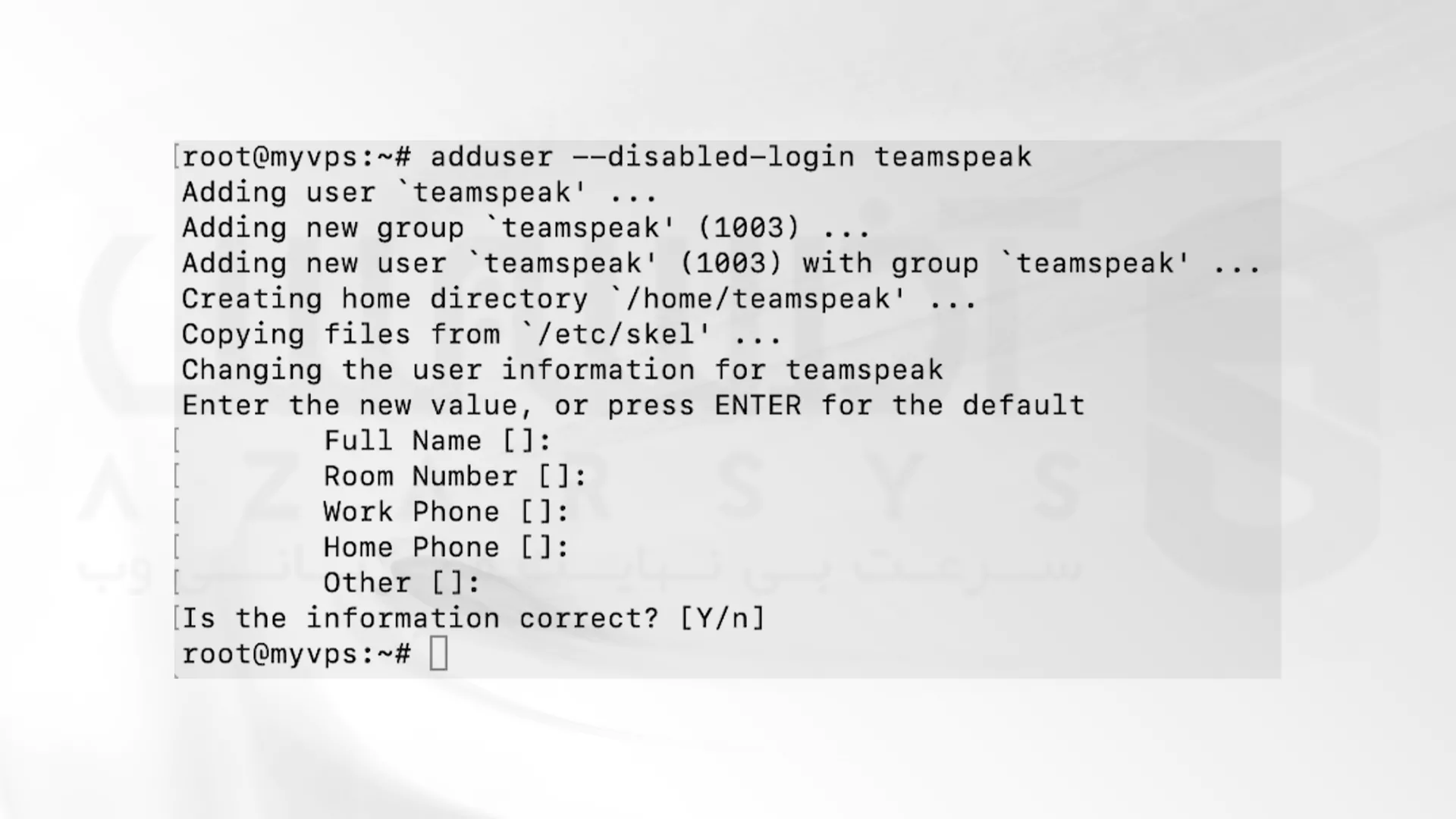
adduser --disabled-login teamspeak
مطابق تصویر زیر موارد مهم خواسته شده را پر کنید:
دستور زیر را برای جابجایی کاربر ایجاد شده بزنید:
sudo su teamspeak
چنانچه پس از اجرا دستور بالا وارد ریشه دایرکتوری شدید قبل از اجرا از cd کمک بگیرید و با دستوری که در ادامه گذاشته ایم به صفحه اصلی بروید:
cd /home/teamspeak
از سایت TeamSpeak آخرین ورژن فایلی که اکنون لازم دارید را دانلود کرده و برای دانلود فایل از دستور wget استفاده کنید:
wget https://files.teamspeak-services.com/releases/server/3.13.7/teamspeak3-server_linux_amd64-3.13.7.tar.bz2
فایل را Extract کرده و به مراحل بعدی بروید:
tar xvf teamspeak3-server_linux_amd64-3.13.7.tar.bz2
لازم است تا بایگانی های غیر ضروری را حذف کنید!
rm teamspeak3-server_linux_amd64-3.13.7.tar.bz2
اگر نسخه درستی را نصب کرده و دستورات را به درستی پیش برده باشید، تصویری مانند زیر مشاهده خواهید کرد:
برای احتیاط باید مطمئن شوید که در قسمت دایرکتوری teamspeak3–server_linux_amd64 قرار دارید:
touch .ts3server_license_accepted
چنانچه یک فایل خالی به نام .ts3server_license_accepted برای شما ایجاد شد، در واقع شما شرایط را پذیرفته اید. در ادامه باید یک فایل به نام teamspeak.service در پوشه /lib/systemd/system ایجاد کنید و برای این کار باید کاربر شما به Root تغییر کند:
su -
اکنون دستور زیر را برای ایجاد کردن یک فایل خالی بزنید:
sudo nano /lib/systemd/system/teamspeak.service
محتوایی که دارید را در فایلی که به تازگی ایجاد کرده اید قرار دهید و TeamSpeak Server Script را فعالسازی کنید:
systemctl enable teamspeak.service
systemctl start teamspeak.service
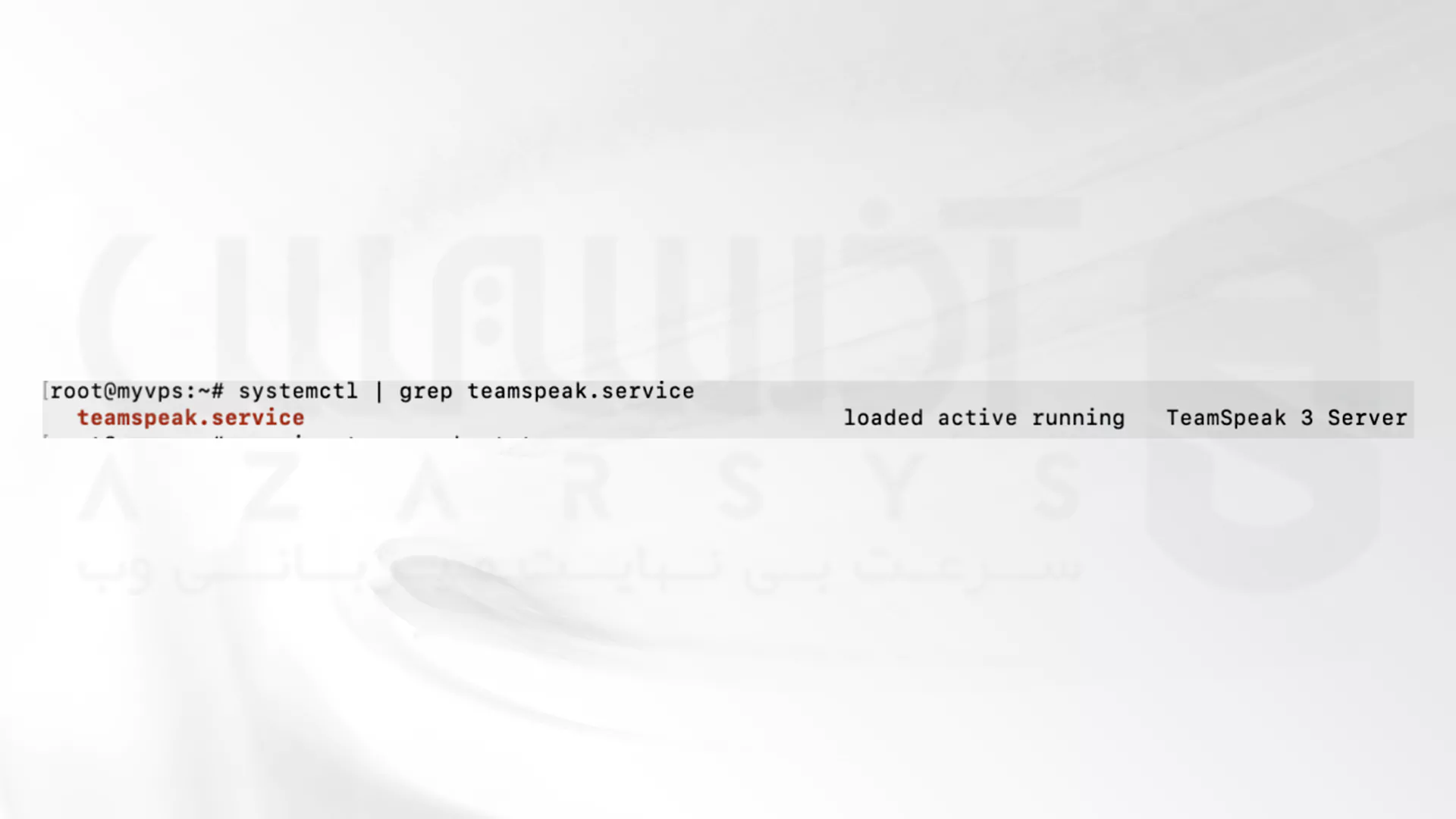
همچنین اگر می خواهید بدانید که آیا TeamSpeak Server Script به درستی نصب شده است یا نه می توانید از دستور زیر کمک بگیرید:
systemctl | grep teamspeak.service
با استفاده از دستور زیر Privilege key را مشاهده کنید:
cat /home/teamspeak/teamspeak3-server_linux_amd64/logs/ts3server_*
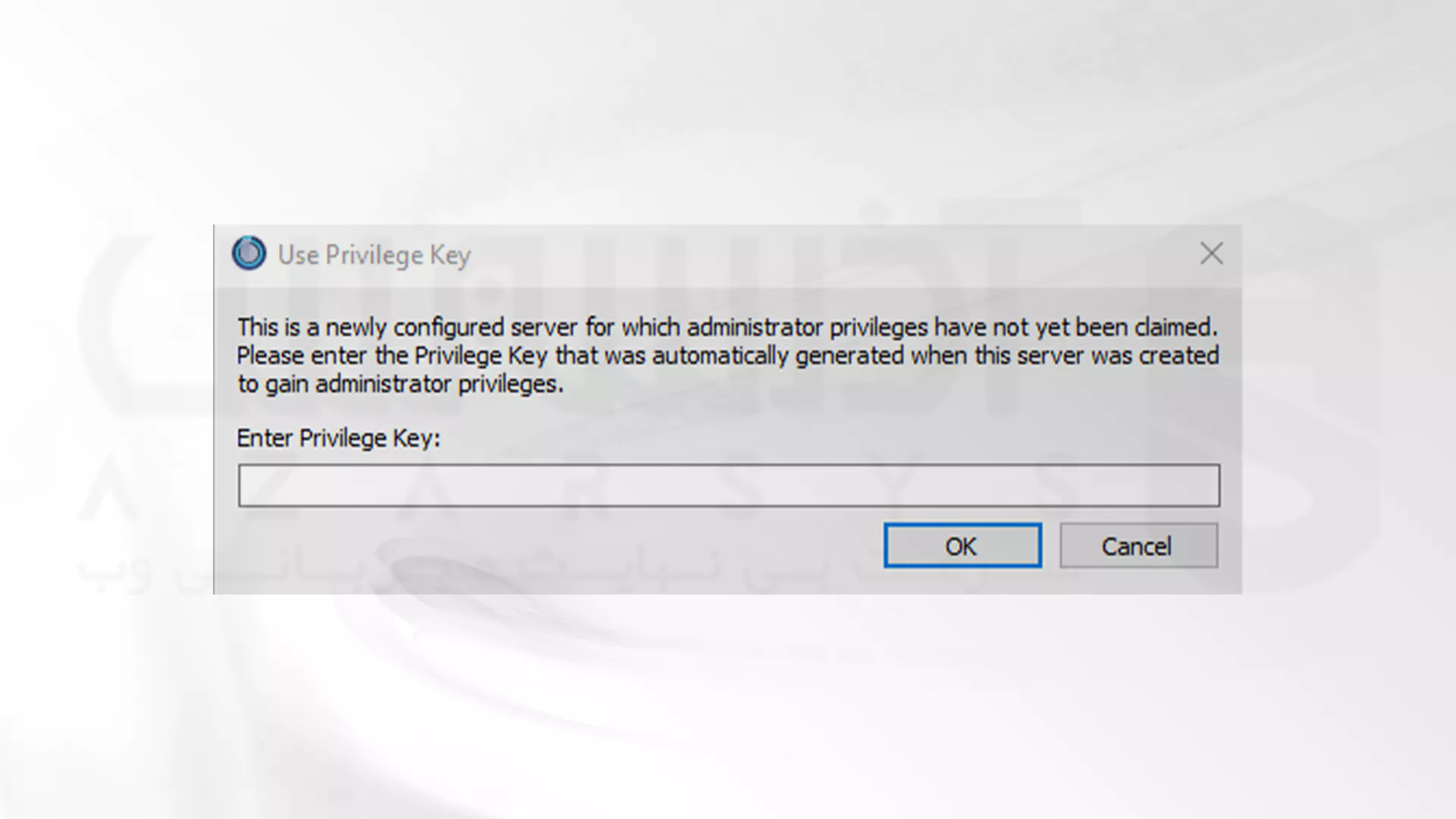
خط ServerAdmin را پیدا کنید و پس از آن Token را کپی کنید. نتیجه به صورت زیر برای شما قابل مشاهده خواهد بود:
Server Admin privilege key created. please use the line below
token=ZyQqAIGrZyQqAIGrZyQqAIGrZyQqAIGrZyQqAIGr
اکنون باید به سرور جدید TS3 متصل شده باشید. توجه کنید که هنگام اتصال از آدرس سرور مجازی خودتان استفاده کنید.
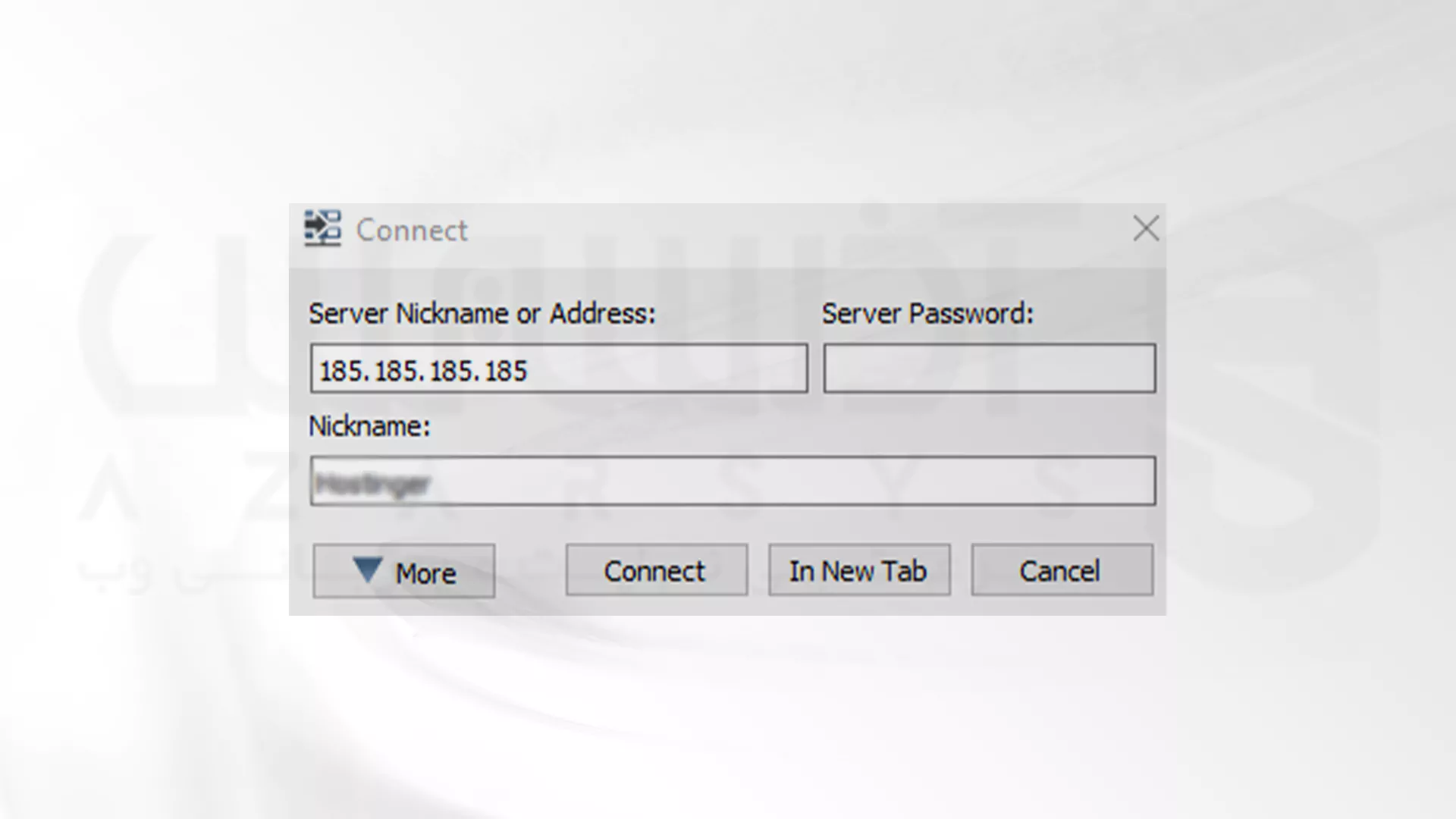
در تصویر زیر رمزی از شما خواسته می شود که مربوط به مدیریت سرور است:
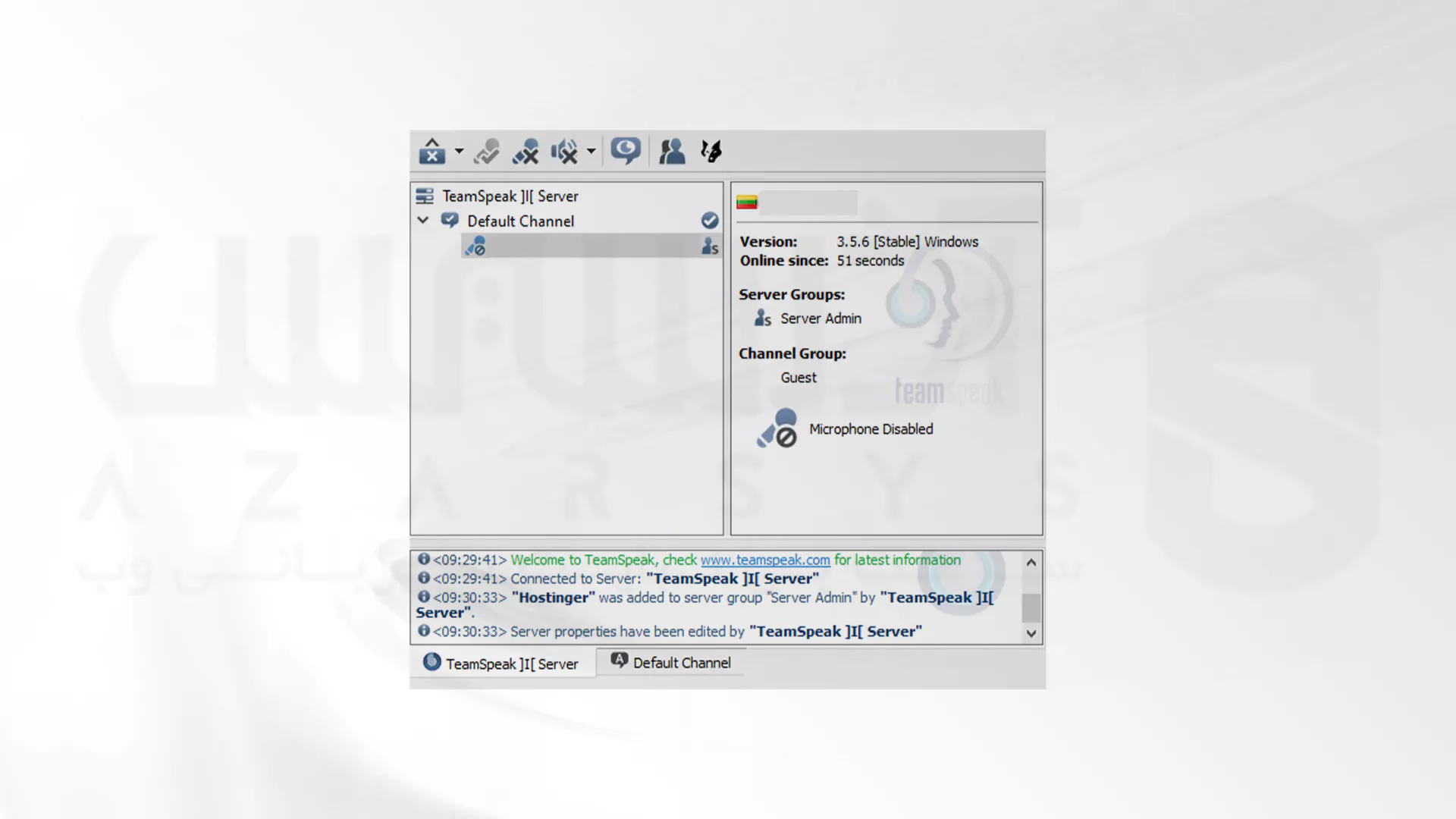
اکنون ساخت سرور تیم اسپیک ما در لینوکس به پایان رسید!
بررسی سریع عملکرد تیم اسپیک در VPS نسخه آزمایشی:
برای آشنایی با نحوه عملکرد تیم اسپیک در VPS نمونه پیکربندی پیشنهادی زیر را در نظر بگیرید:
- سیستم عامل: Ubuntu Server 22.04 LTS
- پردازنده: 2 vCPU
- حافظه: 2GB RAM
- فضا ذخیره سازی: 40GB SSD
- نسخه پایدار تیم اسپیک
در یک پیکربندی معمولی، تیم اسپیک حتی با وجود چندین کاربر همزمان می تواند مصرف منابع کمی داشته باشد. به همین دلیل تیم اسپیک برای اکثر VPS های اقتصادی مشکلی از نظر پردازنده و حافظه ایجاد نخواهد کرد.
جدول مقایسه سریع Discord ،TeamSpeak و Mumble
| ویژگی | TeamSpeak | Discord | Mumble |
|---|---|---|---|
| کیفیت صدا | بسیار بالا | بالا | بالا |
| تاخیر | بسیار کم | کم | بسیار کم |
| مصرف منابع | کم | نسبتاً زیاد | کم |
| مدیریت سرور | کامل | محدود | کامل |
| شخصی سازی | بسیار زیاد | متوسط | زیاد |
| امنیت | بالا | وابسته به سرویس | بالا |
| مناسب برای | گیمرها، تیم های حرفه ای و گروه ها | کاربران عمومی و گروه های کوچک | کاربران حرفه ای |
همان طور که در اطلاعات بالا مشاهده کردید، هر یک از پلتفرم ها مناسب گروه خاصی از کاربران هستند. اگر کنترل کامل بر روی سرور و مصرف منابع پایین همزمان با مدیریت حرفه ای برای شما مهم است، سرور TeamSpeak همچنان یکی از بهترین گزینه ها محسوب می شود.
تجربه واقعی: مشکلات اتصال کاربران به سرور تیم اسپیک بعد از نصب
1- خطا Failed to connect to server
مدیریت تصور می کند نصب بدون ایراد انجام شده ولی کاربران پیام Failed to connect to server را مشاهده می کنند. در این حالت حتی ممکن است Server Admin Token نیز دریافت شده باشد! پس از بررسی سناریوهای واقعی این مشکل، مشخص شد که پورت پیش فرض یعنی UDP 9987 در Firewall بسته شده است. پس به همین دلیل است که درخواست کاربر به سرور نمی رسد! برای رفع این مشکل ابتدا باید باز بودن Port ها را بررسی کنیم:
ufw status
اگر پورت مورد نظر شما باز نباشد، دستور زیر پورت را فعال می کند:
ufw allow 9987/udp
پورت های دیگری مانند موارد زیر نیز وجود دارد که هریک کارایی خاص خود را دارند:
- UDP 9987: برای اتصال صوتی کاربرها
- TCP 30033: برای انتقال فایل
- TCP 10011: برای مدیریت ServerQuery
اکنون یک بار سرویس را ریستارت کنید:
systemctl restart teamspeak.service
2- خطا Permission denied
همچنین اگر تیم اسپیک را روی لینوکس راه اندازی کرده باشید ممکن است خطای Permission denied را مشاهده کنید. این خطا مربوط به دسترسی فایل و پوشه های سرور است. برای بررسی مالکیت فایل ها می توانید خط زیر را وارد کنید:
ls -la /home/teamspeak
خط زیر مالکیت اشتباه را به کاربر TeamSpeak تغییر می دهد:
chown -R teamspeak:teamspeak /home/teamspeak
در نهایت می توانید مجدد وضعیت سرویس را بررسی کنید:
systemctl restart teamspeak.service
3- خطا Token lost
برای دسترسی اولیه مدیریت به Administrator نیاز دارید که ممکن است با خطا Server Admin Token مواجه شوید. برای یافتن Token وارد یکی از مسیرهای Login در تیم اسپیک شده و دستور زیر را وارد کنید:
cat /home/teamspeak/teamspeak3-server_linux_amd64/logs/ts3server_*
در نتیجه مقدار رو به روی Token همان Server Admin Token برای شماست:
token=xxxxxxxxxxxxxxxxxx
نکات امنیتی و نگهداری سرور TeamSpeak
بعد از ساخت سرور TeamSpeak نگهداری صحیح آن نقش مهمی در پایداری و امنیت ارتباطات شما خواهد داشت! بهتر است به صورت دوره ای از نسخه و اطلاعات سرور نسخه پشتیبان تهیه کنید. همچنین سیستم عامل و TeamSpeak را به روز رسانی کرده و فقط پورت های ضروری را در فایروال باز نگه دارید. همچنین مدیریت سطح دسترسی کاربران، نگهداری امن Server Admin Token و محدود کردن دسترسی های غیرضروری باعث افزایش امنیت سرور در برابر مشکلات احتمالی می شود.
سخن آخر
در پایان باید اعتراف کرد، اگرچه امروزه مجموعه پلتفرم های زیادی برای گفت و گوهای صوتی وجود دارد اما هنوز هم بسیاری از کاربران حرفه ای به دلیل عملکرد پایدار، مصرف منابع پایین و قابلیت های مدیریتی تیم اسپیک را انتخاب می کنند. همین موضوع تیم اسپیک را به یکی از موضوعات پرطرفدار در میان گیمرها، مدیران انجمن های آنلاین و صاحبان سرورهای بازی تبدیل کرده است. همچنین امکان ساخت سرور تیم اسپیک روی سیستم عامل های مختلف باعث شده این نرم افزار پس از سال ها همچنان کاربران وفادار خود را حفظ کند.



معمولاً اگر پیش نیازها آماده باشد، ساخت سرور تیم اسپیک فقط چند دقیقه زمان می برد و در همان مراحل اولیه می توان آن را اجرا و مدیریت کرد.
نه الزاماً. می توان روی سیستم شخصی هم سرور را اجرا کرد اما برای پایداری بهتر و دسترسی 24 ساعته، استفاده از VPS یا سرور اختصاصی پیشنهاد می شود.
بله نرمافزار TeamSpeak رایگان است و خود ساخت سرور هزینه ای ندارد اما اگر از VPS یا سرور اختصاصی استفاده کنید هزینه مربوط به آن سرویس را باید در نظر بگیرید.