


آموزش نصب جوملا بر روی Xampp Server

 مدت زمان مطالعه :
11 دقیقه
مدت زمان مطالعه :
11 دقیقه
 0 کامنت
اگه قصد دارید طراحی و مدیریت وب سایتتون رو با سیستم مدیریت محتوای جوملا شروع کنید، بهترین نقطه شروع اینه که از راه اندازی اون تو یه محیط محلی (Localhost) شروع کنید! استفاده از سرور محلی به شما امکان میده که بدون نیاز به خرید هاست و دامنه، همه مراحل نصب، پیکربندی و توسعه سایت رو با خیال راحت روی سیستم شخصی خودتون انجام بدید.
Xampp Server یکی از محبوب ترین ابازرها برای شبیه سازی محیط سرور روی کامپیوتره که با فراهم کردن سرویس هایی مثل Apache و MySQL، بستر لازم برای اجرای جوملا رو آماده میکنه. تو این مقاله به صورت گام به گام قراره که فرآیند نصب جوملا بر روی Xampp Server رو بررسی کنیم تا بتونید خیلی راحت اولین وب سایت خودتون رو تو محیط لوکال راه اندازی کنید.
آموزش نصب جوملا بر روی XAMPP Server (راهنمای کامل و گام به گام)
اگر قصد دارید بدون خرید هاست و دامنه، طراحی سایت با جوملا رو تمرین کنید، بهترین راه اینه که اون رو روی لوکال هاست نصب کنید. تو این مقاله یاد می گیریم چطور نصب جوملا روی XAMPP رو انجام بدیم و سایت خودمون رو روی کامپیوتر شخصی راه اندازی کنیم.
جوملا (Joomla) چیست و چرا انتخاب خوبی است؟
Joomla یه سیستم مدیریت محتوا (CMS) رایگان و متن بازه که برای طراحی و مدیریت انواع وب سایت استفاده میشه. این سیستم با زبان PHP توسعه داده شده و برای ذخیره اطلاعات از پایگاه داده MySQL (یا MariaDB) استفاده میکنه.
ویژگی های مهم جوملا:
- رابط کاربری ساده و کاربرپسند
- پشتیبانی از قالب ها و افزونه های متنوع
- مناسب برای سایت های شرکتی، خبری، فروشگاهی و شخصی
- قابلیت توسعه و سفارشی سازی بالا
- جامعه کاربری فعال و مستندات گسترده
از نظر ساختار فنی، جوملا شباهت زیادی به WordPress داره، چون هر دو بر پایه PHP و MySQL ساخته شدن. بنابراین اگر قبلاً با وردپرس کار کرده باشید، کار با جوملا براتون راحت تر میشه.
XAMPP چیست و چه کاربردی داره؟
برای اجرای جوملا روی سیستم شخصی، ابتدا باید یه سرور محلی (Localhost) داشته باشیم . اینجاست که XAMPP وارد میشه. XAMPP یه بسته نرم افزاری رایگان و چندسکوییه که شامل موارد زیر میشه:
- Apache (وب سرور)
- MariaDB/MySQL (پایگاه داده)
- PHP
- Perl
کلمه XAMPP مخفف موارد زیره:
- X = Cross Platform
- A = Apache
- M = MariaDB
- P = PHP
- P = Perl
با نصب XAMPP، کامپیوتر شما به یک سرور محلی تبدیل میشه و میتونید سایت های داینامیک مثل جوملا رو بدون نیاز به اینترنت یا هاست واقعی اجرا و تست کنید.
مراحل نصب جوملا روی لوکال هاست با XAMPP
در ادامه، مراحل نصب جوملا روی XAMPP رو به صورت دقیق و تصویری (مفهومی) بررسی می کنیم.
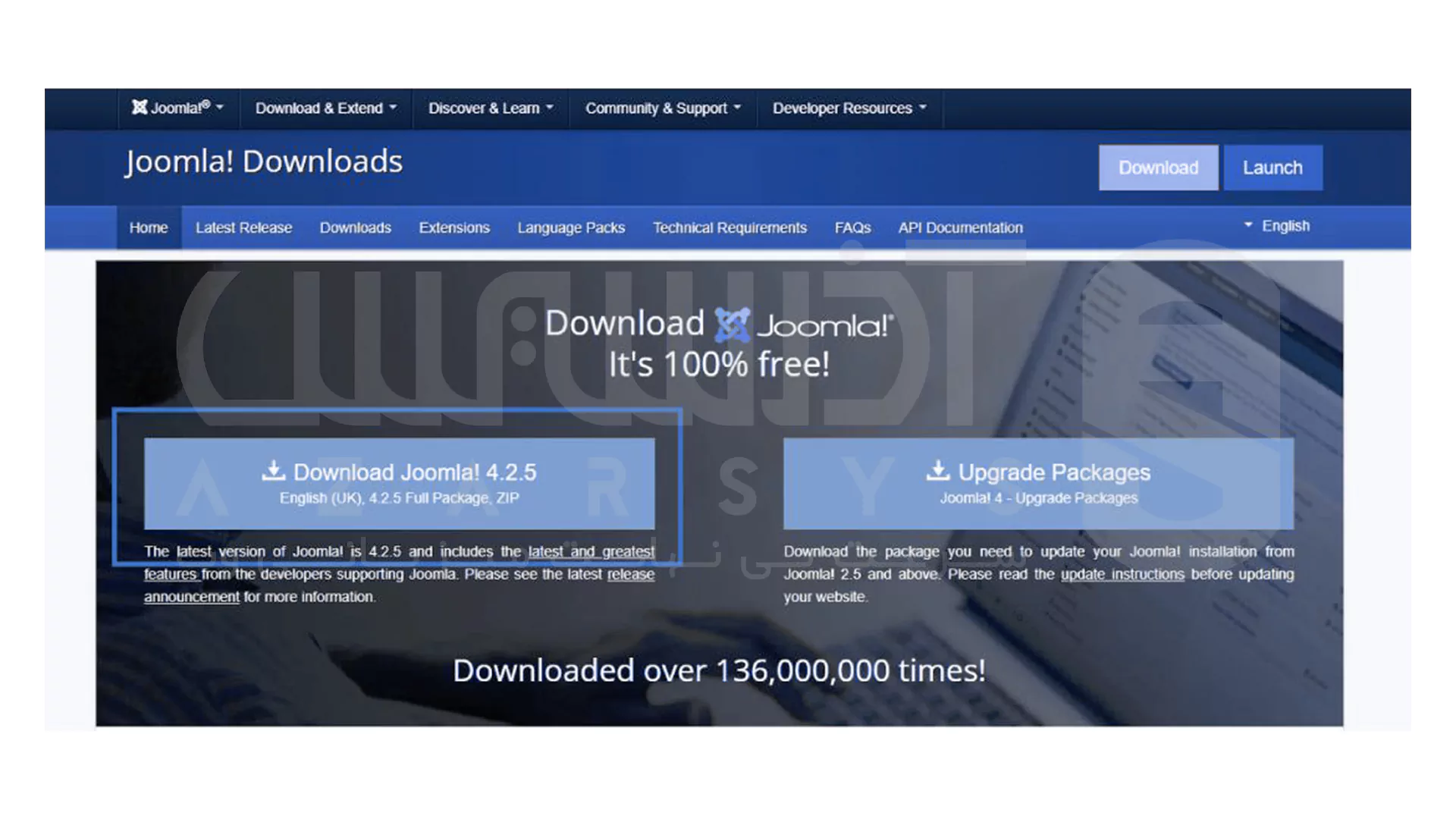
مرحله 1: دانلود آخرین نسخه جوملا
به وب سایت رسمی جوملا برید و آخرین نسخه رو دانلود کنید. فایل دانلود شده به صورت یک فایل ZIP در اختیار شما قرار میگیره .
نکته سئو و امنیتی:
همیشه جوملا رو از سایت رسمی دانلود کنید تا از امنیت و به روز بودن آن مطمئن باشید.
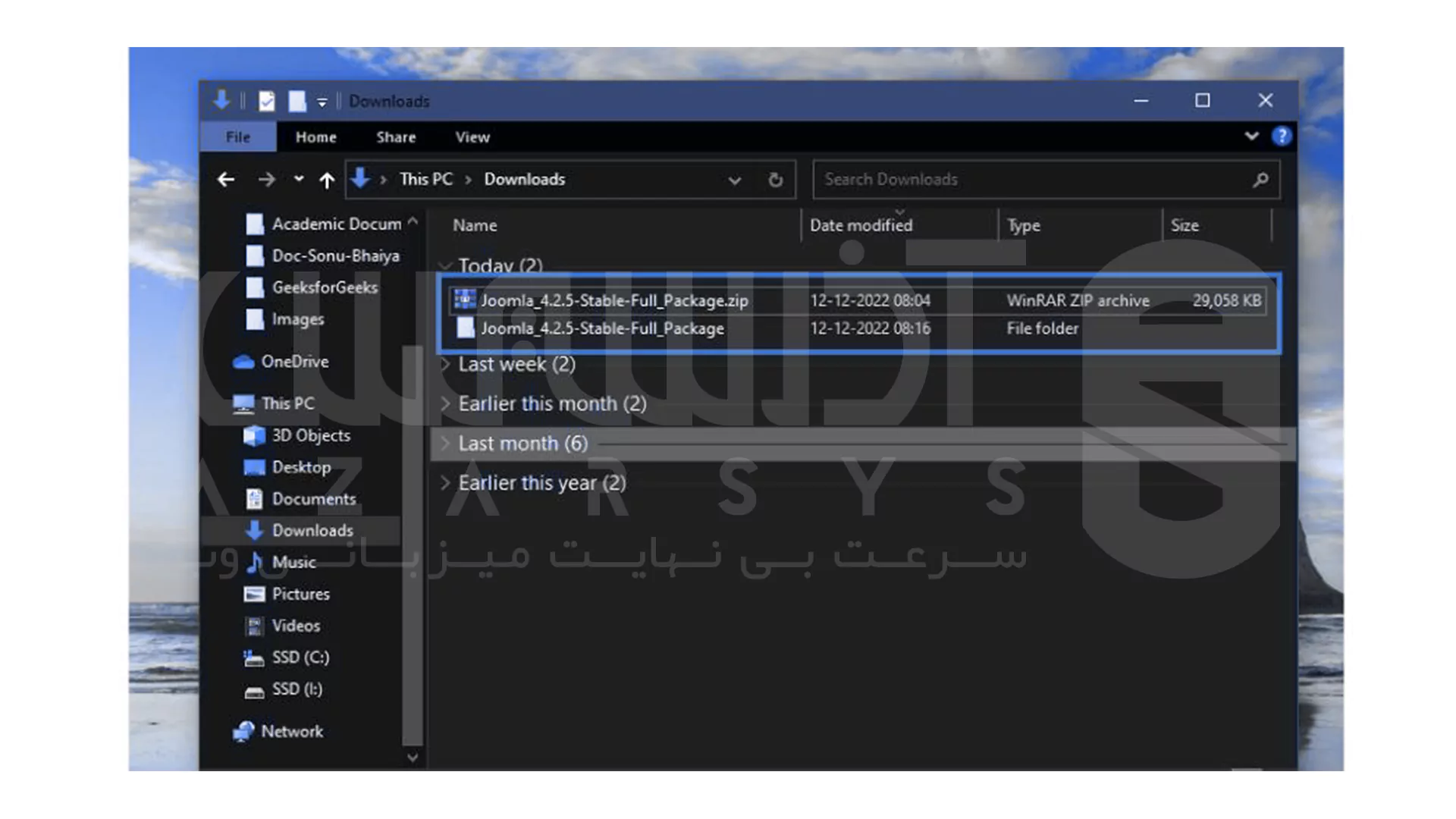
مرحله 2: استخراج فایل جوملا
فایل ZIP دانلود شده رو Extract کنید تا پوشه اصلی جوملا در اختیار شما قرار بگیرد.
مرحله 3: انتقال جوملا به پوشه htdocs
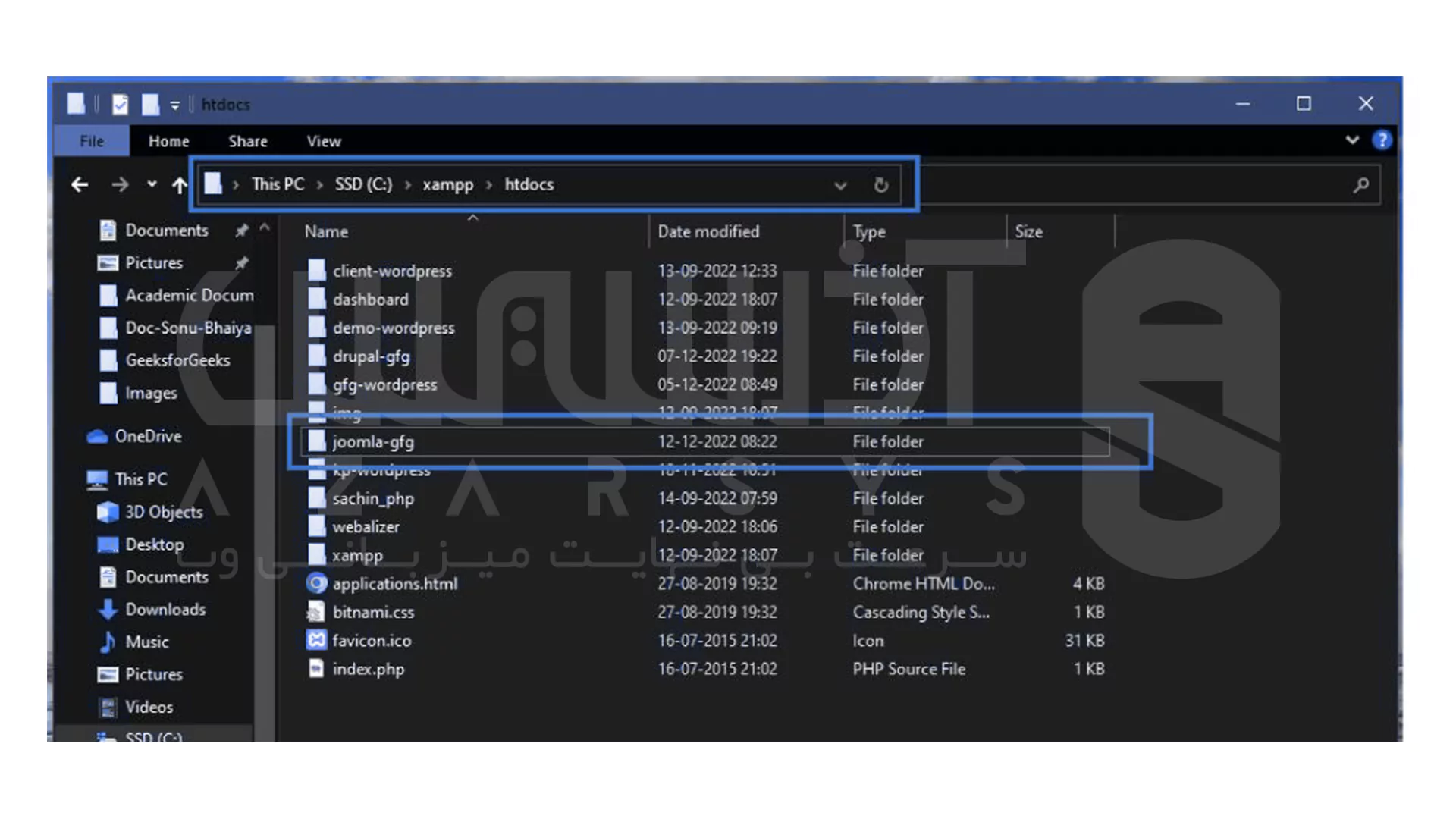
به مسیر نصب XAMPP برید:
xampp > htdocs
پوشه استخراج شده جوملا رو داخل htdocs کپی کنید.
برای راحتی، میتونید نام پوشه رو مثلاً به این صورت تغییر بدید:
joomla-gag
این نام تو آدرس مرورگر شما نمایش داده خواهد شد.
مرحله 4: اجرای Apache و MySQL در XAMPP
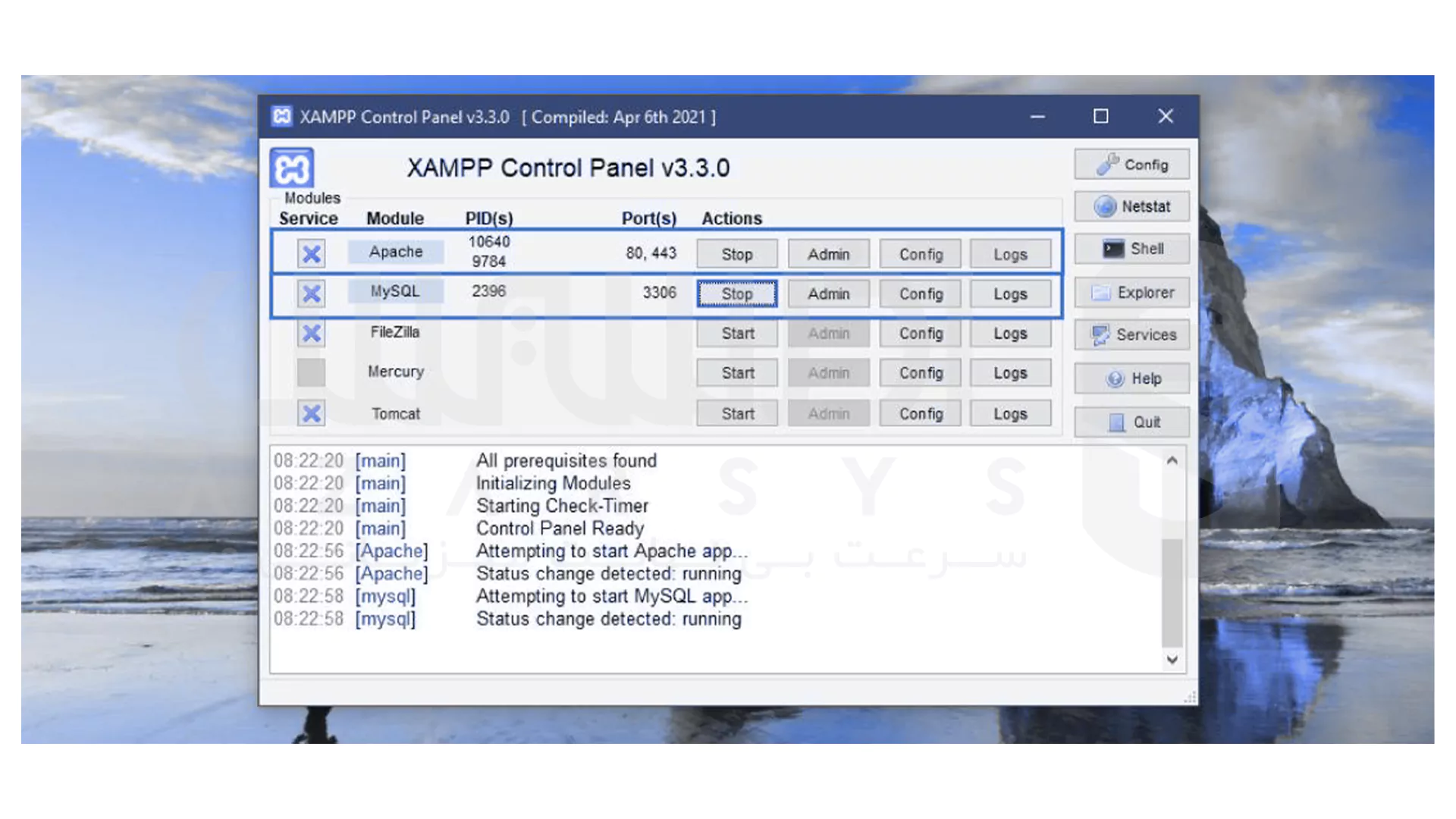
نرمافزار XAMPP رو باز کنید و سرویس های زیر رو Start کنید:
- Apache
- MySQL
اگه هر دوشون به رنگ سبز دراومدن، یعنی سرور شما آماده ست.
مرحله 5: تست لوکال هاست
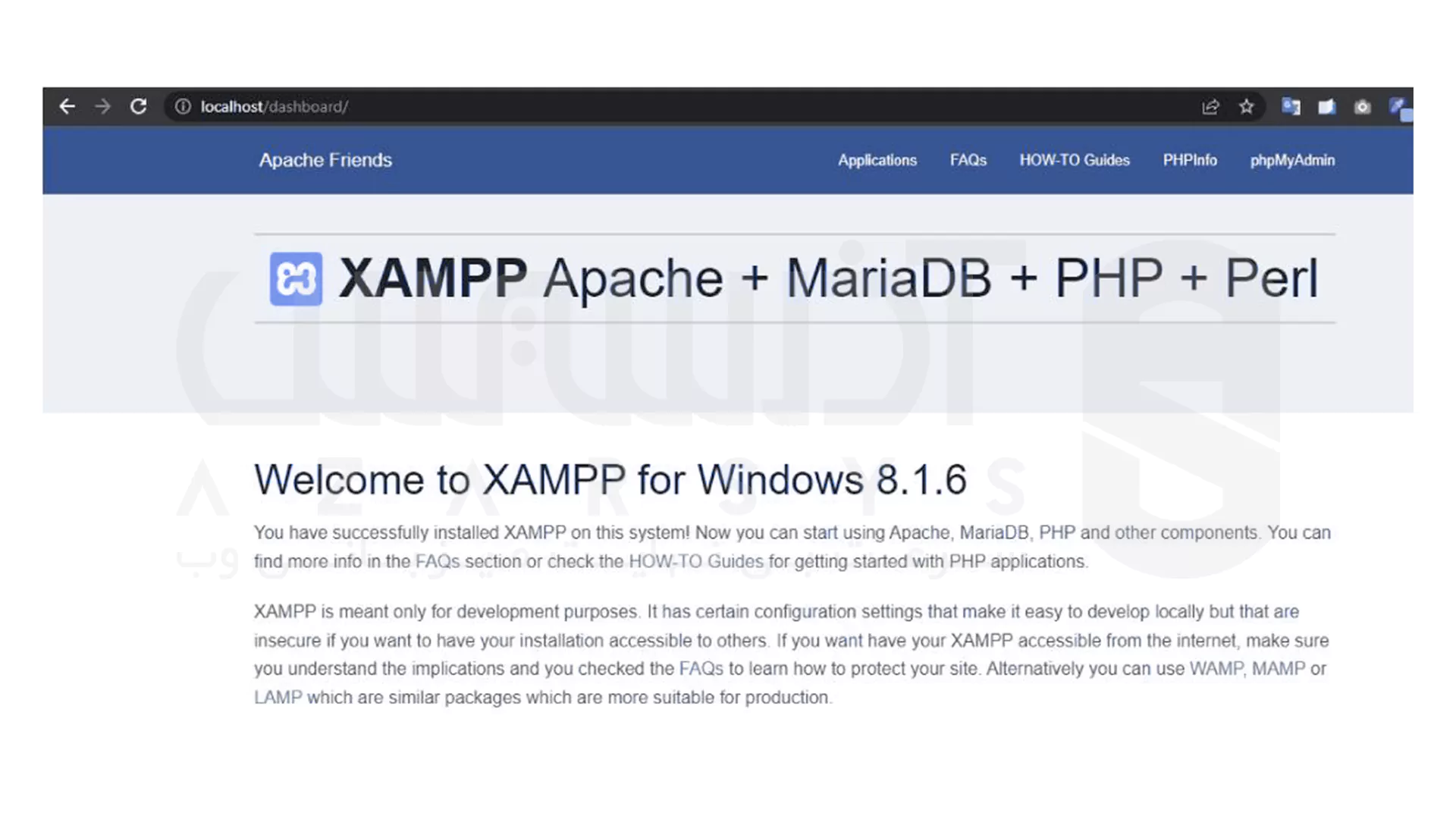
مرورگر (مثلاً Chrome) رو باز کنید و تو نوار آدرس تایپ کنید:
http://localhost
اگر صفحه داشبورد XAMPP باز شد، یعنی همه چیز درست کار میکنه.
مرحله 6: ساخت پایگاه داده در phpMyAdmin
حالا باید یه دیتابیس برای جوملا بسازیم . تو مرورگر به آدرس زیر برید:
http://localhost/phpmyadmin
تو صفحه phpMyAdmin:
- روی گزینه New کلیک کنید.
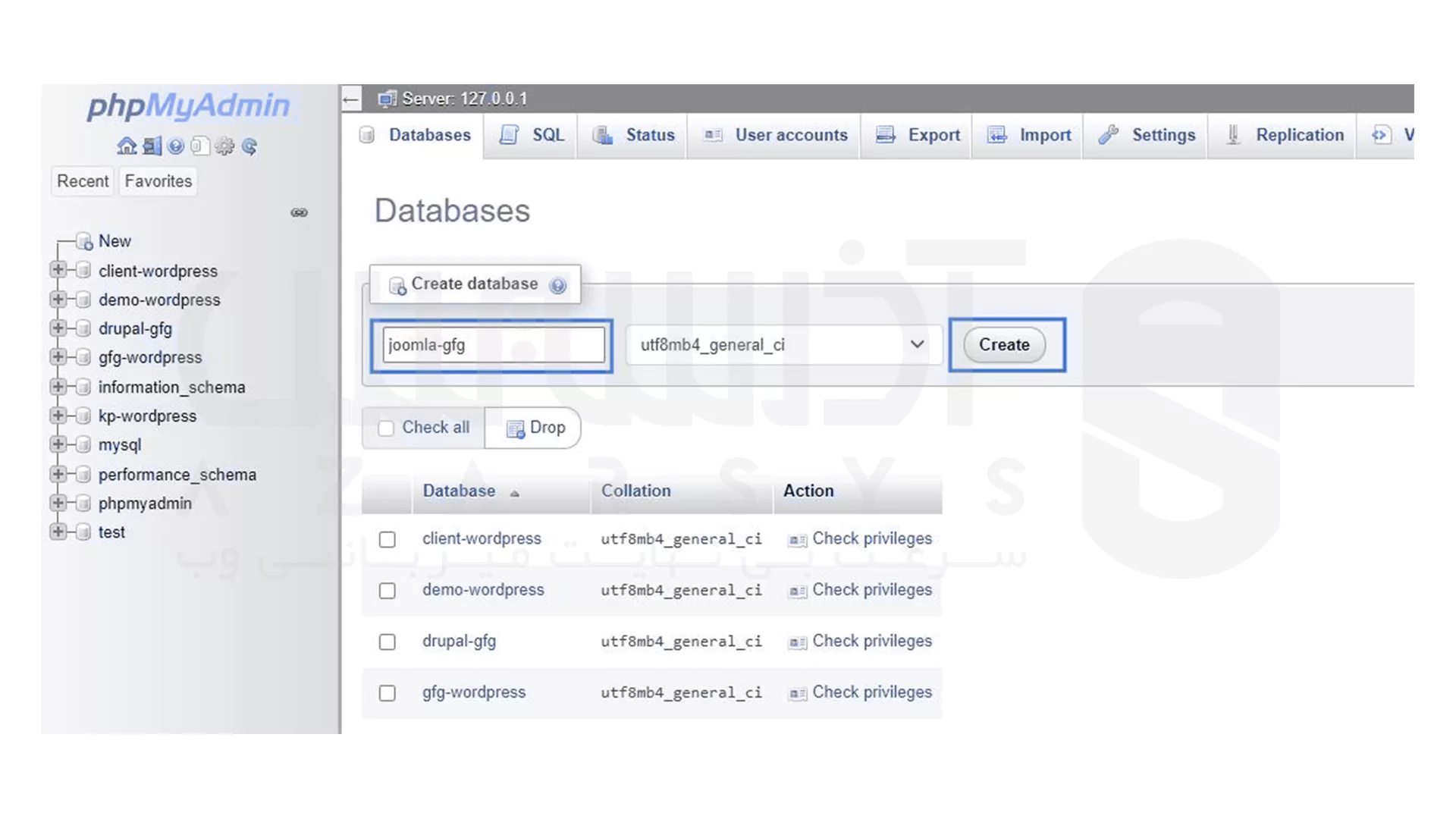
- یه اسم برای دیتابیس وارد کنید (مثلاً: joomla_site).
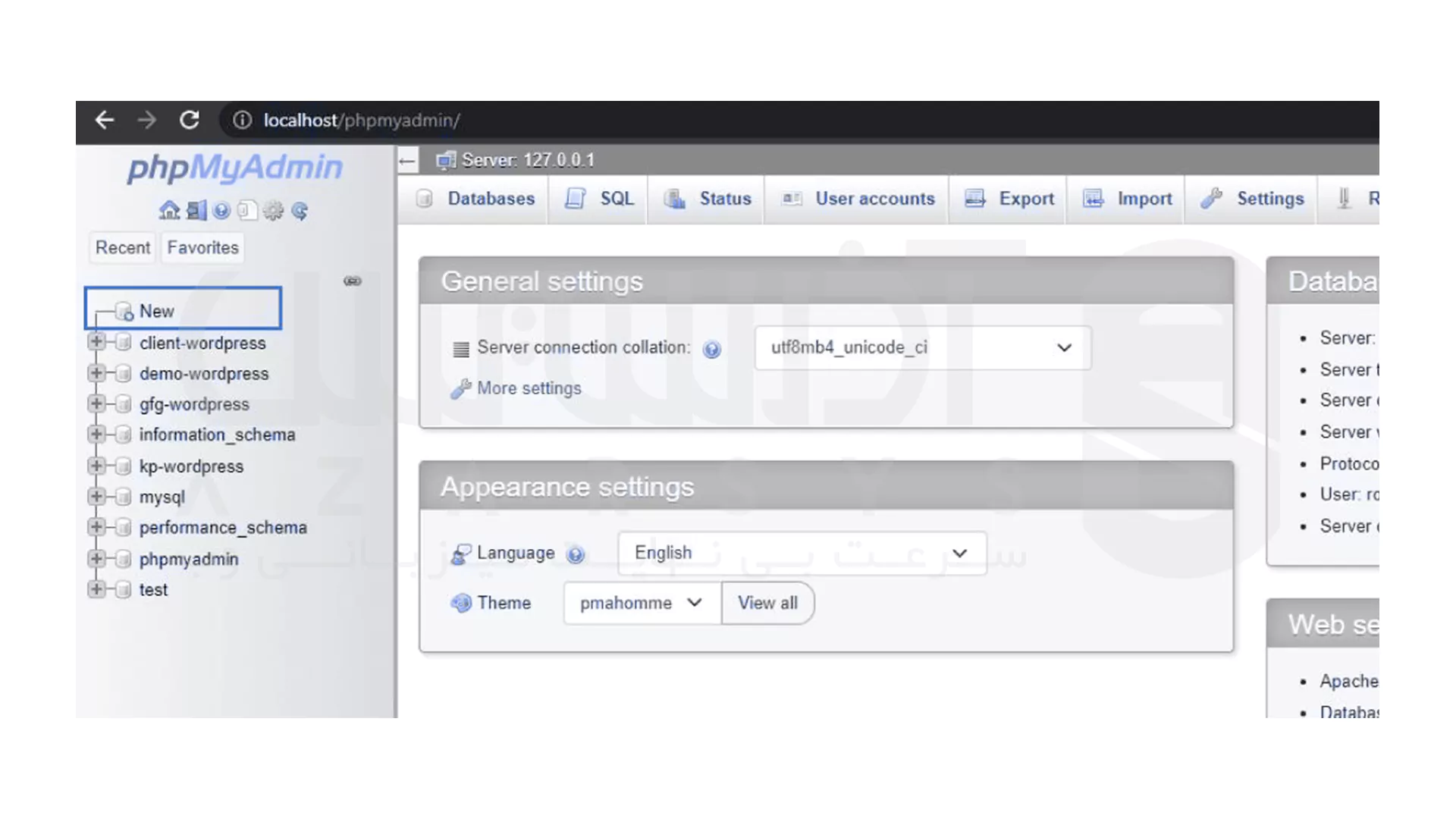
- روی Create کلیک کنید.
نکته مهم:
این اسم دیتابیس رو باید در مراحل نصب جوملا وارد کنید
مرحله 7: شروع نصب جوملا
حالا تو مرورگر این آدرس رو وارد کنید:
http://localhost/joomla-site
(به جای joomla-site نام پوشه خودتون رو وارد کنید.)
پنجره نصب جوملا برای شما باز میشه.
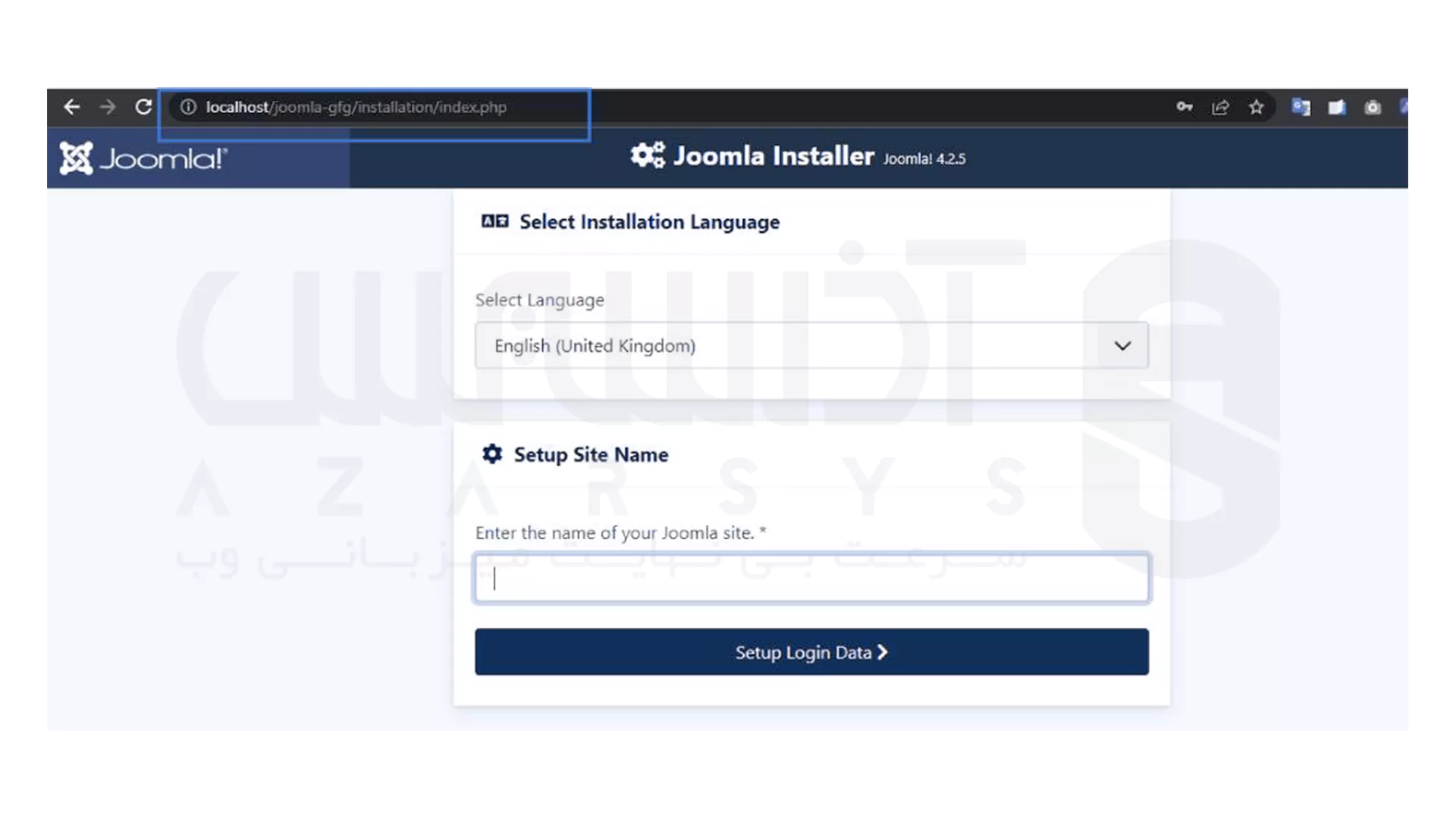
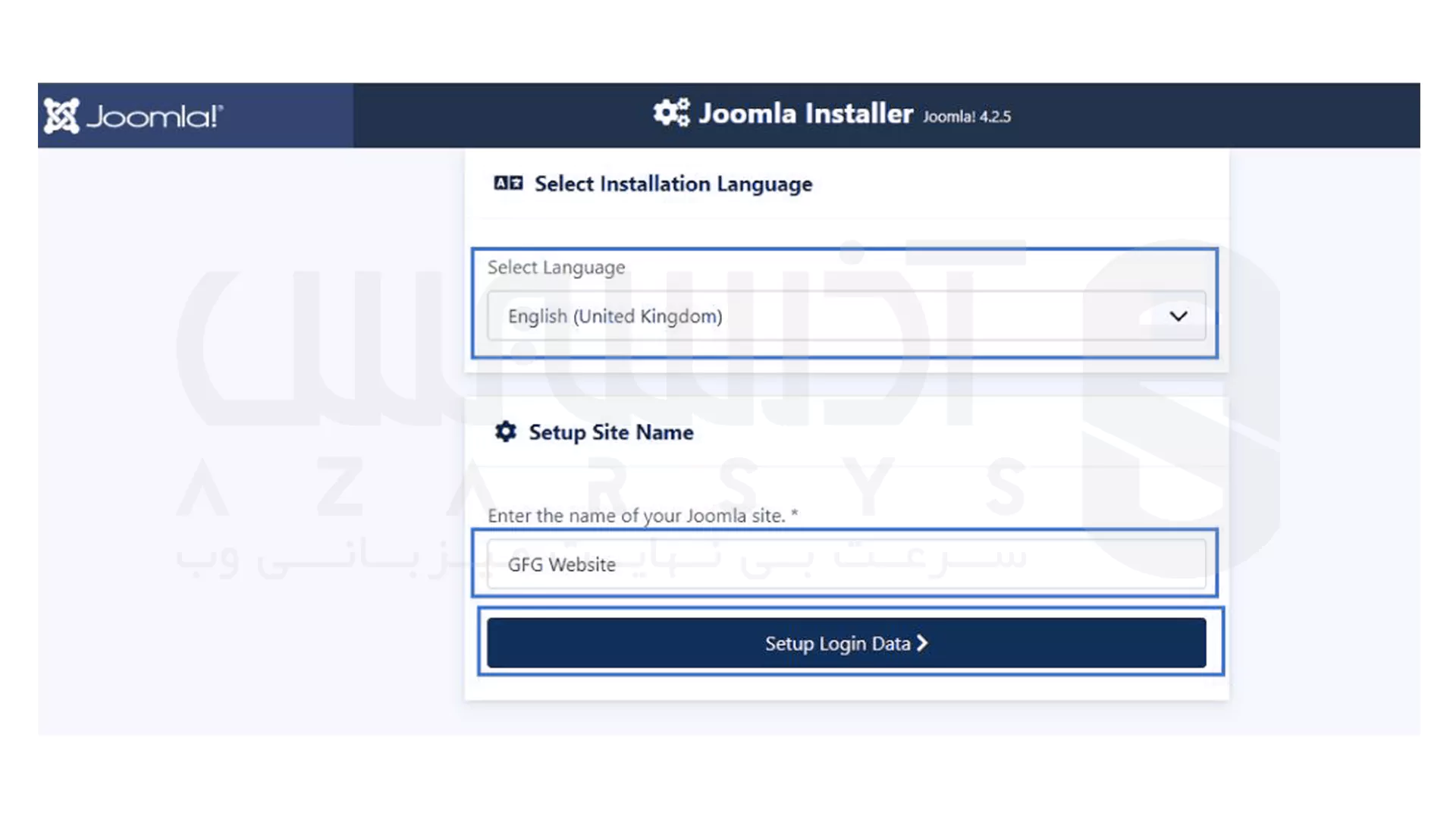
مرحله 8: تنظیمات اولیه سایت
تو صفحه اول نصب:
- زبان سایت رو انتخاب کنید.
- نام سایت رو وارد کنید.
- روی ادامه یا Setup Login Data کلیک کنید.
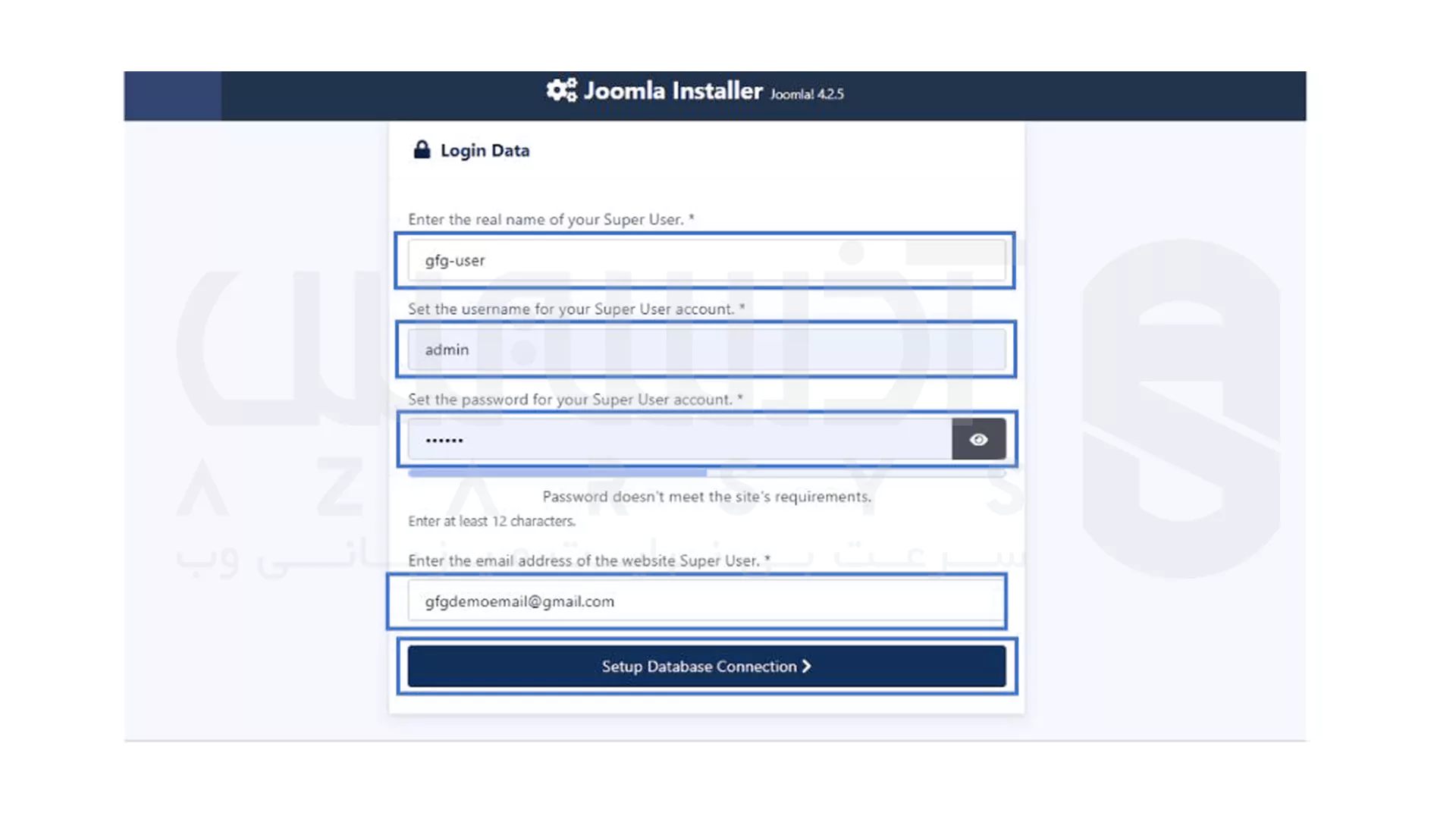
مرحله 9: تنظیم اطلاعات ورود مدیر سایت
تو این مرحله باید اطلاعات زیر رو وارد کنید:
- نام کاربری مدیر
- رمز عبور
- ایمیل مدیر سایت
این اطلاعات برای ورود به پنل مدیریت جوملا استفاده میشه.
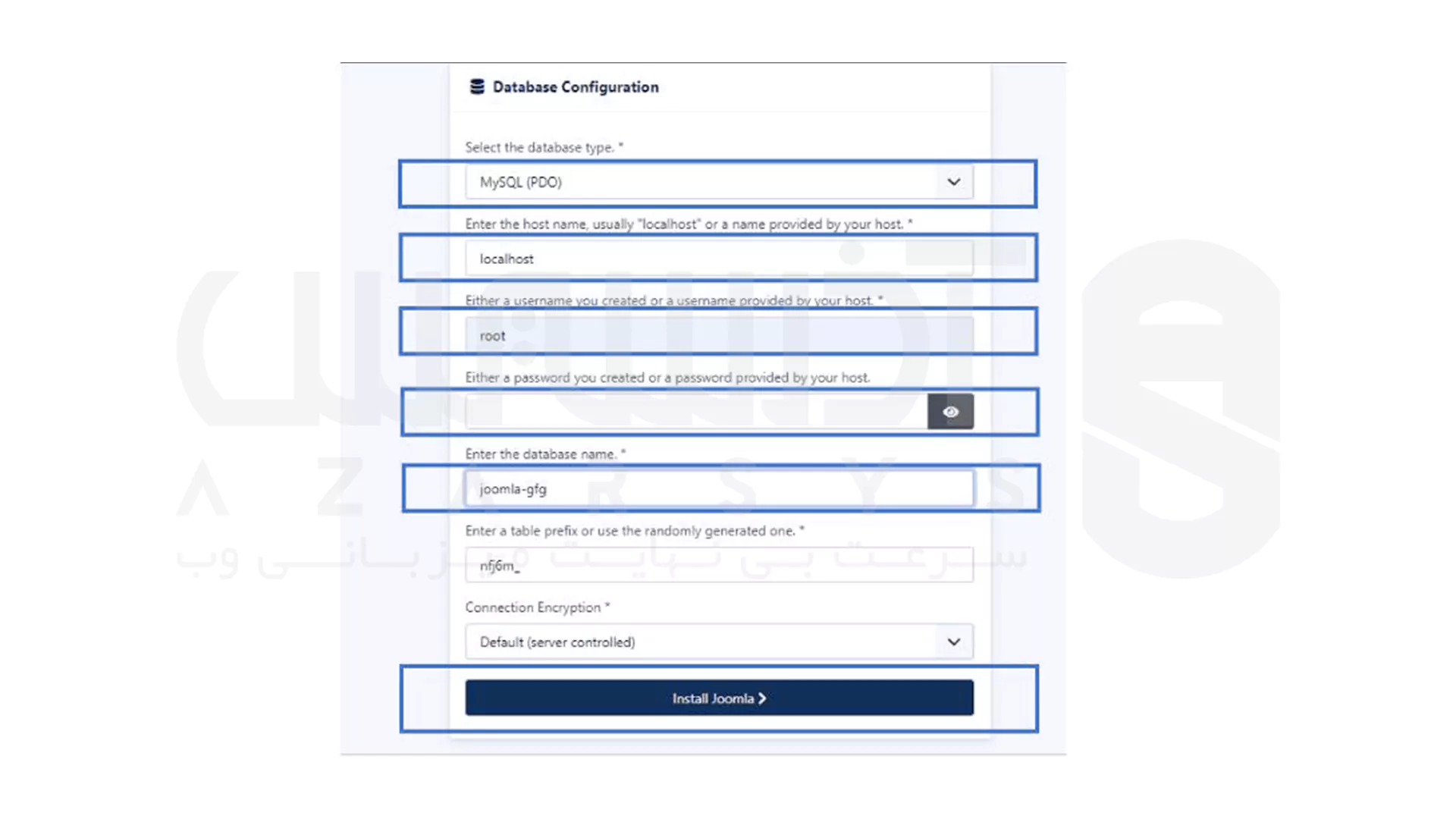
مرحله 10: تنظیم اتصال به پایگاه داده
تو این بخش، اطلاعات دیتابیس رو وارد کنید:
- نوع دیتابیس: MySQLi
- Host Name: localhost
- Username: root
- Password: (خالی بذارید)
- Database Name: اسم همون دیتابیسی که ساختید
روی گزینه Install Joomla کلیک کنید تا جوملا شروع به نصب کنه.
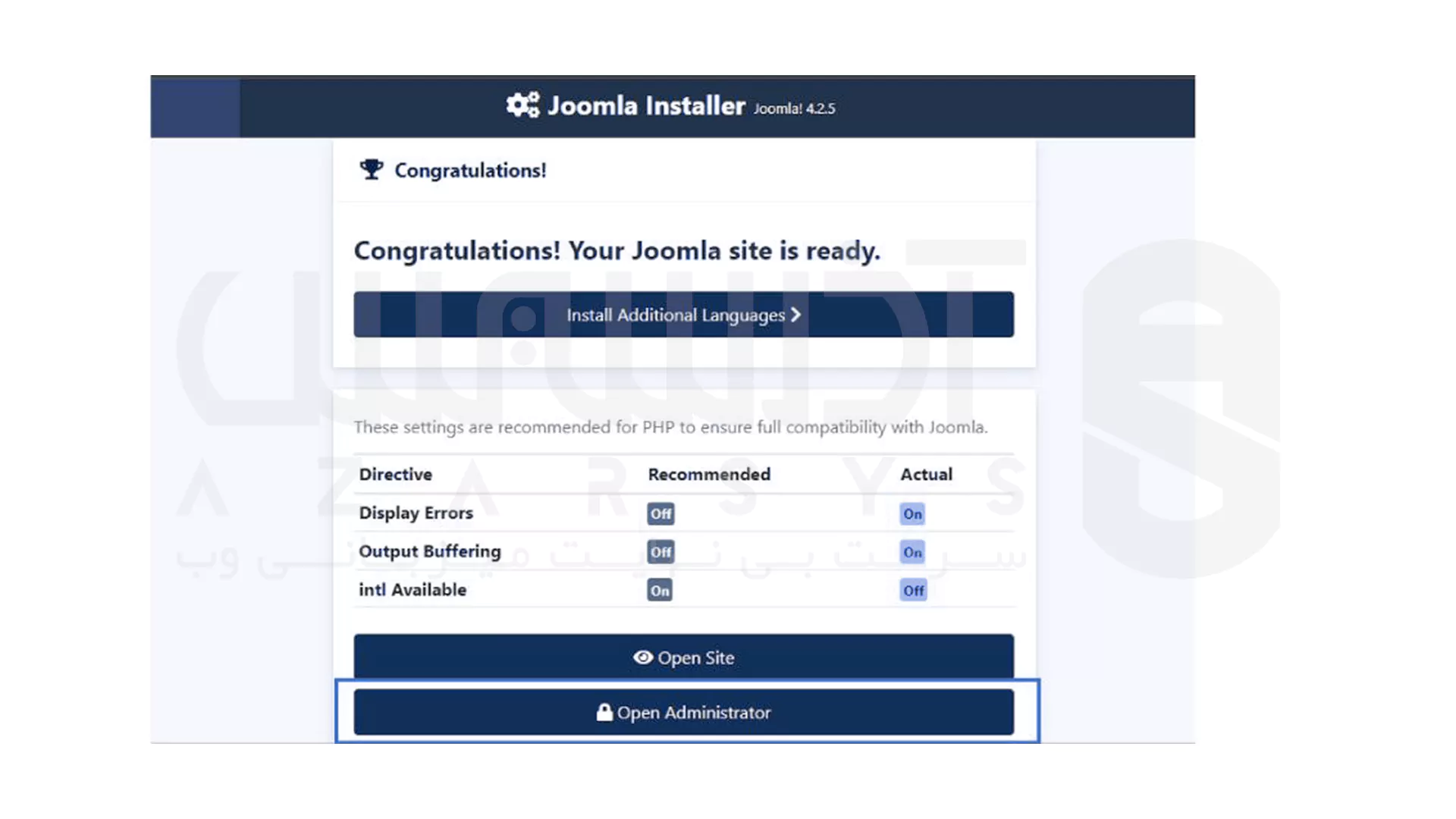
مرحله 11: پایان نصب و ورود به پنل مدیریت
پس از اتمام نصب، پیام موفقیت نمایش داده میشه. برای ورود به بخش مدیریت روی گزینه Open Administrator کلیک کنید یا مستقیماً وارد این آدرس بشید:
http://localhost/joomla-site/administrator
نام کاربری و رمز عبوری که تو مراحل قبلی تعیین کردید رو وارد کنید تا جوملا با موفقیت روی لوکال هاست شما نصب بشه.
چرا نصب جوملا روی لوکال هاست اهمیت دارد؟!!
نصب جوملا روی XAMPP مزایای زیادی داره:
- بدون نیاز به خرید هاست
- امکان تست قالب و افزونه بدون ریسک
- یادگیری و تمرین رایگان
- سرعت بالا در توسعه
- مناسب برای دانشجویان و طراحان سایت مبتدی
اگه در حال یادگیری طراحی سایت با جوملا هستید، کار روی لوکال هاست بهترین و حرفه ای ترین روش تمرین محسوب میشه.
سخن آخر
در این آموزش به صورت کامل یاد گرفتیم که جوملا چیه و چه کاربردی داره، XAMPP چجوری کامپیوتر رو به سرور محلی تبدیل میکنه، چطور پایگاه داده بسازیم و در آخر چجوری جوملا را روی لوکال هاست نصب و راه اندازی کنیم حالا شما یه محیط حرفه ای برای تمرین طراحی سایت با جوملا روی سیستم شخصیتون دارید، اونم بدون هزینه و بدون محدودیت!!!!
اگر قصد دارید به صورت جدی وارد دنیای طراحی سایت بشید، پیشنهاد می کنم بعد از تسلط روی لوکال هاست، نصب جوملا روی هاست واقعی را هم یاد بگیرید تا مسیر حرفه ای تری را طی کنید.



خیر. پس از دانلود فایل های XAMPP و جوملا، فرآیند نصب کاملاً به صورت آفلاین روی سیستم شما انجام می شود.
بله. پس از تکمیل طراحی سایت در محیط لوکال، می توانید آن را به هاست آنلاین منتقل کنید.
معمولاً این مشکل به دلیل اشغال بودن پورت ها (مثل 80 یا 3306) است. با تغییر پورت یا غیرفعال کردن سرویس های مشابه، مشکل برطرف می شود.