


اگه حس میکنی زمانش رسیده یک قدم حرفه ایتر برداری و مدیریت فایل هات رو به یک محیط امن تر و مطمئن تر منتقل کنی، بد نیست نگاهی هم به راهکارهای سرور ویندوز آذرسیس بندازی، شاید همون چیزی باشه که دنبالش بودی!
آموزش اشتراک گذاری فایل ها در فایل اکسپلورر ویندوز 11

تیم محتوا
 مدت زمان مطالعه : 9 دقیقه
  0 کامنت
 ۱۴۰۴/۱۰/۱۶
تا حالا پیش اومده بخوای یه فایل یا پوشه رو داخل شبکه خونه یا محل کارت به اشتراک بذاری، اما وسط تنظیمات ویندوز گیج بشی و ندونی از کجا باید شروع کنی؟ اشتراک گذاری فایل ها در فایل اکسپلورر ویندوز 11 در ظاهر ساده ست، اما اگه دسترسی ها رو درست تنظیم نکنی یا تنظیمات شبکه اشتباه باشه، هم اشتراک گذاری انجام نمیشه، هم ممکنه امنیت اطلاعات به خطر بیفته.
توی این راهنما یاد می گیری چطور فایل ها و فولدرهات رو به شکل امن، اصولی و حرفه ای در ویندوز به اشتراک بذاری، از تنظیمات شبکه و سطح دسترسی کاربران گرفته تا اشتراک گذاری داخل شبکه محلی، OneDrive و Nearby Sharing. علاوه بر مراحل پایه، اینجا درباره بهترین روش ها، خطاهای رایج و راه حل ها هم صحبت می کنیم تا خیالت کاملاً راحت باشه.

آشنایی با File Explorer در ویندوز 11
File Explorer توی ویندوز 11 مرکز مدیریت همه فایل ها و پوشه هاست. باهاش میتونی فایل ها رو مدیریت و سازماندهی کنی، پوشه ها رو جا به جا یا کپی کنی، به فضای ابری مثل OneDrive وصل بشی و مهم تر از همه، فایل ها رو به راحتی به اشتراک بذاری.
برای اجراش کافیه یکی از این کارها رو انجام بدی:
کلیک روی آیکن File Explorer در Taskbar
انتخاب از Start Menu
یا میانبر Windows + E
کارهای مهم و کاربردی در File Explorer ویندوز 11
پین کردن پوشه ها به Quick Access
برای دسترسی سریع تر به پوشه های مهم:
روی پوشه راست کلیک کن
گزینهی Pin to Quick access رو بزن
هر وقت هم خواستی حذفش کنی -> Unpin from Quick access
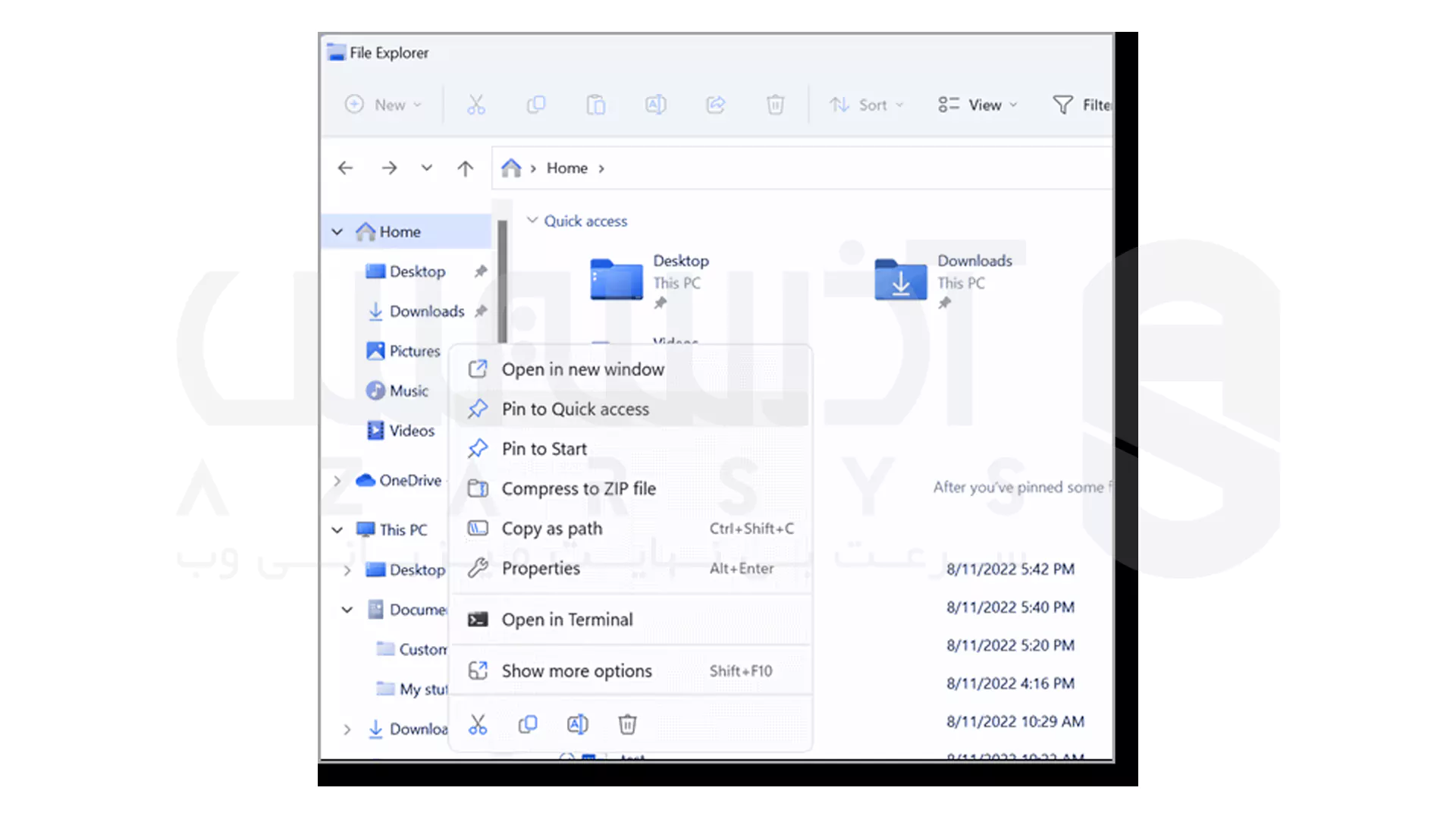
بینش عمیق تر: از نسخه 22H2 به بعد، پوشه های Desktop، Documents، Downloads، Pictures، Music و Videos به صورت پیش فرض توی Quick Access پین شدن تا سریع تر بهشون برسی.
راهنمایی کامل اشتراک گذاری فایل ها در فایل اکسپلورر ویندوز 11
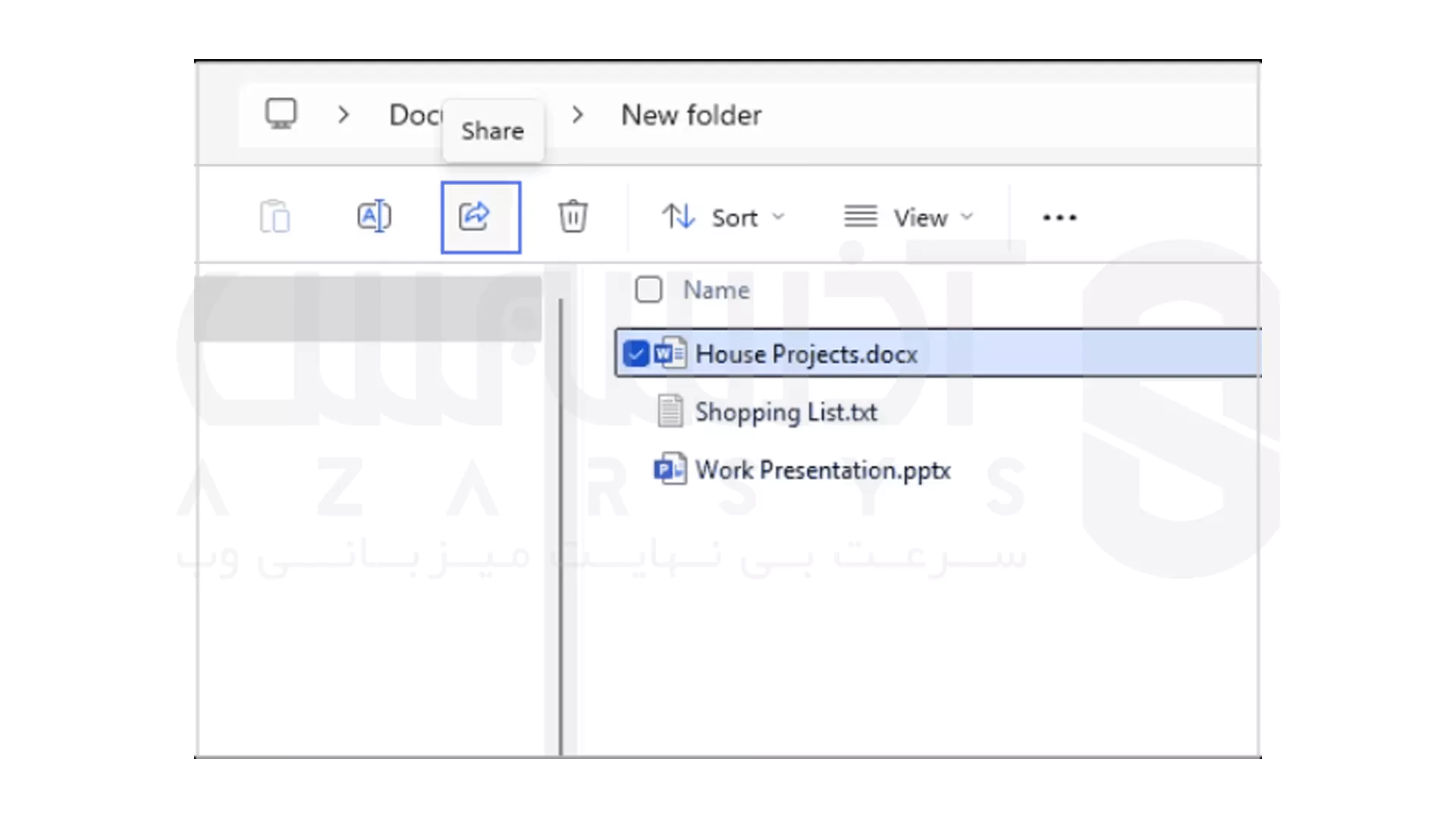
برای اشتراک گذاری فایل یا فولدر در ویندوز 11:
- فایل رو انتخاب کن
- روی گزینه Share کلیک کن
- روش ارسال رو انتخاب کن (ایمیل، اپلیکیشن، لینک و …)
یا میتونی روش راست کلیک -> Share بزنی.
- نکته حرفه ای
اگر دسترسی اشتباه بدی، همه کاربران شبکه ممکنه به فایل دسترسی پیدا کنن. همیشه قبل از Share، سطح دسترسی رو بررسی کن.
اشتراک گذاری فایل ها با OneDrive
اگه فایل هات روی OneDrive ذخیره شدن، چند روش برای Share کردن داری:
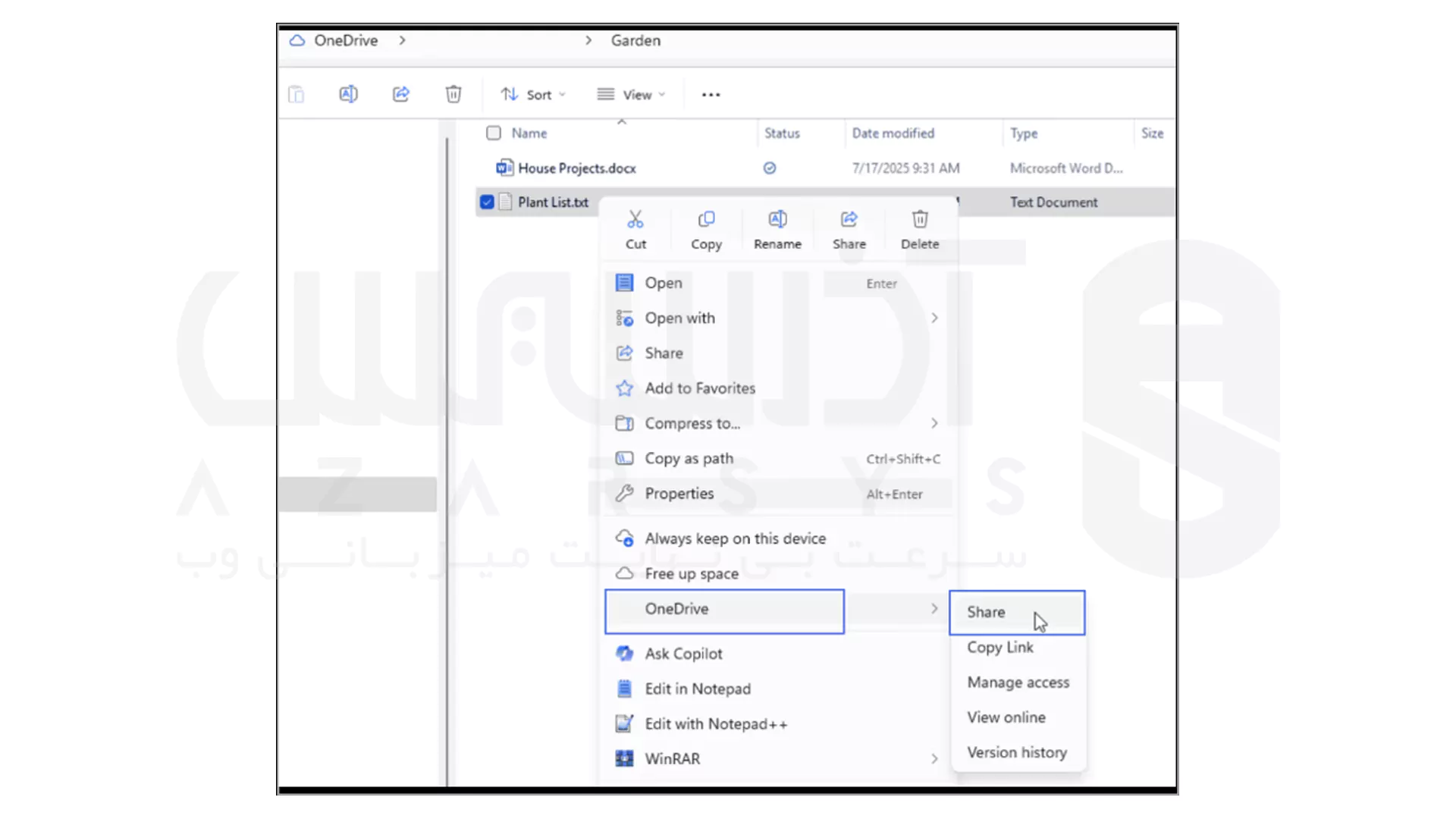
گرفتن لینک اشتراک گذاری
- فایل یا فولدر رو انتخاب کن
- روی Share <- Copy link بزن
- لینک رو برای هر کسی خواستی بفرست
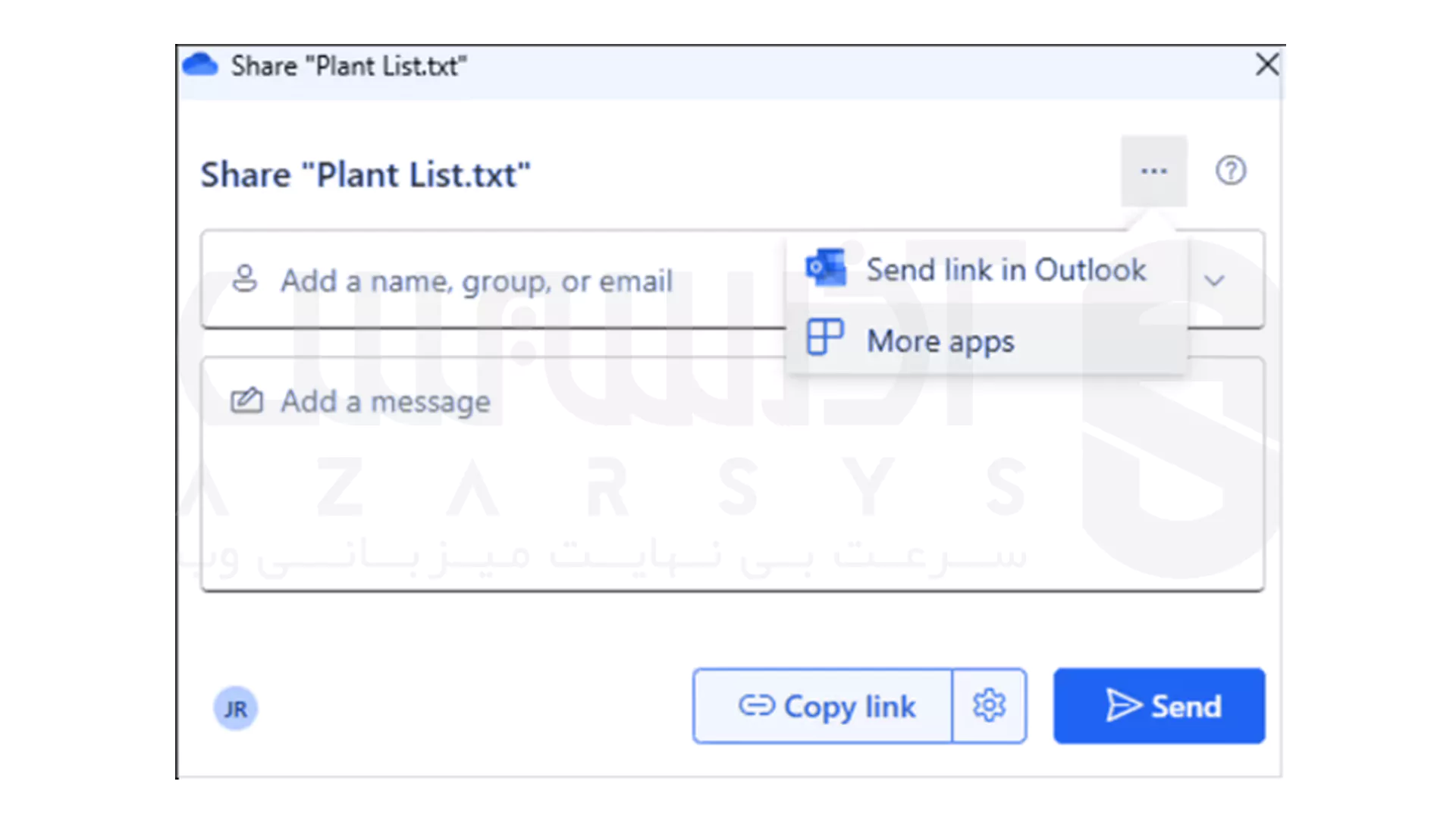
ارسال لینک از طریق ایمیل
- گزینهی Share رو بزن
- ایمیل یا اسم مخاطب رو وارد کن
- متن اختیاری اضافه کن
- روی Send کلیک کن
- نکته حرفه ای
مزیت OneDrive نسبت به Share داخل شبکه: امکان محدود کردن دانلود، تعیین تاریخ انقضا و مدیریت دسترسی ها
اشتراک گذاری با Nearby Sharing
برای اشتراک گذاری محلی بدون کابل:
از طریق Bluetooth یا Wi-Fi کار میکنه
بین ویندوز 10 و 11 سازگاره
برای انتقال سریع بین لپ تاپ ها عالیه
ارسال فایل از طریق اپلیکیشن ایمیل
اگر برنامه ایمیل روی سیستم نصبه:
- فایل رو انتخاب کن
- گزینهی Share <- Email a contact رو بزن
- یه ایمیل جدید با فایل پیوست شده برات باز میشه
- میتونی برای خودت یا مخاطبین بفرستی
اشتراک گذاری با اپلیکیشن ها (مثل OneNote و …)
- فایل رو انتخاب کن
- روی Share بزن
- گزینه More apps رو انتخاب کن
- اپلیکیشن موردنظر (مثلاً OneNote) رو انتخاب کن
اشتراک گذاری فایلها در شبکه خانگی (Network Sharing)
اگه قصد اشتراک گذاری داخل یک شبکه محلی رو داری، بهترین روش استفاده از File Sharing + NTFS Permissions هست.
بهترین روش امنیتی
به کاربران خاص دسترسی بده، نه “Everyone”
پوشه های حساس رو Share نکن
مشکلات رایج + راه حل سریع (Troubleshooting)
❌ فایل ها Share نمیشن؟
✔ Network Discovery رو فعال کن
✔ Private Network رو انتخاب کن
✔ فایروال و آنتی ویروس رو بررسی کن
❌ سیستم مقصد پوشه رو نمیبینه؟
✔ SMB فعال نیست -> از Windows Features بررسی کن
✔ نام Workgroup یکی نیست
✔ آی پی دستگاه ها رو چک کن
❌ دسترسی فقط Read است؟
✔ NTFS Permission رو همزمان با Share Permission تنظیم کن
نکات حرفه ای برای مدیریت بهتر فایل ها
برای جا به جایی: Cut <- Paste
برای تغییر نما: View <- Details / List / Compact View
برای جستجوی سریع: Home <- Search
برای کاهش فاصله بین آیتم ها: Compact View
چرا File Explorer برای مدیریت و اشتراک گذاری عالیه؟
رابط کاربری ساده و سریع
ادغام کامل با OneDrive
پشتیبانی همزمان از شبکه محلی و Cloud
مناسب برای کاربران خانگی و محیط های اداری
سخن آخر
مدیریت و اشتراک گذاری فایل ها در فایل اکسپلورر ویندوز 11 هم ساده ست و هم کاربردی. فقط کافیه بدونی هر گزینه دقیقاً به چه درد میخوره و چطور ازش استفاده کنی. حالا که با روش های مختلف اشتراک گذاری، پین کردن پوشه ها، اتصال به OneDrive و حتی Nearby Sharing آشنا شدی، میتونی خیلی حرفه ای تر و سریع تر فایل هات رو مدیریت کنی؛ چه برای کارهای شخصی، چه محیط کاری و شبکه ای.




معمولاً یا Network Discovery غیر فعاله یا فایروال دسترسی رو بسته.
بله. موقع Share کردن، فقط همون کاربر رو انتخاب کن.
0