


دانلود Xodo برای ویندوز؛ آموزش استفاده تصویری و بررسی امکانات


 مدت زمان مطالعه : 11 دقیقه
  0 کامنت
اگه دنبال یه برنامه می گردین که فقط PDF باز نکنه و ویرایش کنه، بلکه مدیریت فایل هاتون رو هم حرفه ای تر جلو ببره، Xodo یکی از بهترین گزینه هاست. خیلیا Xodo رو فقط یه «PDF Reader» می دونن، اما واقعیت اینه که این برنامه بیشتر شبیه یه پلتفرم مدیریت اسناد دیجیتاله تا یک نرم افزار ساده.
تو این مقاله، لینک دانلود Xodo برای ویندوز رو گذاشتیم، آموزش مرحله به مرحله داریم و آخرش هم تجربه محور میگیم که واقعاً به درد چه کسایی میخوره.

معرفی برنامه Xodo
Xodo یه ابزار همه کاره برای باز کردن، ویرایش و مدیریت PDF عه. نکته ای که خیلیا نمی بینن اینه که Xodo برخلاف خیلی از برنامه های هم رده، برای سرعت در محیط های شلوغ اسنادی ساخته شده. یعنی اگر روزانه با ده ها فایل PDF کار دارید، Xodo به خاطر طراحی سبک و پایگاه داده داخلیش خیلی کمتر کند میشه.
چرا Xodo ارزش امتحان کردن دارد؟
1- مشاهده PDF با کیفیت بالا
Xodo فایل های سنگین رو با سرعت خوبی باز می کنه. این فقط «سریع بودن» نیست؛ موتور رندر Xodo طوری طراحی شده که حتی وقتی با PDF شامل نمودارهای سنگین، فرمول ها یا تصاویر اسکن شده کار می کنید، افت سرعت خیلی کمتر از ابزارهایی مثل Foxit هست.
مزیت واقعی؟
برای دانشجو ها و محقق ها که چند PDF باز دارن و دائم بین فایلها سوئیچ می کنن، این سرعت مثل طلاست.
2- ویرایش و حاشیه نویسی حرفه ای
اکثر برنامه های رایگان در بخش Annotation امکانات کم و سطحی دارن. اما Xodo تقریباً همون ابزارهای نسخه استاندارد Adobe Acrobat رو بدون هزینه میده. از تجربه کاربران حرفه ای:
رنگ ها، استایل ها و برچسب ها خیلی سریع اضافه میشن
موقع هایلایت کردن متون اسکن شده هم عملکرد مناسبی داره
و سرعت قلم دیجیتال در تبلت ها خیلی روانه
یعنی Xodo فقط برای کارهای ساده نیست؛ برای کارهای دقتی مثل بررسی مقاله، Annotate کردن طرح ها یا مطالعه دانشگاهی هم عالی جواب میده.
3- مدیریت و دسته بندی اسناد
نکته ای که معمولاً گفته نمیشه اینه که Xodo تو مدیریت فایل مثل یک File Manager داخلی عمل می کنه. از جمله ویژگی هایی که کمتر بهش توجه میشه:
ساخت پوشه های مجازی بدون درهم ریختگی فایل های اصلی
جستجوی داخلی فوق سریع
همگام سازی پایدار با Google Drive، OneDrive و Dropbox (به ویژه برای تیم ها)
این یعنی Xodo فقط یک بازکننده PDF نیست؛ تبدیل میشه به یک مرکز مدیریت اسناد.

مراحل دانلود و نصب Xodo روی ویندوز
مرحله اول: جستجو در Microsoft Store
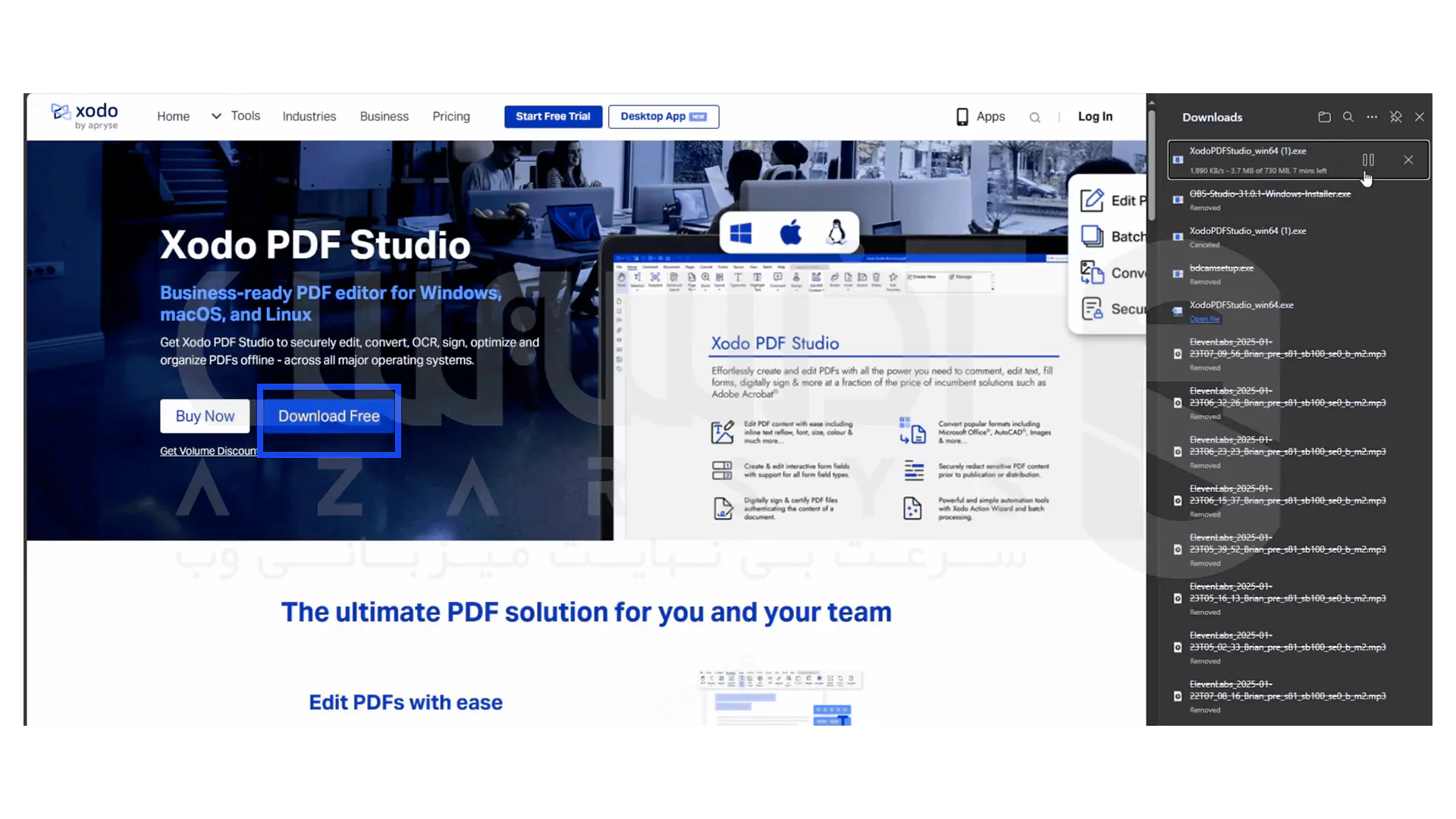
از منوی استارت Microsoft Store رو باز کنید و Xodo رو جستجو کنید . البته می تونید از وب سایت رسمی Xodo هم نسخه دسکتاپ رو دانلود کنید ولی پیشنهاد ما Microsoft Store عه چون هم ایمن تره هم همیشه آخرین نسخه رو داره.
تجربه شخصی:
نسخه Microsoft Store معمولاً سریع تر آپدیت میشه و باگ های کمتری داره.
مرحله دوم: دانلود برنامه
بعد از پیدا کردن Xodo، روی گزینه Get یا Install کلیک کنید تا دانلود و نصب شروع بشه . اگه از وبسایت رسمی دانلود می کنید، گزینه Desktop App رو انتخاب کنید و منتظر بمونید تا دانلود کامل بشه.
مرحله سوم: نصب و اجرا
فایل دانلود شده رو باز کنید و مراحل نصب رو پیش ببرید . بعد از نصب، می تونید با آیکون برنامه در دسکتاپ یا منوی استارت، Xodo رو باز کنید.
مرحله چهارم: شروع به استفاده
وقتی برنامه باز شد، فایل های PDF خودتون رو بارگذاری کنید و از ابزارهای ویرایش، حاشیه نویسی و مشاهده استفاده کنید.
نکات حرفه ای برای بهره وری بیشتر با Xodo
با کلید های میانبر میتونید صفحات PDF رو سریع مرور کنید و یادداشت اضافه کنید؛ این کار سرعت انجام کارها رو حسابی بالا می بره.
فایل های PDF فرم دار رو هم می تونید با Xodo پر کنید و حتی امضا دیجیتال اضافه کنید؛ این ویژگی برای مستند سازی و قرارداد های آنلاین خیلی به درد می خوره.
برای مدیریت راحت تر، فایل ها رو دسته بندی و با سرویس هایی مثل Google Drive همگام سازی کنید؛ با این کار دسترسی سریع به اسناد مهم همیشه در دسترسه.
وقتی با تیم کار می کنید، از قابلیت اشتراک گذاری آنلاین و ویرایش همزمان استفاده کنید تا هماهنگی بین اعضا بهتر و راحت تر بشه.
اگه با فایل های علمی سروکار دارید، Xodo قابلیت «Jump to annotation» داره که بین نکات برجسته شده سریع جا به جا میشه برای مرور امتحان فوقالعاده ست.
فرم های PDF که معمولا تو Acrobat مشکل ساز میشن، تو Xodo surprisingly خوب پر میشن.
اگه فایل هاتون زیاده، کتابخونه داخلی کمک می کنه بدون گشت زدن تو پوشه ها، همه رو یک جا پیدا کنید.
دیدگاه انتقادی
هرچند Xodo امکانات خیلی خوبی داره، چند تا محدودیت هم وجود داره :
تبدیل PDF به فرمت های دیگه محدود شده و فقط تو نسخه آنلاین یا موبایل در دسترسه.
برای کاربرهای حرفه ای که دنبال ابزارهای پیشرفته Adobe Acrobat هستن، ممکنه کافی نباشه.
قابلیت های امنیتی و رمزگذاری به اندازه نرم افزارهای تجاری کامل نیست.
بینش های منحصر به فرد یا تحلیل عمیق تر
Xodo فقط یک برنامه ساده برای باز کردن PDF نیست؛ بیشتر شبیه یک جعب هابزار هوشمند برای مدیریت اسناد شماست. خیلی از نرم افزارهای رایگان یا امکانات محدودی دارن یا اونقدر سنگینن که کار کردن باهاشون اعصاب خوردکن میشه. اما این برنامه هم سریع و سبک کار می کنه، هم ابزارهای حرفه ای مثل حاشیه نویسی، ویرایش و همگام سازی ابری رو در اختیارتون می ذاره.
به خاطر همین تعادل هوشمندانه، این برنامه فقط برای دانشجوها مفید نیست؛ بلکه برای پژوهشگرها، تیم های کاری و هر کسی که با اسناد زیاد سر و کار داره، تبدیل به یک همراه قابل اعتماد میشه . این برنامه عملاً یک مرکز مدیریت PDF مدرن و راحت رو براتون فراهم می کنه.
سخن آخر
کار با فایل های PDF دیگه مثل گذشته سخت و وقت گیر نیست!!!! با Xodo روی ویندوز 10 می تونید به راحتی فایل ها رو باز کنید، ویرایش کنید، حاشیه نویسی کنید و حتی با دیگران به اشتراک بذارید . این برنامه نه تنها کار شما رو سریع تر می کنه بلکه تجربه حرفه ای و لذت بخش از مدیریت PDF براتون فراهم می کنه .
پس اگر می خواید همیشه به یه ابزار قدرتمند برای فایل های PDF دسترسی داشته باشید و کارتون حرفه ای تر جلو بره، همین حالا نصبش کنید و امتحان کنید!
اگه دنبال یه سرور مجازی ویندوز سریع و مطمئن هستید که بتونید برنامه ها و فایل هاتون رو راحت مدیریت کنید، پیشنهاد ما سرور مجازی ویندوز آذرسیس هست. همین حالا ببینید و سفارش بدید!




بله، نسخه اصلی برنامه کاملاً رایگان است.
بله، حاشیه نویسی و یادداشت گذاری یکی از قابلیت های اصلی است.