آموزش نصب Vim Editor در لینوکس (Ubuntu و سایر توزیعها)
تیم محتوا
مدت زمان مطالعه : 9 دقیقه
0 کامنت
۱۴۰۴/۰۹/۲۳
اگه با لینوکس سر و کار داشته باشی، محاله اسم Vim به گوشت نخورده باشه! یه ویرایشگر متن سبک، سریع و فوق العاده قدرتمند که خیلی از برنامه نویس ها و مدیرهای سرور عاشقشن. ولی یه مشکل کوچولو هست؛ نسخه ای که به صورت پیش فرض روی خیلی از توزیع های لینوکس نصبه، معمولاً قدیمی تر از آخرین نسخه Vim عه و کلی از قابلیت های جدیدش رو نداره.
خبر خوب اینه که توی این آموزش قراره بهت یاد بدم چطور آخرین نسخه Vim editor رو روی سیستم های لینوکس نصب کنی؛ فرقی هم نمی کنه اوبونتو داشته باشی، سنت او اس باشه یا یه توزیع دیگه. آخرش هم می تونی با خیال راحت از یه Vim به روز، سریع و حرفه ای استفاده کنی. پس اگه دوست داری تجربه کارت با ترمینال یه لِول بالاتر بره ادامه این مقاله رو حتماً بخون!!!
Vim Editor چیست؟
Vim Editor یکی از قدرتمند ترین و محبوب ترین ویرایشگرهای متن در سیستم عامل های لینوکس و یونیکس محسوب میشه . این ویرایشگر نسخه پیشرفته تر vi هست و به خاطر سرعت بالا، مصرف کم منابع و قابلیت های حرفه ای بین برنامه نویس ها و مدیرهای سرور حسابی طرفدار داره.
Vim بیشتر داخل ترمینال استفاده میشه و شاید اولش کمی عجیب به نظر بیاد اما وقتی بهش مسلط بشی متوجه میشی که چقدر می تونه کارت رو سریع تر و حرفه ای تر کنه. از ویرایش فایل های کانفیگ گرفته تا نوشتن کد، Vim یه ابزار همه فن حریف برای کاربران لینوکسه.
ویژگی های Vim Editor
Vim Editor فقط یه ویرایشگر متن ساده نیست؛ یه ابزار قدرتمند و حرفهای برای کار با فایل ها و کدنویسیه. مهم ترین ویژگی هاش عبارت اند از:
سریع و سبک؛ حتی روی سرورها و سیستم های ضعیف بدون محیط گرافیکی عالی کار می کنه
کنترل کامل با کیبورد که باعث افزایش سرعت و تمرکز موقع ویرایش فایل ها میشه.
حالت های مختلف ویرایش مثل Normal، Insert و Visual برای مدیریت بهتر متن
پشتیبانی از زبان های برنامه نویسی و نمایش رنگی سینتکس کدها
قابلیت شخصی سازی بالا با پلاگین ها و تنظیمات متنوع
ایده آل برای ویرایش فایل های سیستمی و سرورهای لینوکسی
موارد استفاده از Vim
Vim Editor یه ابزار همه کاره ست و توی موقعیت های مختلف به کارت میاد، مخصوصاً اگه با لینوکس و ترمینال سر و کار داری:
ویرایش فایل های کانفیگ لینوکس
برنامه نویسی و کدنویسی
مدیریت سرورهای لینوکسی
ویرایش سریع فایل ها در ترمینال
کار با فایل های متنی بزرگ
توسعه و دیباگ حرفه ای با پلاگین ها
چرا Vim رو انتخاب کنیم؟
اگه دنبال یه ویرایشگر سریع، قدرتمند و قابل اعتماد برای لینوکس هستی، Vim Editor انتخاب فوق العاده ایه. شاید یادگیریش اولش یه کم زمان ببره، ولی بعدش به یکی از ابزارهای اصلی کارت تبدیل میشه!
آموزش نصب Vim Editor در اوبونتو (Ubuntu)
نصب Vim Editor در اوبونتو خیلی ساده ست و توی چند دقیقه می تونی این ویرایشگر قدرتمند رو روی سیستمت نصب کنی. توی این بخش یاد می گیری چطور Vim رو در Ubuntu نصب، بررسی و اجرا کنی و سریع شروع به کار باهاش کنی:
مرحله اول: به روزرسانی لیست پکیج ها در اوبونتو
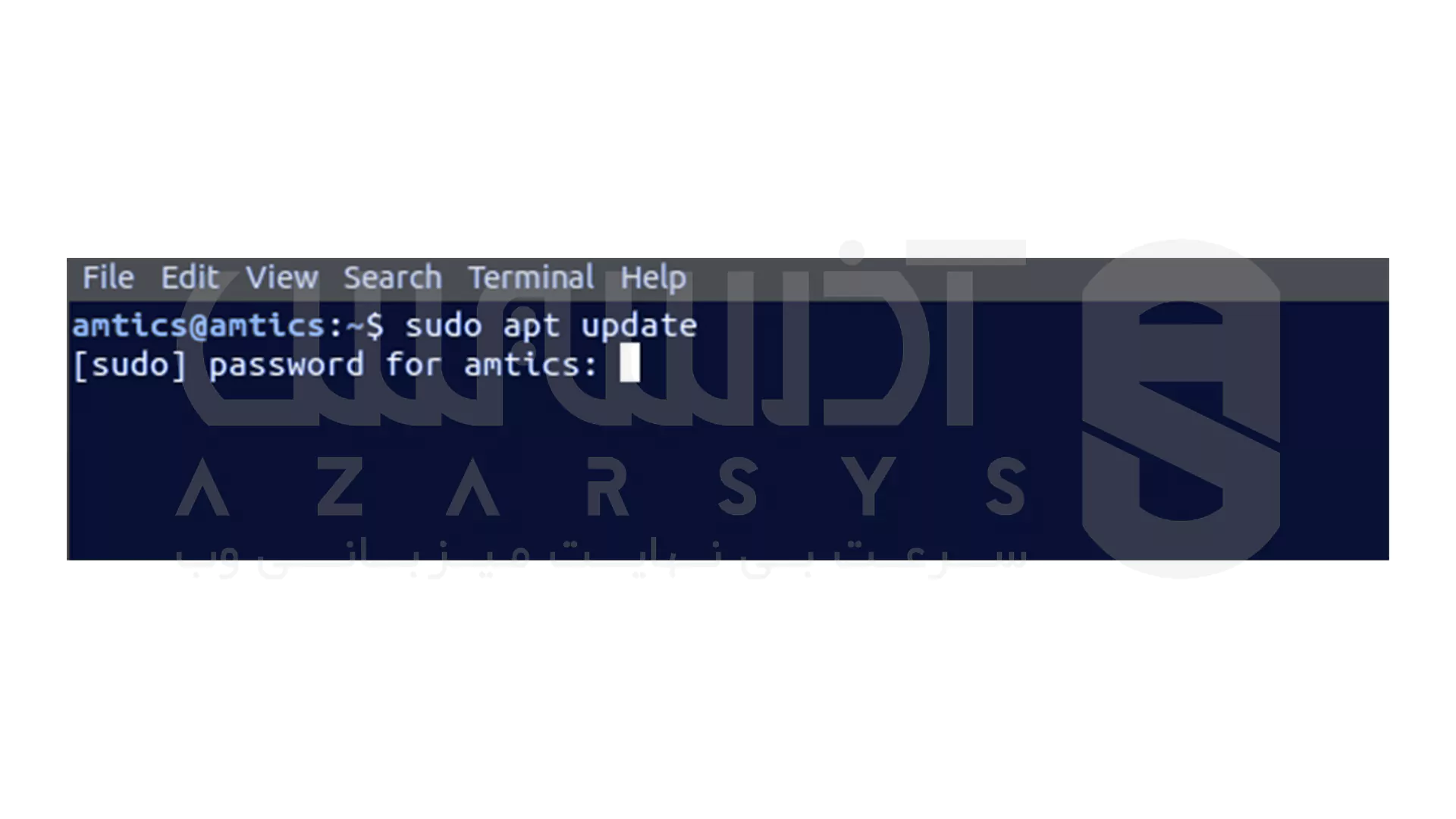
قبل از نصب هر نرم افزاری در لینوکس، بهتره اول لیست پکیج های Ubuntu رو آپدیت کنیم. این کار باعث میشه جدیدترین نسخه های موجود از مخازن رسمی نصب بشن و موقع نصب به مشکل نخوری.
ترمینال رو باز کن و دستور زیر رو وارد کن :
sudo apt update
مرحله دوم: نصب Vim با استفاده از apt
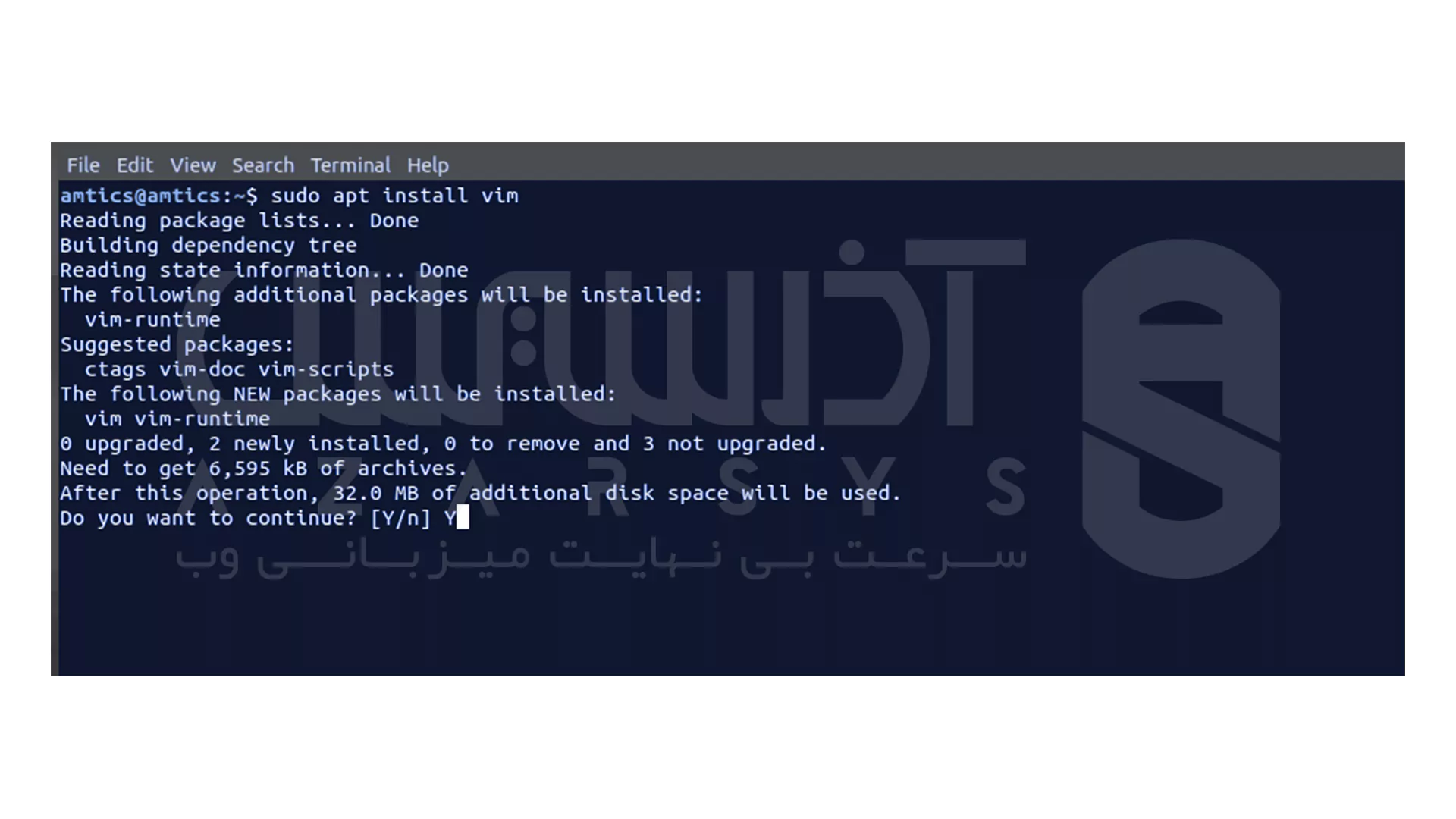
بعد از اینکه آپدیت پکیج ها با موفقیت انجام شد، نوبت به نصب Vim در Ubuntu با apt میرسه. دستور زیر رو اجرا کن:
sudo apt install vim
وقتی ازت تأیید خواست حرف Y رو بزن و Enter کن تا فرآیند نصب ادامه پیدا کنه
مرحله سوم: بررسی نصب Vim Editor
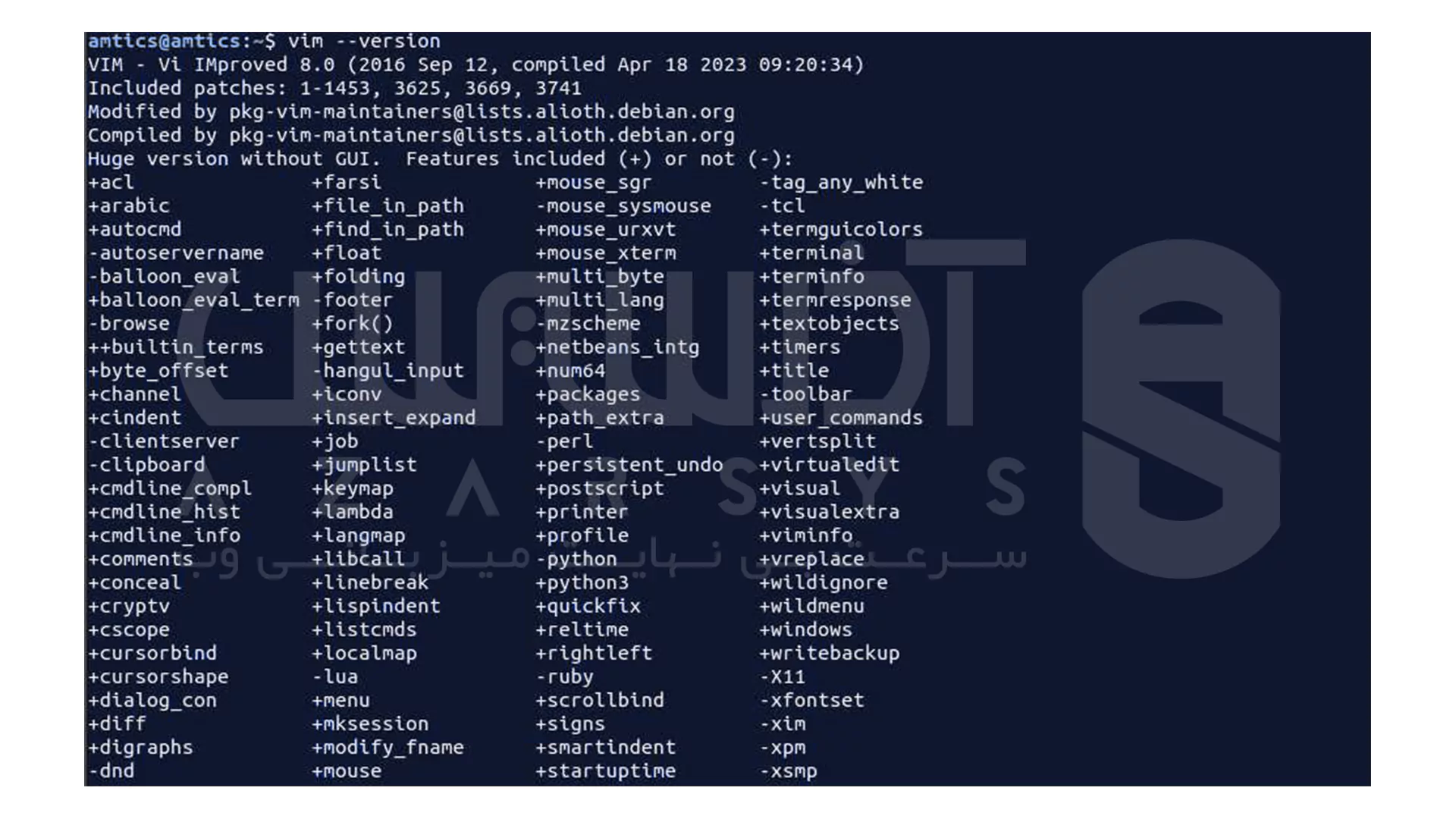
برای اینکه مطمئن بشی Vim editor به درستی روی اوبونتو نصب شده می تونی نسخه اون رو بررسی کنی . دستور زیر رو تو ترمینال اجرا کن:
vim --version
اگه نصب موفق بوده باشه، اطلاعات نسخه و قابلیت های Vim برات نمایش داده میشه.
مرحله چهارم: اجرای Vim در Ubuntu
حالا دیگه Vim با موفقیت روی سیستم Ubuntu نصب شده و برای اجراش دو تا راه داری:
توی ترمینال دستور vim رو وارد کنی
یا اسم Vim رو توی منوی برنامه ها جستجو کنی و اجراش کنی
از این به بعد میتونی برای ویرایش فایل ها، برنامه نویسی یا مدیریت سرور به راحتی از Vim استفاده کنی.
سخن آخر
Vim یکی از اون ابزارهاییه که اگه وارد دنیای لینوکس و سرورها بشی، دیر یا زود بهش نیاز پیدا میکنی. نصبش ساده ست، یادگیریش ارزشمنده و وقتی بهش مسلط بشی، سرعت و کیفیت کارت چند برابر میشه؛ مخصوصاً وقتی با فایل های سیستمی، کدنویسی یا مدیریت سرور سر و کار داری.
اگه می خوای Vim رو توی یه محیط واقعی و حرفه ای امتحان کنی، سرورهای مجازی لینوکس آذرسیس یه انتخاب عالی برای تمرین، توسعه و مدیریت سرورن. همین حالا سرور مجازی لینوکس آذرسیس رو تهیه کن و تجربه کار حرفه ای با لینوکس و Vim رو شروع کن!!!!