


آموزش نصب Ajenti روی Debian و Ubuntu + مدیریت سرور لینوکس


 مدت زمان مطالعه : 10 دقیقه
  0 کامنت
مدیریت سرور لینوکسی همیشه هم قرار نیست سخت و خشک و پر از دستورهای پیچیده ترمینال باشه!!! اگه تا حالا برای انجام کارهای ساده ای مثل مدیریت سرویس ها، بررسی وضعیت سرور یا ویرایش فایل های تنظیمات مجبور شدی کلی دستور حفظ کنی، وقتشه با یه ابزار هوشمندتر آشنا بشی.
Ajenti یکی از اون کنترل پنل های سبک و کاربردیه که اومده تا کار مدیریت سرور رو خیلی ساده تر کنه. این کنترل پنل متن باز و رایگان، یه محیط گرافیکی شفاف و خوش دست در اختیارت می ذاره تا بتونی بدون دردسر و فقط با چند کلیک، سرورت رو مدیریت کنی؛ از کنترل سرویس ها گرفته تا مدیریت کاربران و بررسی وضعیت سیستم.
خبر خوب اینه که Ajenti برای توزیع های محبوبی مثل دبیان و اوبونتو کاملاً بهینه شده و نصبش هم برخلاف تصور خیلیا، نه پیچیده ست و نه زمان بر. توی این مقاله قراره یاد بگیری چطور کنترل پنل Ajenti رو روی Debian و Ubuntu نصب و راه اندازی کنی، طوری که حتی اگه تازه کار هم باشی، بتونی با خیال راحت ازش استفاده کنی.

Ajenti چیست و چرا باید ازش استفاده کنیم؟
Ajenti یک کنترل پنل تحت وب، متن باز و رایگانه که بهت اجازه میده مدیریت سرور لینوکسیت رو بدون درگیری با دستورهای پیچیده ترمینال انجام بدی. این ابزار با زبان Python نوشته شده و روی توزیع های محبوبی مثل Debian و Ubuntu خیلی خوب و پایدار کار میکنه.
با Ajenti میتونی خیلی راحت:
وضعیت سرور رو مانیتور کنی
سرویس ها رو استارت یا استاپ کنی
کاربران رو مدیریت کنی
تنظیمات سیستم رو از طریق رابط گرافیکی انجام بدی
اگه دنبال یه کنترل پنل سبک، سریع و بدون هزینه هستی، Ajenti میتونه انتخاب هوشمندانه ای باشه.
آموزش نصب Ajenti در دبیان و اوبونتو
توی این آموزش، قراره مرحله به مرحله نصب Ajenti Control Panel رو روی Debian و Ubuntu با هم جلو ببریم، طوری که حتی اگه تازه کار هم باشی، بدون مشکل بتونی نصبش کنی:
مرحله 1: آپدیت سیستم
قبل از هر کاری، بهتره سیستم عامل رو به آخرین نسخه پکیج ها به روزرسانی کنیم تا از بروز خطا جلوگیری بشه:
sudo apt update && sudo apt upgrade
مرحله 2: نصب پیش نیازها
Ajenti برای اجرا به چند تا پکیج ضروری نیاز داره. با دستور زیر همشون رو یک جا نصب کن:
sudo apt install python3-pip python3-dev python3-lxml libffi-dev libssl-dev python3-setuptools python3-wheel build-essential
نکته: این پکیج ها برای اجرای صحیح Ajenti و پلاگین هاش ضروری هستن.
مرحله 3: نصب Ajenti
حالا وقتشه خود کنترل پنل Ajenti رو نصب کنیم:
sudo apt install ajenti
مرحله 4: اجرای سرویس Ajenti
بعد از نصب، سرویس Ajenti رو اجرا کن:
sudo systemctl start ajenti.service
مرحله 5: فعال سازی Ajenti هنگام بوت
برای اینکه Ajenti بعد از هر ریستارت سرور به صورت خودکار اجرا بشه:
sudo systemctl enable ajenti.service
مرحله 6: ورود به کنترل پنل Ajenti
حالا مرورگر رو باز کن و آدرس زیر رو وارد کن:
https://IP-SERVER:8000/
به جای IP-SERVER، آی پی واقعی سرورت رو قرار بده. برای ورود:
Username: root
Password: رمز عبور root سرور
مرحله 7: تنظیم فایروال (خیلی مهم)
Ajenti به صورت پیش فرض روی پورت 8000 اجرا میشه. اگه فایروال فعاله (مثل UFW)، باید این پورت رو باز کنی:
sudo ufw allow 8000/tcp
نصب و مدیریت پلاگین های Ajenti
Ajenti به صورت پیش فرض چند تا پلاگین کاربردی داره اما قدرت اصلیش با پلاگین ها مشخص میشه . برای نصب پلاگین جدید:
وارد پنل Ajenti شو
از منوی بالا روی Plugins کلیک کن
پلاگین موردنظر رو نصب و فعال کن
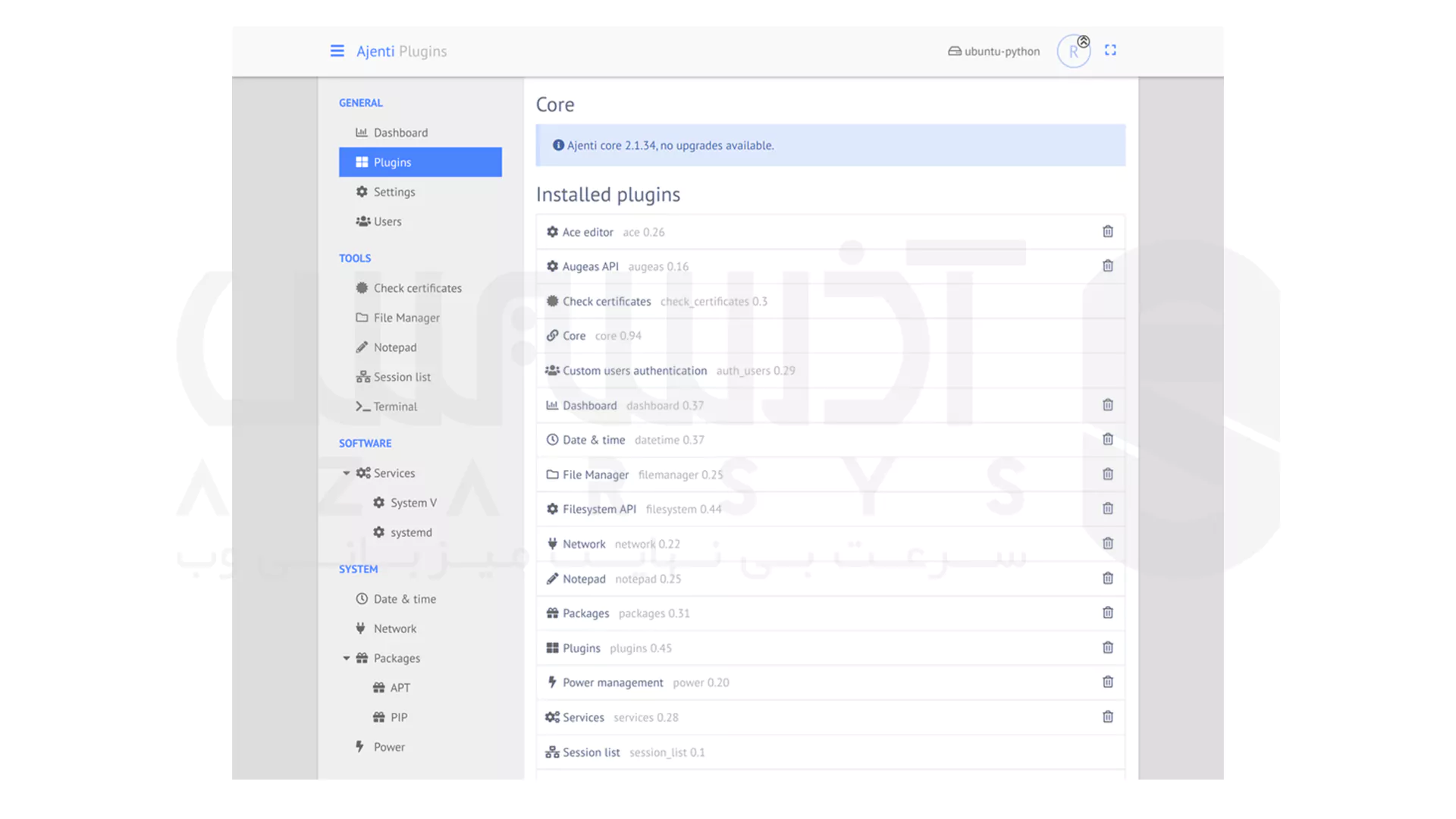
نکته: پلاگین ها امکاناتی مثل مدیریت دیتابیس، مانیتورینگ پیشرفته و مدیریت وب سرور رو اضافه میکنن.
آپدیت Ajenti
برای دریافت آخرین قابلیت ها و اصلاحات امنیتی، بهتره Ajenti رو مرتب آپدیت کنی:
حذف Ajenti
اگه دیگه به Ajenti احتیاج نداشتی، با این دستور میتونی کامل حذفش کنی:
sudo apt remove ajenti
افزایش امنیت Ajenti
برای جلوگیری از دسترسی غیرمجاز، حتماً این نکات رو رعایت کن:
تغییر رمز عبور پیشفرض
فعالسازی احراز هویت دو مرحله ای (2FA)
استفاده از SSL/TLS
محدود کردن دسترسی به IP های خاص
آپدیت منظم Ajenti
رفع مشکلات رایج Ajenti
اگه به خطا خوردی، این موارد رو بررسی کن:
لاگ ها:
sudo apt update && sudo apt upgrade ajenti/var/log/ajenti/
- ریستارت سرویس:
sudo systemctl restart ajenti.service
شخصی سازی Ajenti
Ajenti بهت اجازه میده ظاهر و محیط پنل رو مطابق سلیقه ات تنظیم کنی:
تغییر Theme
انتخاب زبان
شخصی سازی داشبورد
مدیریت ویجت ها و پلاگین ها
Ajenti چه کارهایی برات انجام میده؟
بعد از نصب، میتونی از Ajenti برای این کارها استفاده کنی:
مدیریت کاربران و دسترسی ها
مانیتورینگ مصرف CPU و RAM
مدیریت سرویس ها و پردازش ها
تنظیم شبکه
مدیریت دیتابیس و اپلیکیشن ها
مشارکت در پروژه Ajenti
Ajenti یه پروژه متن بازه و اگه دوست داشتی میتونی تو رشدش نقش داشته باشی از جمله گزارش باگ، تست نسخه های جدید، نوشتن مستندات و مشارکت در توسعه کد.
سخن آخر
کنترل و مدیریت سرور وقتی ابزار درستی داشته باشی نه تنها سخت نیست بلکه میتونه لذتبخش هم باشه !! Ajenti با رابط گرافیکی ساده، سرعت بالا و امکانات کاربردی، این فرصت رو بهت میده که بدون پیچیدگی های اضافه، روی سرورت تسلط کامل داشته باشی و وقتت رو صرف کارهای مهم تر کنی.
وقتی قراره از کنترل پنلی مثل Ajenti استفاده کنی، کیفیت و پایداری سرور هم نقش مهمی داره. خیلی از مدیران سرور ترجیح میدن Ajenti رو روی یک سرور مجازی لینوکس سریع، امن و همیشه در دسترس اجرا کنن تا بدون دردسر روی مدیریت سیستم تمرکز کنن. اگه دنبال چنین زیرساختی هستی، سرور مجازی لینوکس آذرسیس میتونه نقطه شروع مناسبی برای راه اندازی و مدیریت حرفه ای سرورت باشه!




خیر، با داشتن دانش پایه لینوکس و دنبال کردن مراحل آموزش، به راحتی میتونی نصبش کنی.
Ajenti جایگزین مستقیم cPanel نیست، اما برای مدیریت سبک و ساده سرور گزینه بسیار مناسبیه.