«python: command not found» در لینوکس: 4 راه حل نهایی!
تیم محتوا
مدت زمان مطالعه : 7 دقیقه
0 کامنت
۱۴۰۴/۰۹/۱۲
اگه تا حالا وسط اجرای یک اسکریپت ساده پایتونی توی لینوکس با پیام عجیب Command Not Found رو به رو شدی، کاملاً طبیعیه! این خطا یکی از رایجترین مشکلاتیه که حتی برنامه نویس های حرفه ای هم بعضی وقت ها باهاش برخورد می کنن. معمولاً وقتی ظاهر میشه که یا پایتون درست نصب نشده، یا سیستم نمی دونه از کدوم مسیر باید پایتون رو اجرا کنه.
خبر خوب اینه که رفع این خطا اصلاً پیچیده نیست و فقط کافیه بدونی مشکل از کجاست و چطور میشه مسیر درست رو به سیستم معرفی کرد.
تو این مقاله قراره بهت نشون بدم چطور این خطا رو برای همیشه حل کنی، بدون اینکه لازم باشه کل سیستم رو زیر و رو کنی. پس اگر دوست داری سریعتر وارد فاز اجرا و کدنویسی بشی ادامه مطلب رو از دست نده!!!
چرا با خطای «python: command not found» رو به رو میشیم؟
اگه تو لینوکس زدین python یا python3 و یهو سیستم برگشته گفته Command Not Found معمولاً قضیه خیلی پیچیده نیست. یا اصلاً پایتون روی سیستم نصب نیست، یا مسیر اجراش توی متغیر PATH تعریف نشده. بیاین خیلی خلاصه هر دوتا حالت رو زیر ذره بین ببریم:
1- پایتون روی سیستم نصب نیست
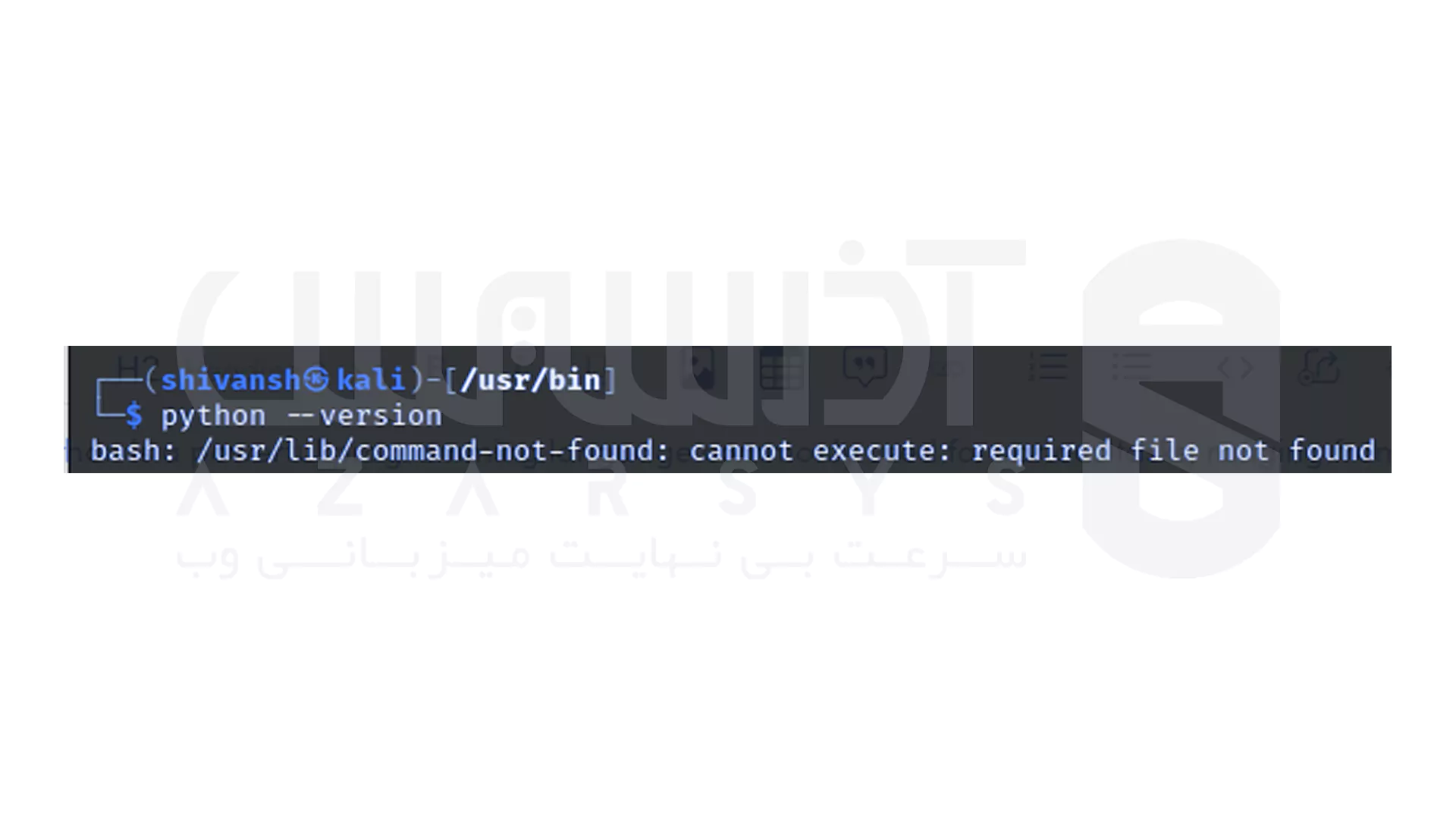
خیلی وقت ها کل ماجرا همین قدر ساده ست! اولین کاری که باید بکنید اینه که مطمئن بشید پایتون واقعاً نصب شده و برای اینکار کافیه داخل ترمینال دستور زیر رو بزنید:
python --version
یا حتی:
python3 --version
اگه پایتون نصب باشه، نسخه اش به شما نشون داده میشه. اما اگه پیام هایی مثل command not found گرفتید، یعنی یا پایتون نصب نیست، یا شل فعلی مسیر درست رو پیدا نمی کنه.
2- مشکل متغیر محیطی PATH
حتی وقتی پایتون نصب باشه، اگه مسیر اجرای اون داخل PATH قرار نگرفته باشه باز هم سیستم نمی تونه پیداش کنه. به طور معمول پایتون داخل مسیر زیر قرار داره:
/usr/bin
برای چک کردن PATH، دستور زیر رو بزنید:
echo $PATH
اگه /usr/bin داخلش نبود، باید به صورت دستی اضافه اش کنید. برای مثال تو شل bash، ته فایل .bashrc این خط رو اضافه کنید:
export PATH="/usr/bin:$PATH"
بعد هم برای اعمال تغییرات:
source ~/.bashrc
به همین راحتی مشکل PATH حل میشه.
نصب پایتون برای رفع خطای Command Not Found
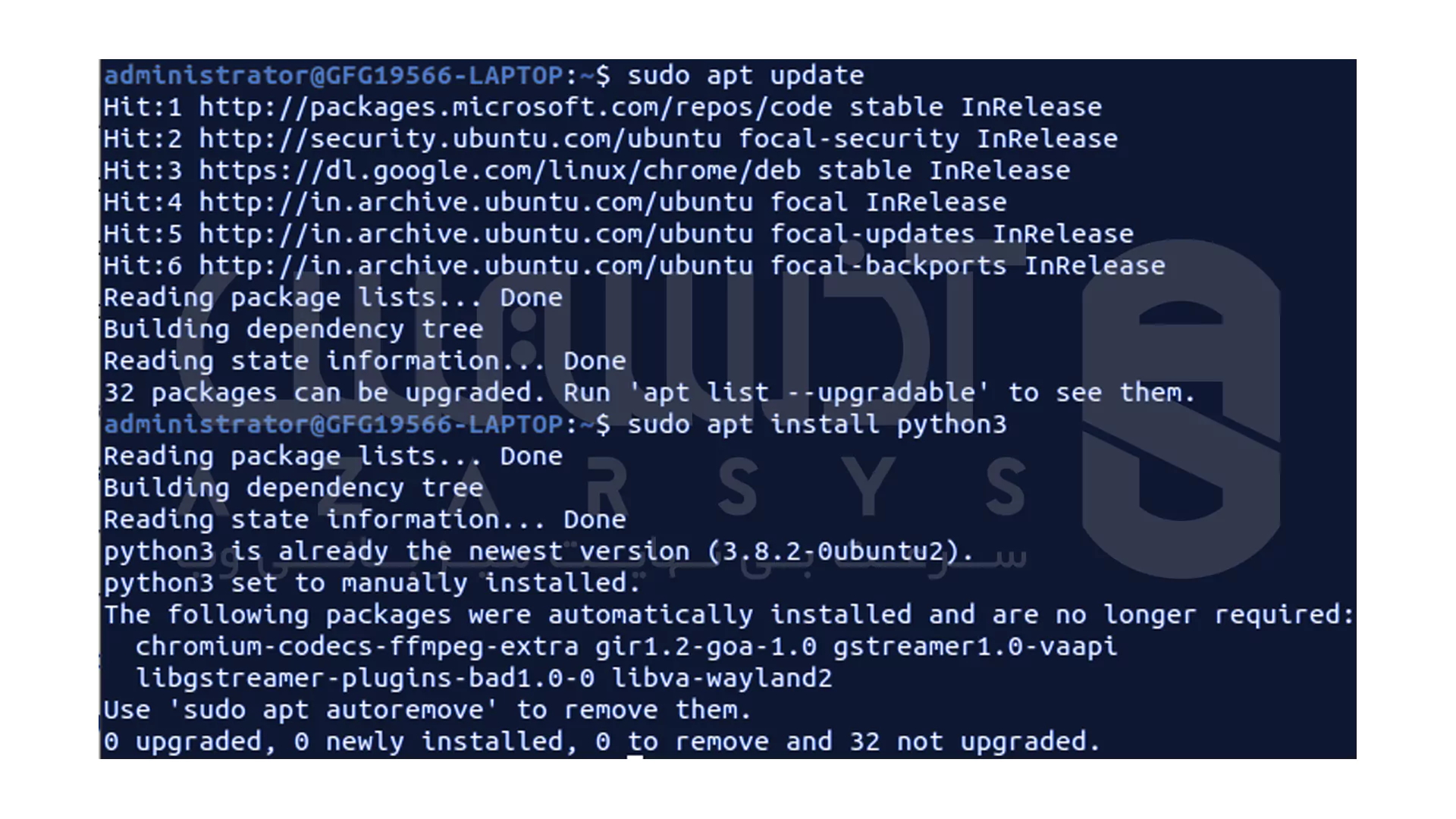
اگر پایتون نصب نبود بهترین و سریعترین راه استفاده از مدیر بسته توزیع لینوکسی شماست
نصب پایتون در Ubuntu / Debian
sudo apt update sudo apt install python3
نصب پایتون در Fedora
sudo dnf install python3
نصب پایتون در CentOS / RHEL
sudo yum install python3
نصب پایتون در Arch Linux
sudo pacman -S python
نکته مهم: پایتون 2 دیگه پشتیبانی نمیشه پس برای پروژه های جدید همیشه از Python 3 استفاده کنید.
نصب پایتون از سورس (روش حرفه ای)
اگه می خواید نسخه ای خاص از پایتون رو نصب کنید یا بدون دستکاری نسخه سیستم، یک نسخه جدید بسازید، نصب از سورس بهترین گزینه ست.
دانلود و استخراج
روی گزینه Download Python 3.12.2 کلیک کنید و فایل مورد نظر رو داخل پوشه Downloads ذخیره کنید. سپس:
cd Downloads tar -xf Python-3.12.2.tar.xz cd Python-3.12.2
خطای python: command not found در واقع فقط یه علامت کوچیکه که یادآوری می کنه باید یه نگاهی به نصب پایتون یا تنظیمات محیطی سیستم بندازی. با چند تا دستور ساده می تونی مطمئن شی هم پایتون درست نصب شده، هم مسیرش توی PATH درست ثبت شده و همه چی برای اجرای اسکریپت هات آمادست.
از اینجا به بعد دیگه هیچ خطای کوچیکی نمی تونه سرعتت رو کم کنه. فقط بشین کدت رو بنویس و بذار لینوکس خودش مسیر رو برات صاف کنه!