


آموزش تغییر نسخه PHP در cPanel (مرحله به مرحله و بدون دردسر)


 مدت زمان مطالعه : 6 دقیقه
  0 کامنت
وقتی روی هاستتون کار می کنید، یکی از چیزایی که همیشه ممکنه باهاش رو به رو بشید، نیاز به تغییر نسخه PHP در Cpanel یا دیگر کنترل پنل هاست. یه وقتایی سایت به نسخه جدیدتر نیاز داره تا بهتر و سریع تر کار کنه، یه وقتایی هم یه افزونه قدیمی لجبازه و فقط با نسخه های پایین تر کنار میاد!
خوشبختانه توی cPanel این کار مثل آب خوردنه و فقط کافیه بدونید از کجا باید نسخه PHP رو عوض کنید.
توی این مقاله بهتون یاد میدیم چطور توی چند ثانیه نسخه PHP هاستتون رو تغییر بدید، چه نکته هایی رو باید قبلش چک کنید و چطور مطمئن بشید سایت بدون مشکل بالا میاد.
PHP چیست و چرا باید نسخه اش را به روزرسانی کنیم؟
PHP یک زبان برنامه نویسی محبوب و قدرتمنده که برای ساخت صفحات پویا و اجرای سایت روی وب سرور استفاده میشه. این زبان کاملاً متن باز و رایگانه و پشتش یه جامعه بزرگ و فعال وجود داره که مدام مشکلات امنیتی و عملکردی رو رفع می کنن.
هر نسخه PHP معمولاً 2 سال پشتیبانی فعال داره و بعد از اون فقط به روزرسانی های امنیتی مهم براش منتشر میشه . به همین دلیل اگر می خواید سایتتون سریع تر، امن تر و سازگارتر باشه باید همیشه از نسخه های جدیدتر PHP استفاده کنید.
پیش نیازهای تغییر نسخه PHP در cPanel
برای اینکه بتونید بدون مشکل نسخه PHP رو تغییر بدید، داشتن موارد زیر ضروریه:
دسترسی به سروری که cPanel را با سطح Root اجرا میکند
نام کاربری و رمز عبور ورود به cPanel
تهیه یک نسخه پشتیبان (Backup) از سایت (خیلی مهم برای جلوگیری از مشکلات احتمالی)
نصب نسخه های مختلف PHP از طریق EasyApache در WHM (این مورد مربوط به مدیر سرور است)
مراحل تغییر نسخه PHP در cPanel
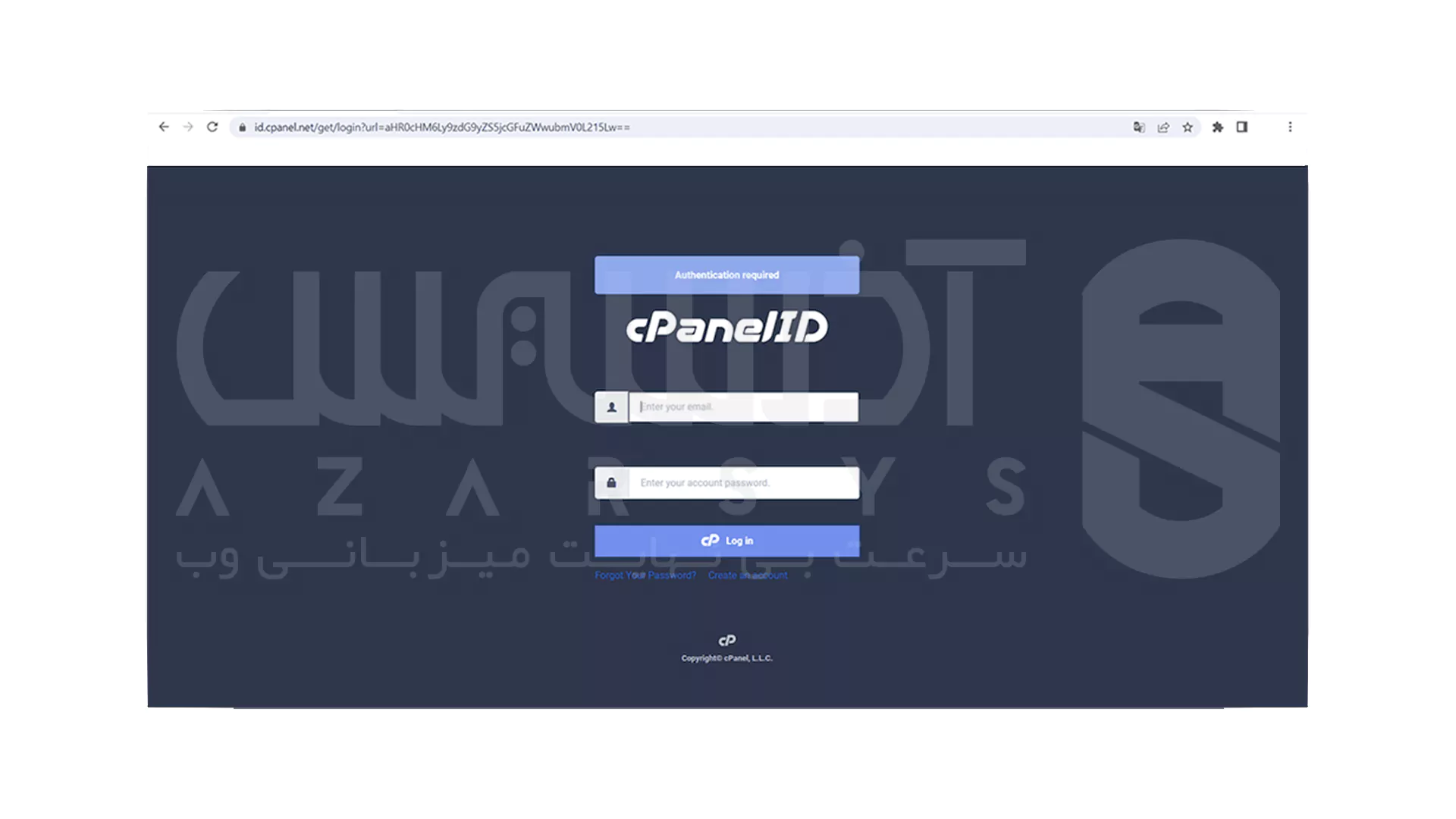
1- ورود به cPanel
اول از همه وارد حساب cPanel می شید و یوزرنیم و پسوردتون رو وارد می کنید.
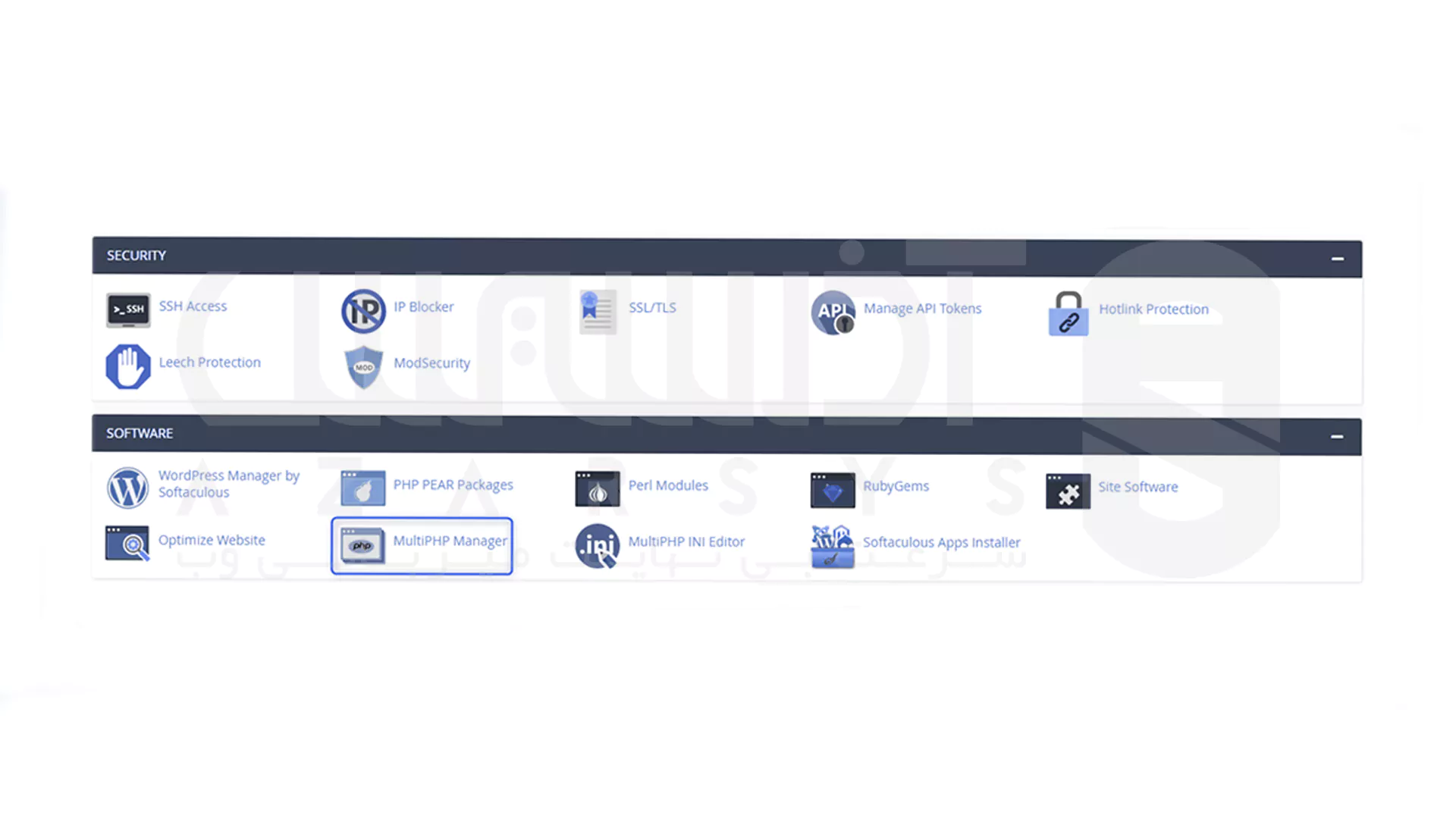
2- باز کردن Multi PHP Manager
تو داشبورد اصلی از بخش Software روی گزینه MultiPHP Manager کلیک کنید. تو این صفحه نسخه فعلی و پیش فرض PHP هاست شما نمایش داده میشه.
3- انتخاب دامنه موردنظر
اگه می خواید نسخه PHP فقط برای یک دامنه تغییر کنه، کافیه که تیک کنار اون دامنه رو فعال کنید.
4- انتخاب نسخه جدید PHP
از منوی کشویی نسخه ای رو انتخاب کنید که با سایت شما سازگارتره مثلاً PHP 8.1 یا 8.2 و بعدش روی Apply بزنید تا تغییرات اعمال بشه .

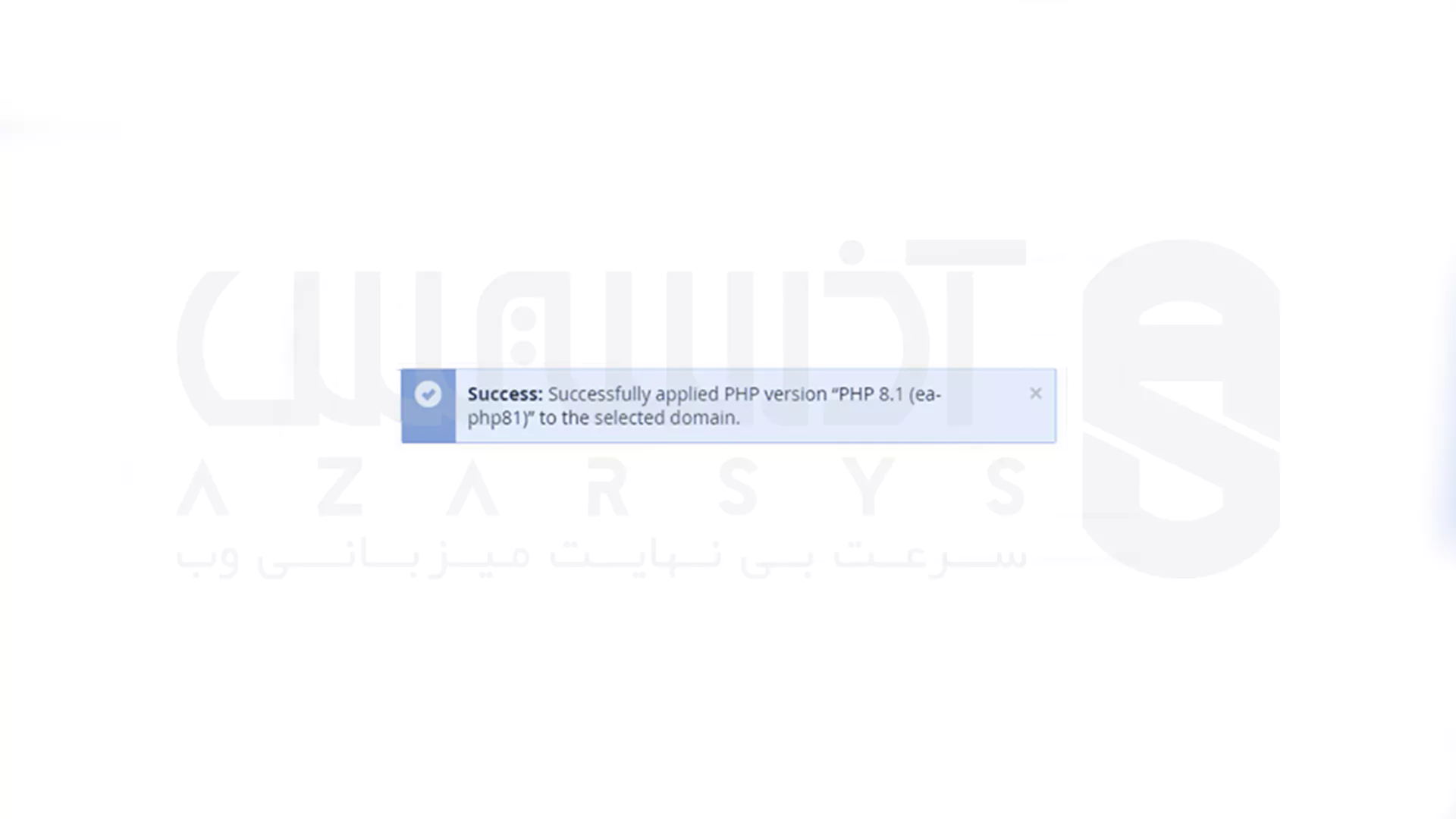
5- نمایش پیام موفقیت
بعد از ذخیره تنظیمات یه پیام سبزرنگ ظاهر میشه که یعنی تغییر نسخه PHP با موفقیت انجام شده.
سخن آخر
تغییر نسخه PHP در Cpanel شاید در نگاه اول کمی گیج کننده به نظر برسه اما حالا که قدم به قدم با هم پیش رفتیم می بینید که این کار چقدر ساده و کاربردیه . با انتخاب نسخه درست، هم سرعت سایتتون بیشتر میشه، هم امنیت بالاتری دارید و هم سازگاریش با افزونه ها و قالب ها بهتر میشه.
اگه تا این جای آموزش همراه ما بودید، از شما واقعاً ممنونیم. امیدواریم این راهنما کمک کرده باشه تا بدون دردسر نسخه PHP هاستتان رو تغییر بدید و تجربه مدیریتی حرفه ای تری داشته باشید.
اگر هنوز سوالی دارید یا در هر مرحله ای به مشکل خوردید، از طریق بخش نظرات بپرسید.




معمولاً آخرین نسخه پایدار PHP (مثل PHP 8.x) پیشنهاد می شود.
نسخه قبلی را برگردانید یا خطاهای افزونه ها و قالب را بررسی کنید.
بله؛ در cPanel امکان تنظیم نسخه PHP برای هر دامنه یا ساب دامین وجود دارد.