


افزودن آیکون شبکه های اجتماعی به وردپرس (ساده ترین روش)

 مدت زمان مطالعه : 12 دقیقه
  0 کامنت
اگه دوست داری وب سایت وردپرسیت حرفه ای تر به نظر برسه و کاربرها راحت تر بتونن توی شبکه های اجتماعی پیدات کنن، اضافه کردن آیکون های سوشال مدیا یکی از بهترین کارهاست. این کار هم به برندینگ کمک می کنه، هم تعامل کاربر رو بالا می بره، هم یه حس مدرن و حرفه ای به سایتت میده.
توی این مقاله بهت یاد میدم چطور به ساده ترین شکل ممکن، افزودن آیکون شبکه های اجتماعی به وردپرس را بدون دردسر و حتی بدون کدنویسی انجام بدی!
چرا افزودن آیکون شبکه های اجتماعی مهمه؟
خیلیا فکر می کنن آیکون های سوشال فقط برای زیبایی هستن؛ اما در عمل، این آیکون ها بخشی از استراتژی برندینگ، اعتماد سازی و تجربه کاربری به حساب میان. وقتی کاربر بتونه فقط با یک کلیک وارد شبکه های اجتماعی شما بشه:
ارتباطش با برند عمیق تر میشه
تعامل افزایش پیدا میکنه
دنبال کننده ها به شکل طبیعی رشد می کنن
سیگنال های برند برای گوگل قوی تر میشه
نرخ بازگشت کاربر (Retention) بالاتر میره
نکته مهم اینه که جایگذاری، نوع آیکون و هدف استفاده از اونا میتونه تأثیر کاملاً متفاوتی روی عملکرد سایت داشته باشه.
قبل از اضافه کردن آیکونها: اول هدف رو مشخص کن
قبل از اجرا، ببین هدفت از آیکونها چیه: افزایش فالوئر، اعتمادسازی، یا هدایت کاربر به کانال های ارتباطی؟ همچنین تشخیص بده کدوم شبکه برای کسب و کار تو مهم تره و آیا میخوای کاربر بعد از خروج از سایت برگرده یا نه.
برندینگ و اعتمادسازی: آیکون ها رو در فوتر قرار بده.
تعامل سریع: جای مناسب هدر یا سایدبار ثابت هست.
فروش یا تولید لید: به جای لینک مستقیم، از Landing Page یا Link Hub استفاده کن.
نحوه اضافه کردن آیکون شبکه های اجتماعی به وردپرس
اگه میخوای بازدیدکننده ها به راحتی به شبکه های اجتماعیت دسترسی داشته باشن و تعامل سایتت بیشتر بشه، اضافه کردن آیکون های شبکه های اجتماعی به وردپرس یکی از بهترین کارهاست. این آیکون ها کمک میکنن کاربران خیلی سریع شما رو تو اینستاگرام، توییتر، یوتیوب، لینکدین و… دنبال کنن و همین موضوع، روی برندینگ و سئو هم تأثیر مثبت می ذاره.
برای اضافه کردن آیکون های اجتماعی تو وردپرس معمولاً سه روش رایج وجود داره:
استفاده از Site Editor (ویرایشگر قالب های بلوکی)
استفاده از افزونه های مخصوص آیکون شبکه های اجتماعی
استفاده از ابزارک ها (Widgets) و آیکون های سفارشی
روش های اول و دوم بیشتر مناسب مبتدی ها هستن، اما روش ابزارک برای حرفه ای ها انعطاف پذیری بیشتری میده.
اضافه کردن آیکون شبکه های اجتماعی با استفاده از ویرایشگر سایت (Site Editor)
اگه از قالب های بلوکی وردپرس استفاده می کنی، بهترین و ساده ترین راه، اضافه کردن آیکون ها از طریق ویرایشگر سایت هست.
نکته: این روش بیشتر برای قالب های FSE / Block Theme مناسب هست. اگه قالب کلاسیک داری، برو سراغ روش های بعدی.
مراحل کار:
از داشبورد وردپرس برو به Appearance → Editor (نمایش → ویرایشگر)
از منوی کناری وارد بخش Patterns → Footer شو.
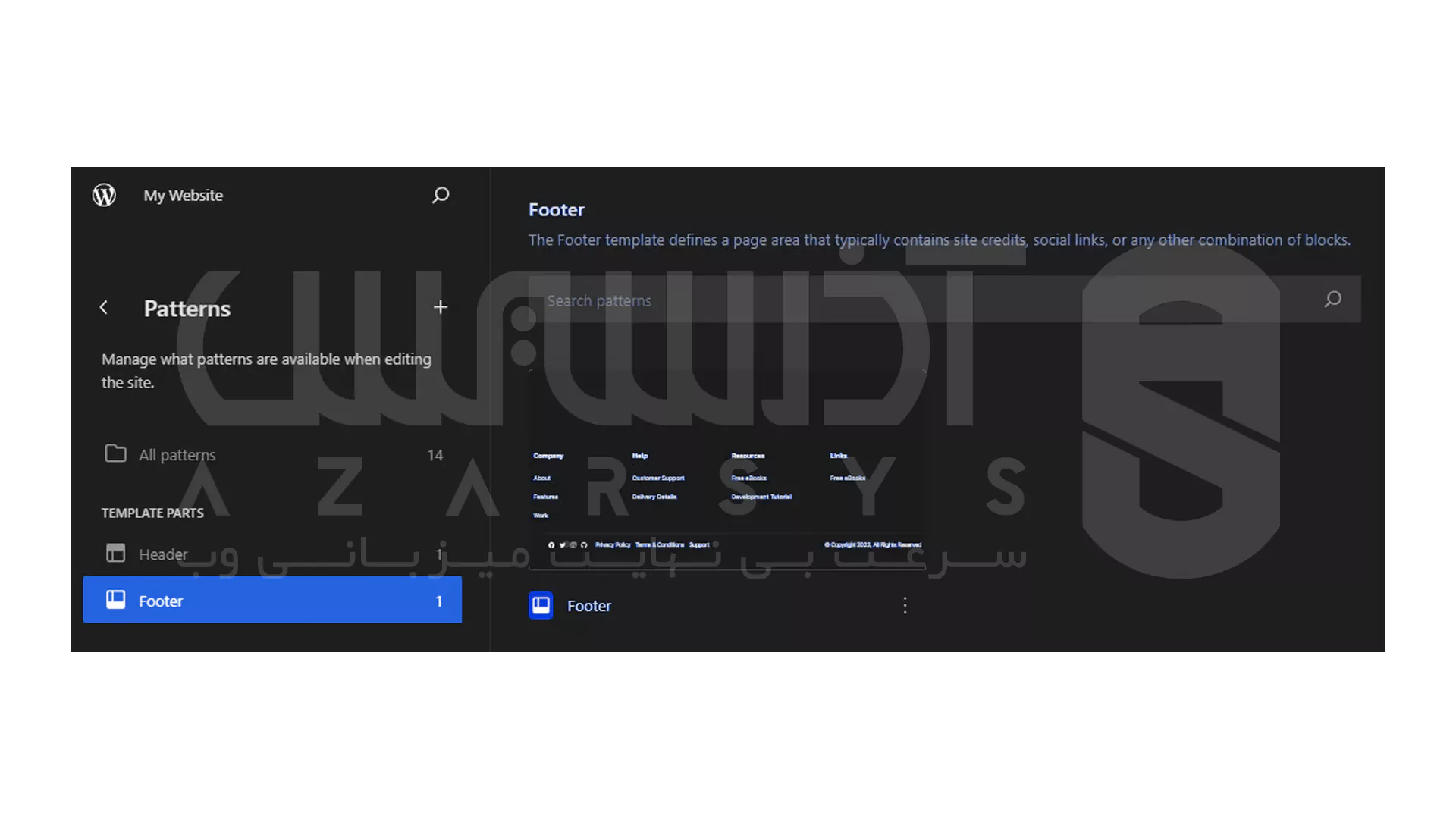
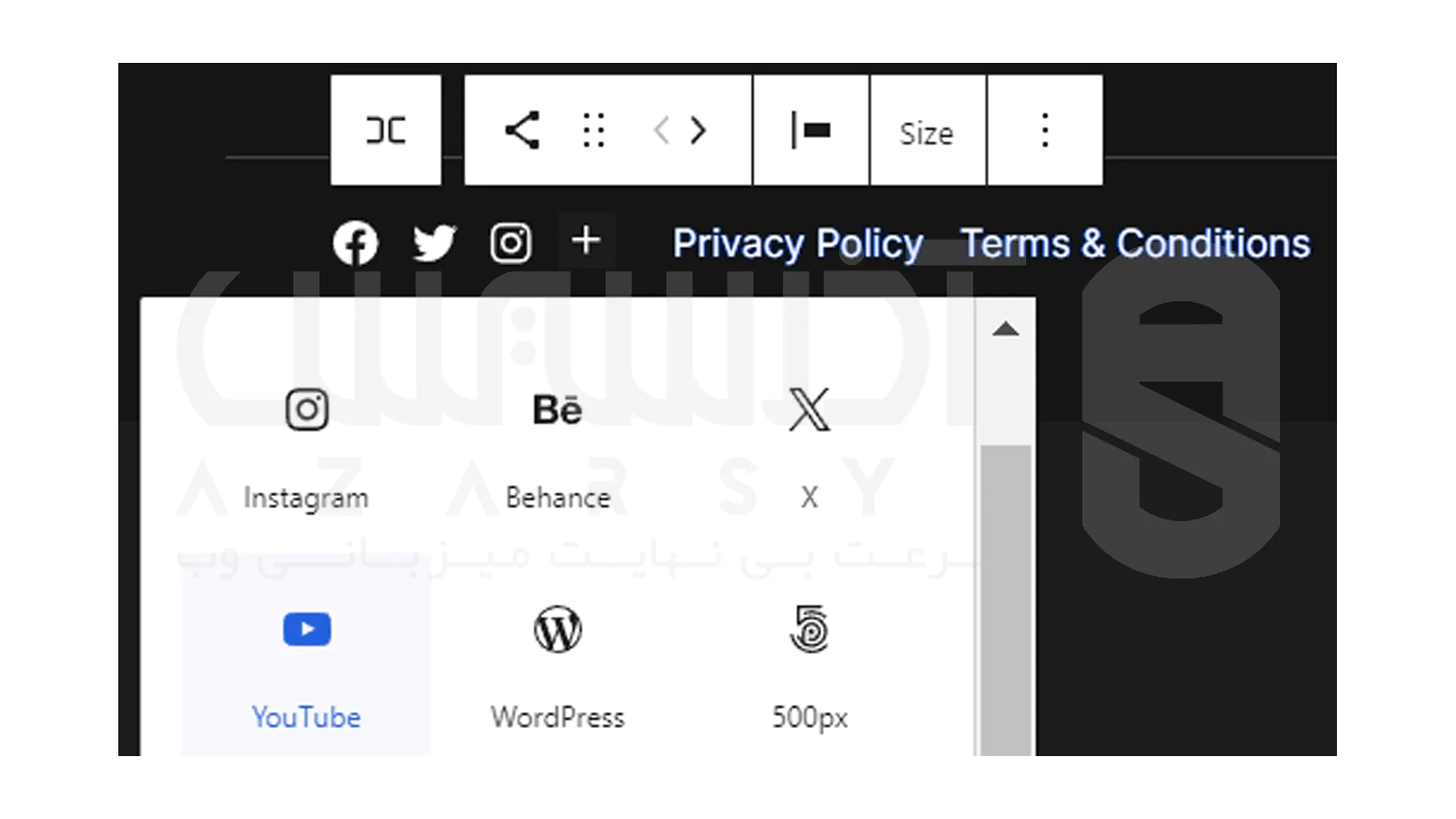
اگر آیکون های Social توی فوتر وجود دارن، روی هر کدوم کلیک کن و URL پروفایل رو وارد کن.
اگه آیکونی وجود نداشت، روی علامت + بزن و بلوک Social Icons رو اضافه کن.
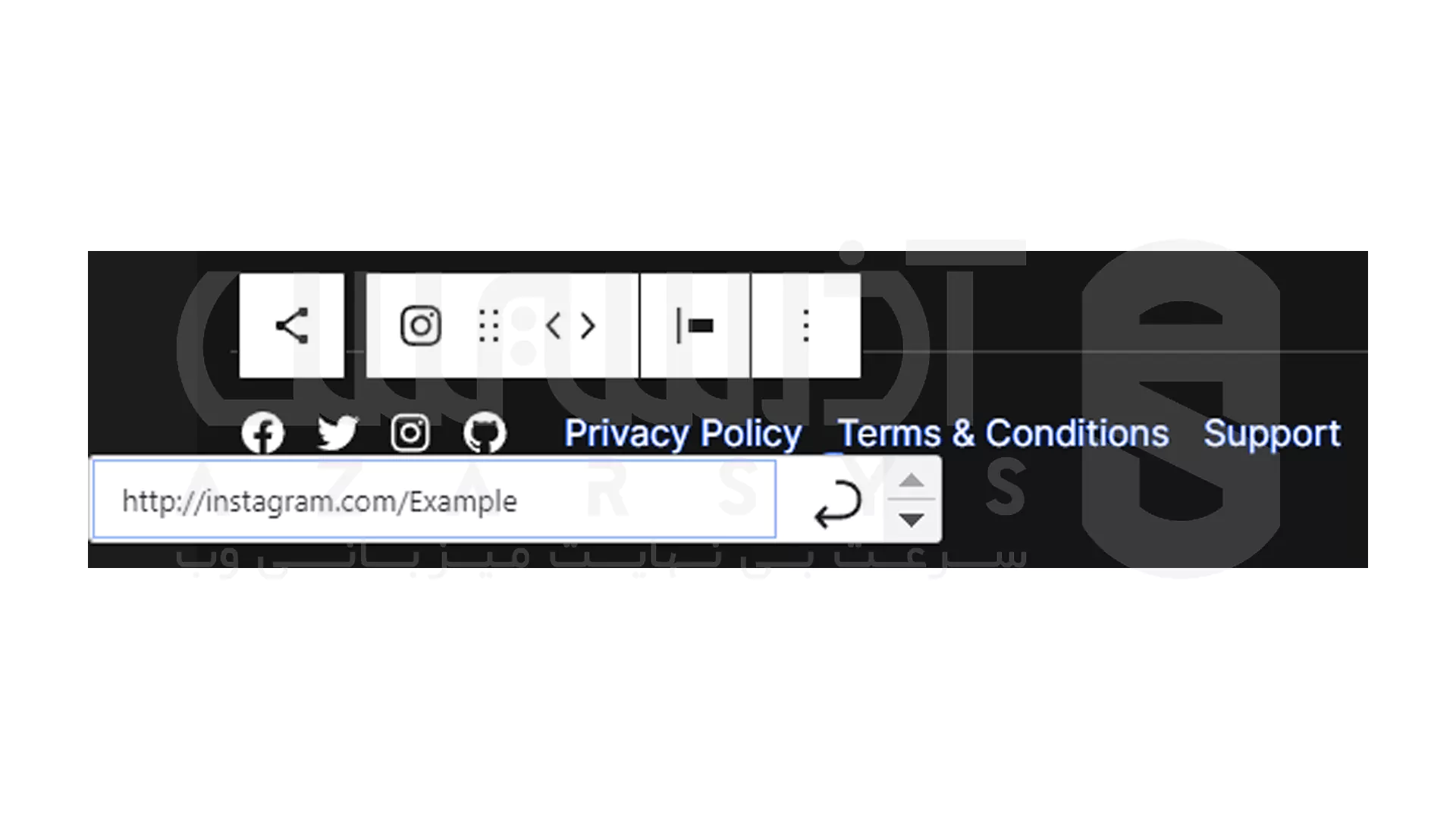
هر آیکون جدیدی مثل یوتیوب، تلگرام یا اینستاگرام رو میتونی از همینجا اضافه و لینک دهی کنی.
اضافه کردن آیکون شبکه های اجتماعی با افزونه (مناسب برای مبتدی ها)
اگه دوست داری امکانات بیشتری داشته باشی، افزونه ها گزینه فوق العاده ای هستن.
مراحل نصب و استفاده:
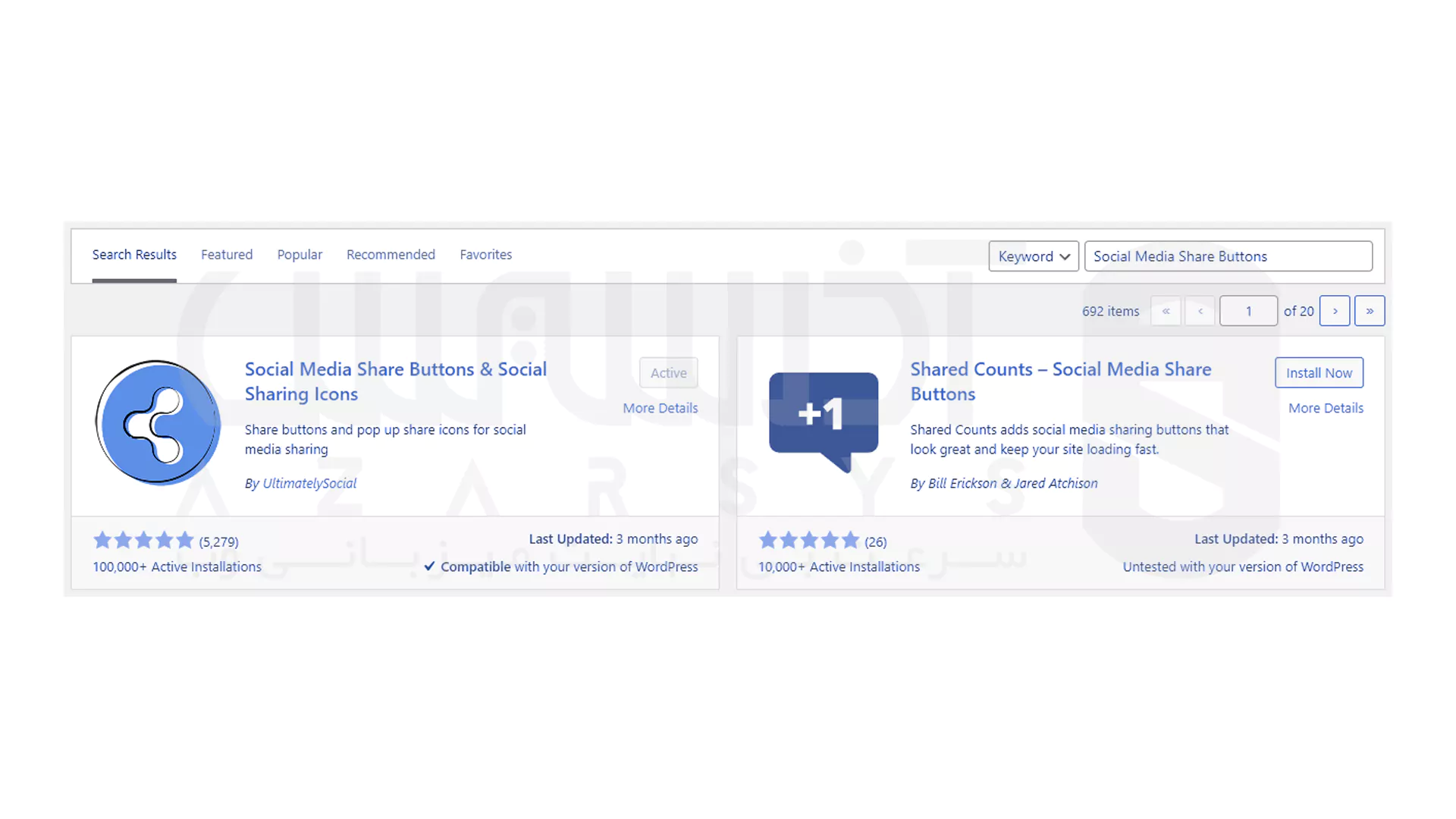
برو به Plugins → Add New (افزونه ها → افزودن)
اسم افزونه رو جستجو کن و بعد نصب → فعالسازی رو بزن.
وارد تنظیمات افزونه شو و:
آیکون شبکههای اجتماعی مورد نظر رو انتخاب کن
لینک پروفایل ها رو وارد کن
محل نمایش رو تعیین کن (فوتر، سایدبار، داخل پست ها و…)
از داخل افزونه حتی میتونی:
نوع طراحی آیکون ها رو عوض کنی
سایز و فاصله شون رو تنظیم کنی
افکت انیمیشن اضافه کنی
اضافه کردن آیکون شبکه های اجتماعی با ابزارک وردپرس
این روش برای کسایی مناسبه که میخوان کنترل بیشتری روی ظاهر آیکون ها داشته باشن.
روش اول: استفاده از بلوک Social Icons در ابزارک ها
برو به Appearance → Widgets (نمایش → ابزارک ها)

روی + کلیک کن و بلوک Social Icons رو اضافه کن.
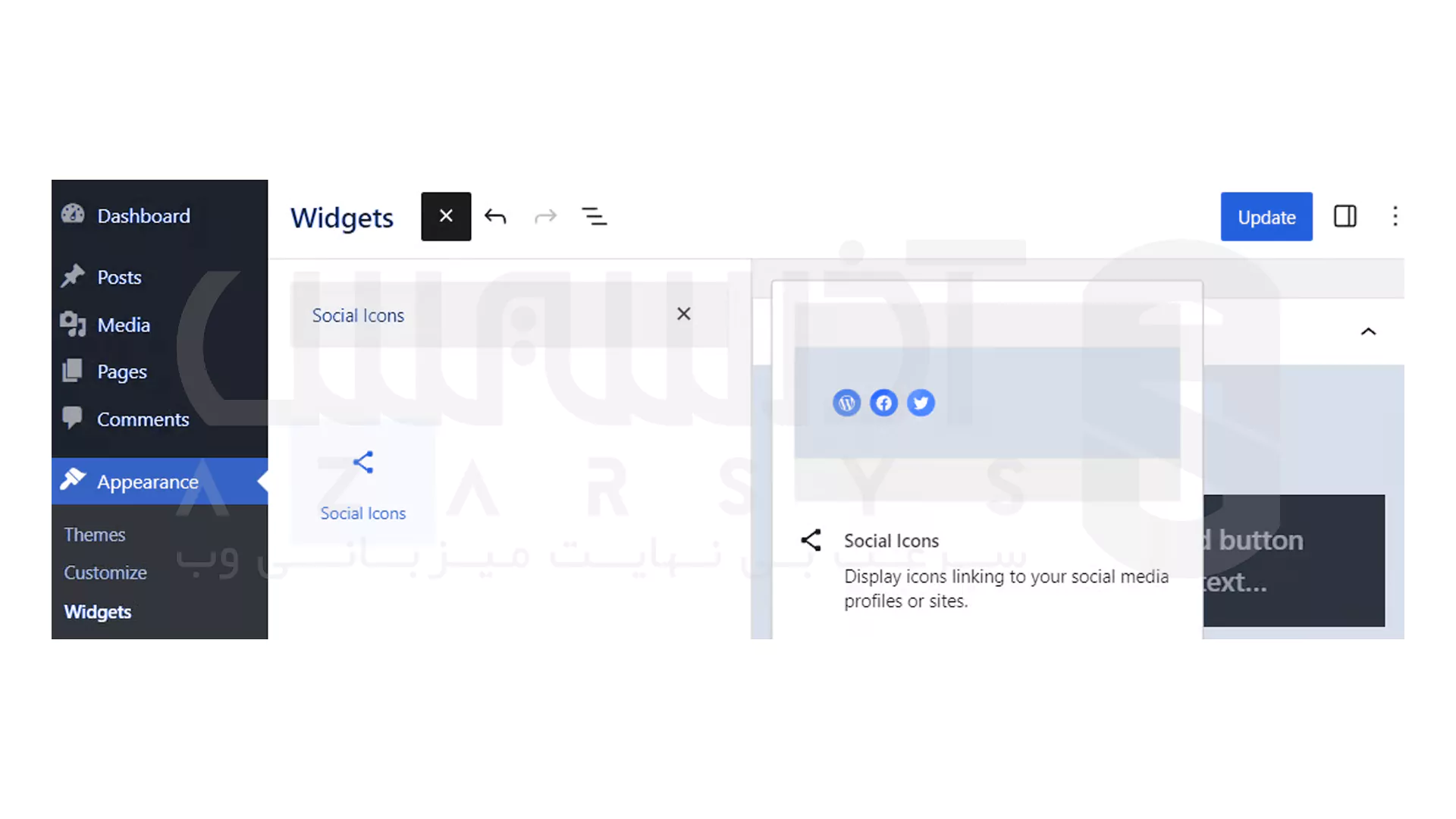
آیکون ها رو انتخاب کن و URL پروفایل ها رو وارد کن.

روش دوم: استفاده از آیکون های سفارشی
این روش برای زمانی عالیه که میخوای آیکون ها:
با هویت بصری برندت هماهنگ باشن.
از آیکونهای آماده متفاوت باشن.
تو قالبهای دیگه هم باقی بمونن.
مراحل کار:
آیکون ها رو از سایت هایی مثل Font Awesome دانلود کن.
از مسیر Media → Add New اونا رو آپلود کن.
برو به Appearance → Widgets.
یک ابزارک Custom HTML اضافه کن.
کد زیر رو داخلش قرار بده و لینک ها رو شخصی سازی کن:
فقط کافیه:
یوزرنیم رو تغییر بدی
آدرس آیکون ها رو از بخش Media کپی کنی
مزیت ها و معایب هر روش (بینش تحلیلی)
ویرایشگر سایت: مناسب قالب های بلوکی
عملکرد سبک و بدون افزونه اضافی
مناسب سایت های مینیمال
محدودیت در شخصی سازی عمیق
برای قالب های کلاسیک مناسب نیست
افزونه ها: وقتی به امکانات بیشتر نیاز داری
ظاهر حرفه ای تر + انیمیشن + موقعیت های مختلف
امکان اضافه کردن دکمه های اشتراک گذاری
مصرف منابع بیشتر در بعضی افزونه ها
اگر زیاد افزونه نصب کنی سرعت میاد پایین
نکته حرفه ای: قبل از نصب افزونه، حتماً موارد زیر رو چک کن:
تعداد نصب فعال
به روزرسانی اخیر
سازگاری با نسخه وردپرس
کیفیت پشتیبانی
آیکون سفارشی: انتخاب حرفه ای ها
همسان سازی 100% با هویت برند
مستقل از قالب
تجربه کاربری اختصاصی
نیازمند دقت بیشتر در طراحی و پیاده سازی
این روش برای برندهایی که میخوان خاص و متفاوت دیده بشن عالیه.
نکات سئو و UX برای اضافه کردن آیکون شبکه های اجتماعی
آیکون ها رو در هدر یا فوتر قرار بده
از آیکون های هم سبک با طراحی سایت استفاده کن
روی شبکه هایی تمرکز کن که مخاطبت حضور داره
برای تصاویر alt text مناسب بنویس (برای سئو)
اندازه آیکون ها رو بیش از حد بزرگ نکن
دکمه های اشتراک گذاری محتوا رو هم به پست ها اضافه کن
سخن آخر
اضافه کردن آیکون شبکه های اجتماعی به وردپرس، فقط یک کار ظاهری نیست و یه قدم مهم برای حرفه ای تر کردن سایت، افزایش تعامل کاربرا و قوی تر کردن برند شماست. هرچی مسیر ارتباط کاربر با شما کوتاه تر باشه، اعتماد و تعامل هم بیشتر میشه. پس اگه تا الان این آیکون ها رو به سایتت اضافه نکردی، الان بهترین زمانه که دست به کار شی و یه تجربه کاربری جذاب تر بسازی.
اگر قصد داری سایتت رو روی یک هاست یا سرور پرقدرت راه اندازی کنی تا هم سرعت سایت بالا باشه هم تجربه کاربری بهتر بشه، پیشنهاد می کنم یه سر به سرورهای مجازی آذرسیس بزنی!!!!


هدر، فوتر یا سایدبار. جایی که همیشه در دسترس کاربر باشه.
بله، اکثر افزونه ها امکان تغییر رنگ، اندازه و استایل رو دارن.
اگه از افزونه سبک و بهینه استفاده کنی، تاثیرش ناچیز خواهد بود.